
Sujet
Le service AutoDiscover est un outil de répertoire virtuel développé par Microsoft pour simplifier l'accès aux points de terminaison EWS (Exchange Web Services) et à d'autres configurations. Cela permet au serveur de détecter les paramètres de la boîte aux lettres afin que les utilisateurs n'aient pas à configurer manuellement les paramètres avancés. Dans NinjaOne, AutoDiscover vérifie si de nouvelles boîtes aux lettres ou de nouveaux sites SharePoint sont disponibles sous la sauvegarde SaaS et les ajoute automatiquement. Les partenaires peuvent activer les notifications par e-mail pour être informés si le nombre de sièges disponibles dans l'organisation est insuffisant (cliquez ici pour en savoir plus sur l'activation des notifications dans le portail des partenaires).
La méthode actuelle de sauvegarde SharePoint est très simple. Les utilisateurs doivent simplement ajouter leurs boîtes aux lettres à NinjaOne SaaS Backup, puis la sauvegarde SharePoint se lance automatiquement.
Grâce à ces améliorations, nous offrons désormais une approche plus flexible de la sauvegarde de SharePoint. Le système ajoute un nouveau bouton AutoDiscover, qui permet aux utilisateurs de choisir d'activer ou non cette fonctionnalité. De plus, les utilisateurs peuvent exclure SharePoint des sauvegardes si nécessaire.
Principaux avantages
- Facilité d'utilisation : le bouton AutoDiscover SharePoint automatise l'identification des nouveaux sites, réduisant ainsi le besoin d'ajouts manuels.
- Contrôle utilisateur amélioré : les utilisateurs peuvent désactiver la fonction AutoDiscover SharePoint pour un contrôle granulaire des sauvegardes.
- Personnalisation : la fonctionnalité d'exclusion de la sauvegarde SharePoint permet aux utilisateurs de spécifier les éléments à ne pas inclure dans la sauvegarde.
- Si la détection automatique est activée, vous pouvez utiliser le bouton Exclure pour exclure toutes les boîtes aux lettres que vous ne souhaitez pas sauvegarder.
Environnement
NinjaOne SaaS Backup
Description
NinjaOne SaaS Backup est une plateforme de sauvegarde dans le cloud qui aide les entreprises à sauvegarder, gérer, récupérer et protéger leurs informations commerciales en toute sécurité. Les sauvegardes automatisées et incrémentielles simplifient la sauvegarde, la restauration et la conformité. Elle fonctionne avec Microsoft 365 (Hosted Exchange, Groups and Teams, SharePoint, OneDrive), Gmail (y compris les calendriers, les contacts et les tâches) et d'autres serveurs de messagerie IMAP. NinjaOne utilise un cryptage 256 bits (AES) au repos et en transit, et prend en charge l'authentification multifactorielle (MFA).
Index
- Présentation
- Restauration et téléchargement SharePoint
- Ajouter une nouvelle sauvegarde M365
- Gérer un tenant M365 sauvegardé
- Foire aux questions
Restauration et téléchargement SharePoint
Pour SharePoint Online, vous pouvez :
- Restaurer le site SharePoint, le sous-site et le dossier de fichiers individuels dans SharePoint.
- Effectuer une restauration à un instant donné : vous pouvez restaurer à n'importe quelle date depuis le début de la sauvegarde.
- Restaurer les données vers le même site ou vers tout autre site du même locataire.
Télécharger SharePoint
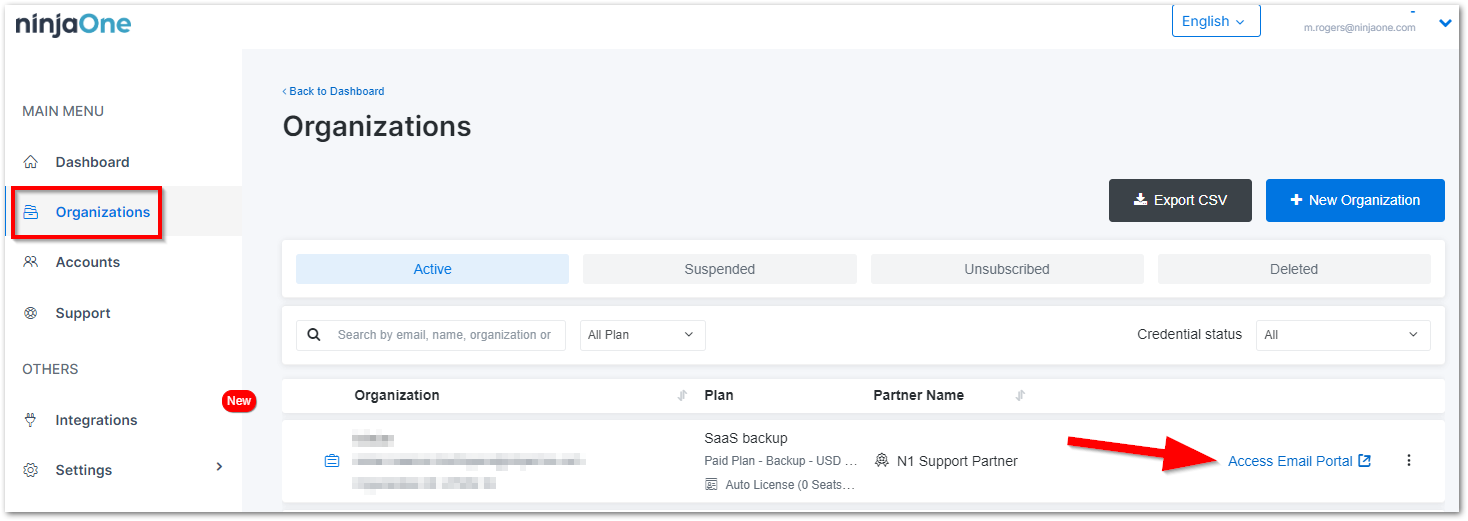
- Connectez-vous au portail de messagerie de l'organisation.
- Ouvrez l'onglet SharePoint.
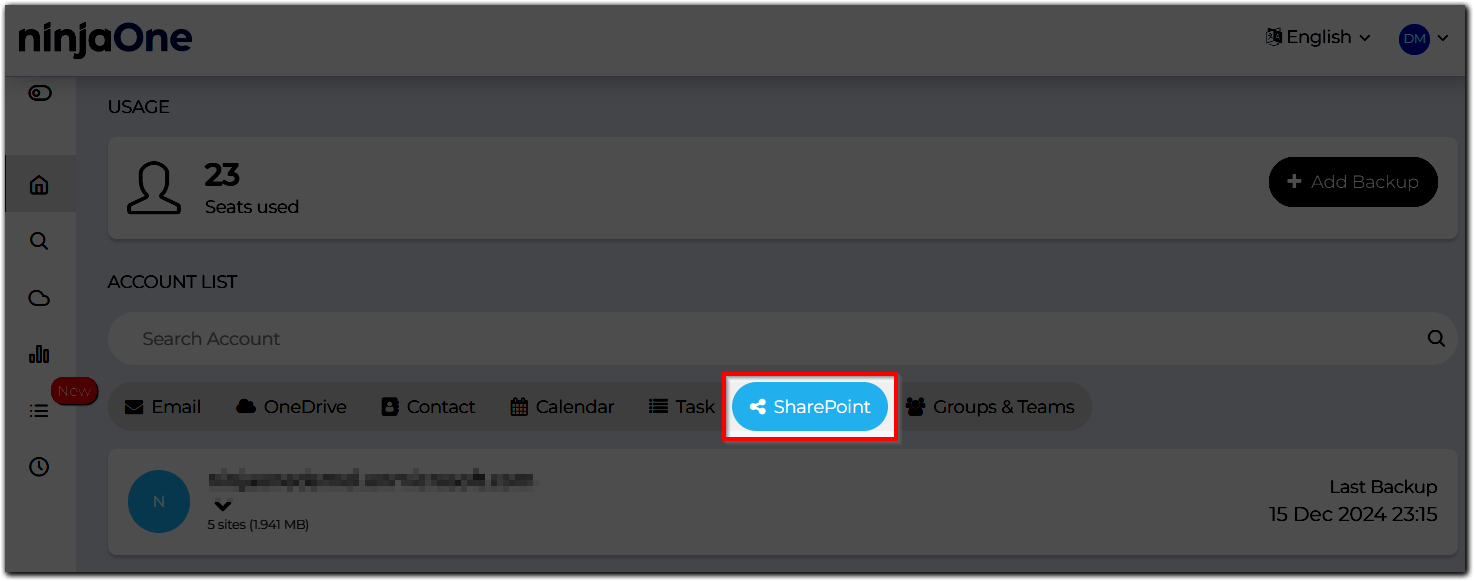
- Passez la souris sur le site que vous souhaitez télécharger.
- Si vous souhaitez télécharger l'intégralité du site, cliquez sur Télécharger ( le technicien doit disposer de toutes les autorisations pour voir cette option).
- Sur l'écran suivant, vous verrez les options suivantes
- Date de sauvegarde: cette option permet de télécharger le site tel qu'il existait à cette date.
- Heure de la sauvegarde: comme nous effectuons trois sauvegardes par jour pour SharePoint, sélectionnez la version que vous souhaitez télécharger à la date de la sauvegarde.
- Sélectionnez les sous-sites à télécharger: vous pouvez choisir tout ou partie des sites à inclure dans le téléchargement.
- Sélectionnez les options, sélectionnez Générer le téléchargement, puis cliquez sur Oui, Continuer.
Si vous souhaitez télécharger un seul sous-site, développez le site principal et cliquez sur Télécharger pour le sous-site. Vous pouvez ensuite procéder au téléchargement comme indiqué aux étapes 5 et 6 ci-dessus (à l'exception du point 5.3).
Si vous souhaitez télécharger des dossiers et fichiers sélectionnés dans un sous-site, cliquez sur le sous-sous-site et ouvrez-le. Vous pouvez ensuite sélectionner les fichiers et dossiers et cliquer sur Restaurer. Sélectionnez les versions à restaurer.
Vous pouvez vérifier l'état de vos téléchargements en cliquant sur État du système > Téléchargements dans votre tableau de bord.
Restaurer SharePoint
- Connectez-vous au portail de messagerie de l'organisation.
- Ouvrez l'onglet SharePoint.
- Passez la souris sur le site que vous souhaitez restaurer.
- Si vous souhaitez restaurer le site principal, cliquez sur Restaurer.

- Sur l'écran suivant, vous verrez les options suivantes
- Date de sauvegarde: cette option permet de télécharger le site tel qu'il existait à cette date.
- Heure de la sauvegarde: comme nous effectuons trois sauvegardes par jour pour SharePoint, sélectionnez la version que vous souhaitez télécharger à la date de la sauvegarde.
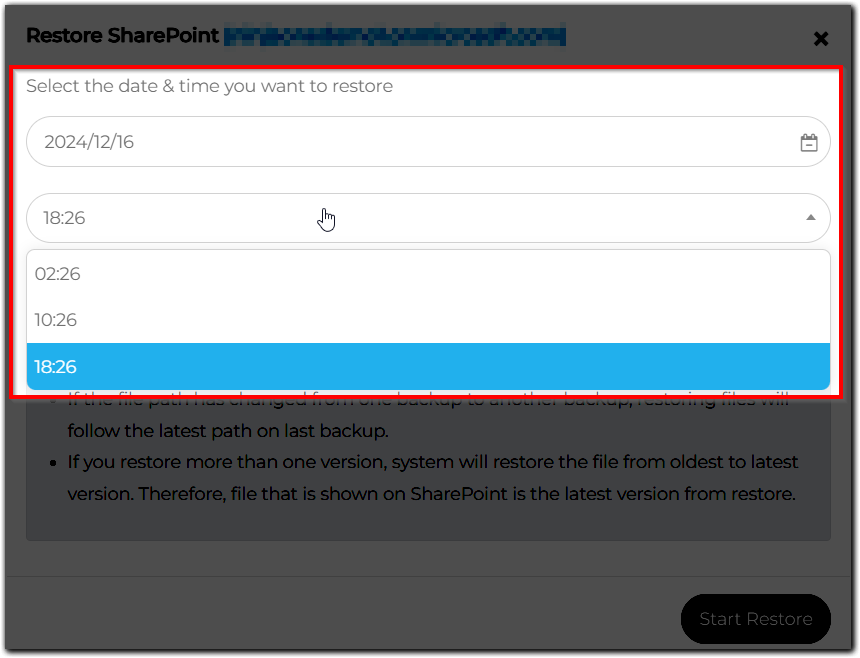
- Sélectionnez les options, sélectionnez Générer le téléchargement, puis cliquez sur Oui, continuer.
Si vous souhaitez restaurer un sous-site, développez le site principal et cliquez sur Télécharger pour le sous-site.
Pour cela, vous aurez les options suivantes :
- Date de sauvegarde : cette option restaure le site tel qu'il était à cette date.
- Heure de sauvegarde : comme nous effectuons trois sauvegardes par jour pour SharePoint, sélectionnez la version que vous souhaitez restaurer à la date de sauvegarde.
- Destination : vous pouvez choisir de le restaurer sur le même site principal ou sur tout autre site du même domaine.
- Dossier par défaut : cette option restaure tout dans le dossier à partir duquel les données ont été sauvegardées.
- Créer un nouveau dossier : créez un nouveau dossier sur le site et restaurez-y les données.
- Option avancée : utilisez cette option pour décider quoi faire en cas de conflit de fichiers lors de la restauration. Un conflit survient lorsque vous restaurez un fichier à un emplacement qui contient déjà un fichier du même nom et du même type.
Si vous souhaitez télécharger les dossiers et fichiers sélectionnés dans un sous-site, cliquez sur le sous-sous-site et ouvrez-le. Vous pouvez ensuite sélectionner les fichiers et dossiers et cliquer sur Restaurer. Sélectionnez les versions à restaurer. Pour cela, vous disposez des options suivantes :
- Destination : vous pouvez choisir de restaurer les fichiers sur le même site principal ou sur tout autre site du même
- Dossier par défaut : cela restaurera tout dans le même dossier à partir duquel les données ont été sauvegardées
- Créer un nouveau dossier : créez un nouveau dossier sur le site et restaurez-y les données
- Option avancée : utilisez cette option pour décider quoi faire en cas de conflit de fichiers lors de la restauration. Un conflit survient lorsque vous restaurez un fichier à un emplacement qui contient déjà un fichier du même nom et du même type.
Ajouter une nouvelle sauvegarde M365
L'ajout d'une nouvelle sauvegarde M365 est la première étape de l'intégration de votre tenant de messagerie aux serveurs NinjaOne, également appelée sauvegarde initiale. Les utilisateurs trouveront désormais une étape supplémentaire, « Paramètres de détection automatique », lorsqu'ils commenceront à ajouter une sauvegarde M365. Il existe deux méthodes pour la sauvegarde M365 : l'utilisation de l'administrateur global ou du principal de service.
Le paramètre AutoDiscover comprend deux fonctionnalités pour la sauvegarde M365 : AutoDiscover et l'exclusion de la sauvegarde du site SharePoint. Ces fonctionnalités sont indépendantes, les utilisateurs peuvent donc exclure les sites SharePoint sans activer AutoDiscover.
Gérer un tenant M365 sauvegardé
Les utilisateurs qui ont déjà sauvegardé leur tenant M365 trouveront un onglet Sites supplémentaire. Cet onglet comprend le bouton AutoDiscover, qui permet d'explorer plus en détail la fonctionnalité.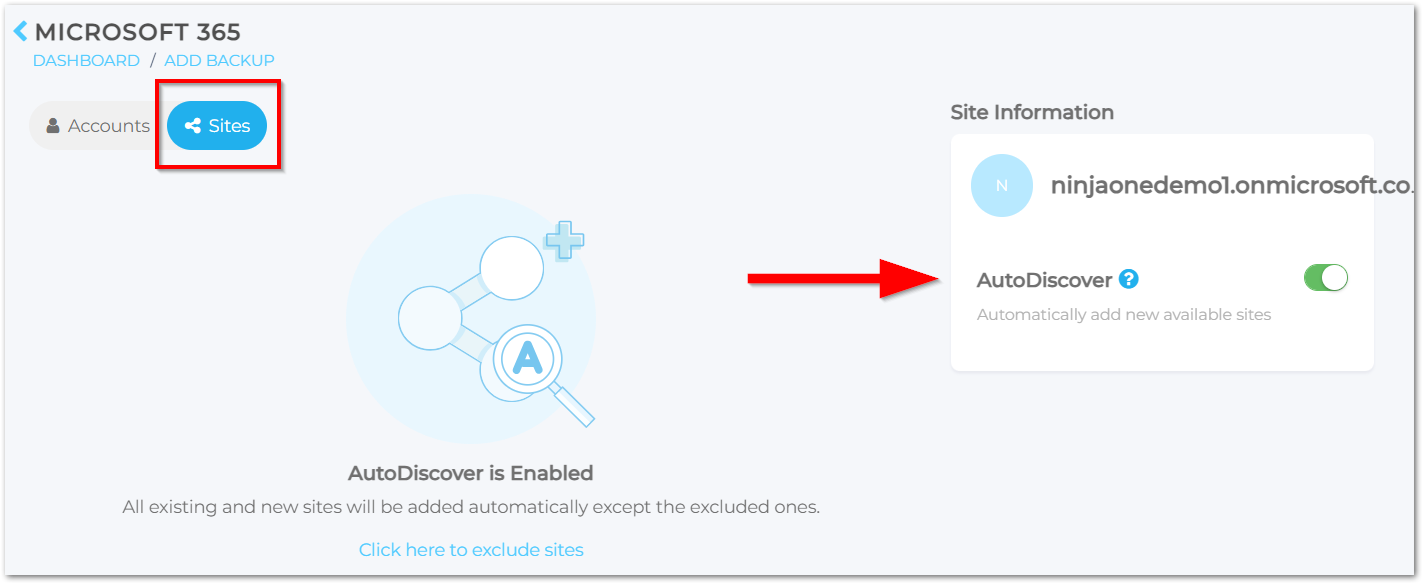
Activer la découverte automatique
- Connectez-vous au portail de messagerie de l'organisation.
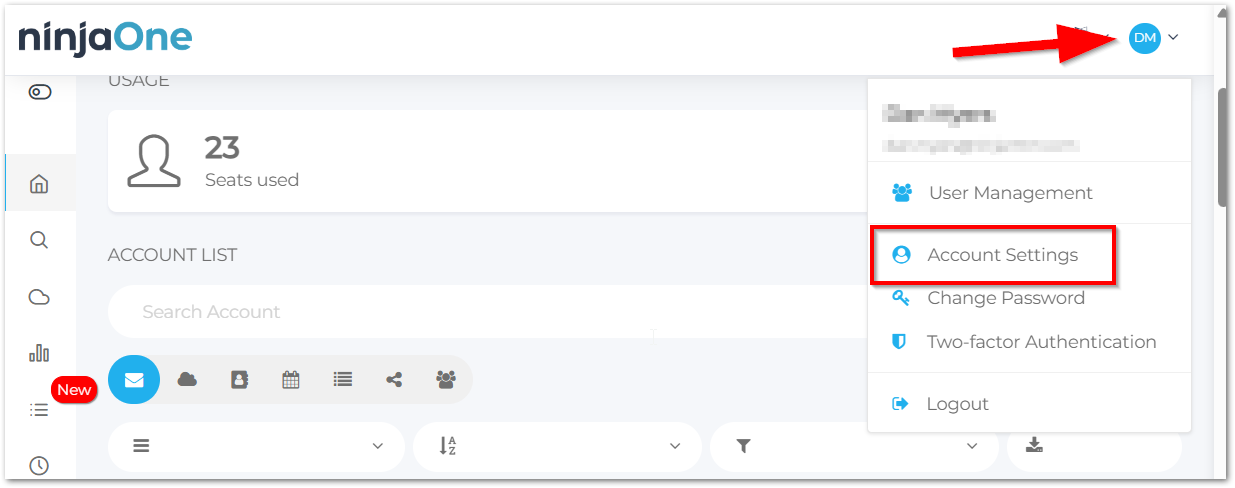
- Cliquez sur l'icône de votre profil dans le coin supérieur droit de la page et sélectionnez Paramètres du compte.
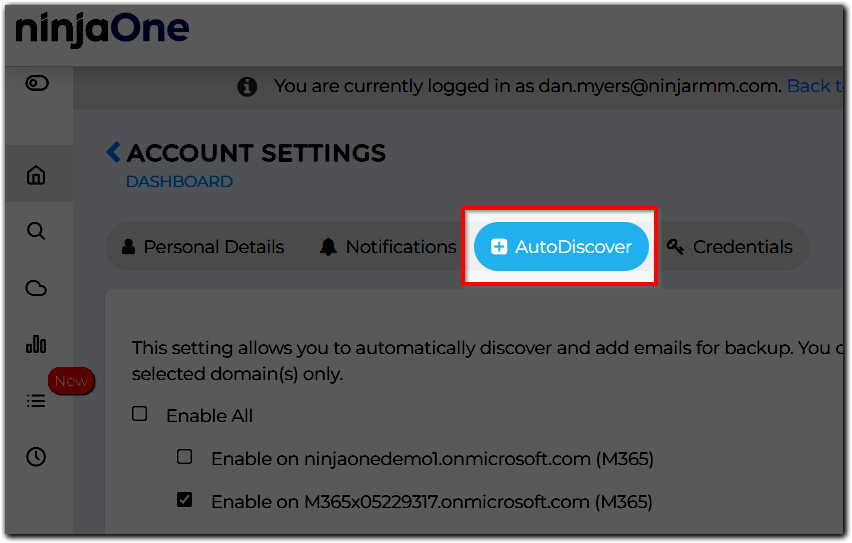
- Ouvrez l'onglet AutoDiscover. C'est ici que vous pouvez activer la fonctionnalité pour tous les domaines ou sélectionner des domaines spécifiques.
Activer la détection automatique pour SharePoint
Pour activer la détection automatique SharePoint :
Pendant l'authentification M365 : Recherchez et activez le bouton AutoDiscover.
Sur la page Liste des sauvegardes M365 :
- Recherchez et activez le bouton AutoDiscover afin qu'il soit vert.
- Confirmez en cliquant sur le bouton Continuer dans la fenêtre de confirmation qui s'affiche.
Désactiver la détection automatique SharePoint
La désactivation de la détection automatique SharePoint signifie que vous devrez ajouter manuellement des sites spécifiques à la sauvegarde. Procédez comme suit :
- Connectez-vous au portail de messagerie de l'organisation.
- Cliquez sur le bouton +Ajouter une sauvegarde.
- Cliquez sur le locataire sauvegardé.
- Désactivez le bouton AutoDiscover afin qu'il ne soit plus vert.
- Cliquez sur le bouton OK dans la fenêtre de confirmation qui s'affiche.
Exclure les sites SharePoint
Ce processus exclut certains sites de la détection automatique et de l'ajout automatique à la sauvegarde.
Lors de la configuration initiale :
- Recherchez l'exclusion SharePoint à l'étape 3 des paramètres de détection automatique ci-dessus.Remarque : les fonctionnalités d'exclusion SharePoint et de détection automatique sont indépendantes. Vous pouvez exclure des sites SharePoint sans activer la détection automatique.
- Sélectionnez les sites à exclure de la sauvegarde.
- Cliquez sur le bouton Exclure dans le volet droit.
- Cliquez sur le bouton Terminer la configuration.
Pour les sauvegardes existantes avec la détection automatique activée :
- Cliquez sur le bouton Cliquezici pour exclure le site sur la page M365 tenant.
- Sélectionnez les sites à exclure, puis cliquez sur le bouton Exclure.
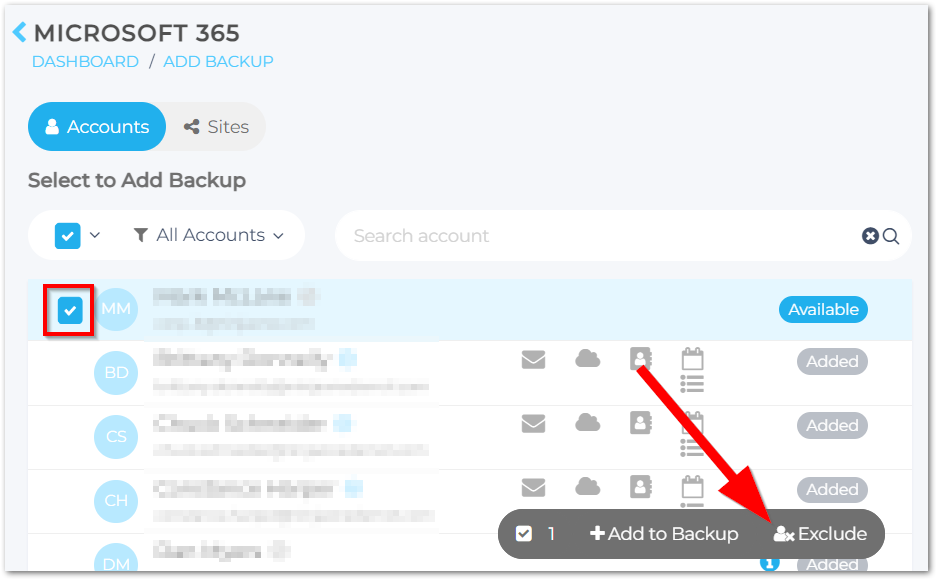
- Cliquez sur le bouton Terminer la configuration.
Foire aux questions
- Restauration et téléchargement SharePoint
- Combien de versions de SharePoint sont sauvegardées ?
- J'ai reçu cet avertissement après avoir terminé la configuration de l'autorisation M365. Qu'est-ce que cela signifie ?
- Puis-je rajouter le site exclu au système de sauvegarde ?
Sauvegardez-vous les pages du site SharePoint ?
Oui, nous sauvegardons les pages du site SharePoint. Pendant le processus de sauvegarde, nous convertissons le format d'origine « .aspx » en « .html ». Pendant le processus de restauration, elles sont restaurées au format « .html ».
Combien de versions SharePoint sont sauvegardées ?
La sauvegarde SharePoint s'exécute trois fois par jour. Par exemple, SharePoint Backup peut avoir un maximum de trois versions d'un fichier par jour. De ce fait, il est probable que la quantité de données indiquée comme sauvegardée diffère de celle affichée dans le tenant lui-même. En général, la taille indiquée dans M365 sera supérieure à celle indiquée dans NinjaOne.
J'ai reçu cet avertissement après avoir terminé la configuration de l'autorisation M365. Qu'est-ce que cela signifie ?
Si vous recevez un avertissement après avoir terminé la configuration de l'autorisation M365, cela signifie que vous n'avez pas encore ajouté de compte de messagerie. Veuillez ajouter au moins un compte de messagerie pour poursuivre la sauvegarde du site.
Puis-je rajouter le site exclu au système de sauvegarde ?
Pour rajouter un site exclu au système de sauvegarde :
- Accédez à la page Ajouter une sauvegarde.
- Sélectionnez le locataire sauvegardé.
- Ouvrez l'onglet SharePoint.
- Cliquez sur le lien indiquant le nombre de sites SharePoint exclus.
- Sélectionnez le site souhaité, puis cliquez sur le boutonAjouter à la sauvegarde.