
Rubrique
Cet article explique ce que sont les variables de script et fournit des conseils sur leur utilisation.
Environnement
Automatisations et scripts NinjaOne
Description
Veuillez sélectionner pour en savoir plus :
- Que sont les types de variables ?
- Utilisation d'une variable dans l'éditeur de script
- Visualisation d'un script avec des variables
- Envoi de variables de script à un agent
- Ressources complémentaires
Que sont les types de variables ?
Lorsque vous créez des scripts dans la bibliothèque d'automatisation, vous avez la possibilité d'ajouter plusieurs types de variables de script qui influent sur le formulaire interactif qui s'affiche lors de l'exécution d'un script. Les variables sont prises en charge dans Batch, PowerShell, ShellScript et VBScript.
Consultez le tableau ci-dessous pour une brève explication de chaque type de variable.
| Type de variable | Description |
|---|---|
| Chaîne/Texte | Utilisée pour tout ce qui nécessite une combinaison de lettres, de chiffres et/ou de caractères. Exemples : noms d'utilisateur, URL et phrases. Remarque importante : les caractères spéciaux suivants ne peuvent pas être utilisés : Å Ä Ö &|;$><`! |
| Entier | Utilisé pour tout ce qui nécessite un nombre entier sans décimales. |
| Décimal | Utilisé pour tout ce qui nécessite un nombre avec une décimale (par exemple, 3,145). |
| Case à cocher | Utilisée pour tout ce qui nécessite une valeur « vraie » ou « faux ». |
| Date | Utilisé pour tout ce qui nécessite de représenter une date. Remarque importante : le script utilise le format ISO 8601. |
| Date/Heure | Utilisé pour tout ce qui doit représenter une date et une heure. Remarque importante : le script utilise le format ISO 8601. |
| Menu déroulant | Utilisé pour tout ce qui nécessite de représenter un choix avec plusieurs options. |
| Adresse IP | À utiliser pour tout ce qui nécessite de représenter une Adresse IP. |
Utilisation d’une variable dans l’éditeur de script
Une fois les variables souhaitées définies dans la partie droite de l’éditeur de script, elles peuvent être utilisées dans le script en appuyant sur CTRL + Espace sur votre clavier, puis en sélectionnant l’option dans la fenêtre contextuelle qui s’affiche. Passez la souris sur la variable pour afficher sa description et cliquez dessus pour l’insérer dans le script.
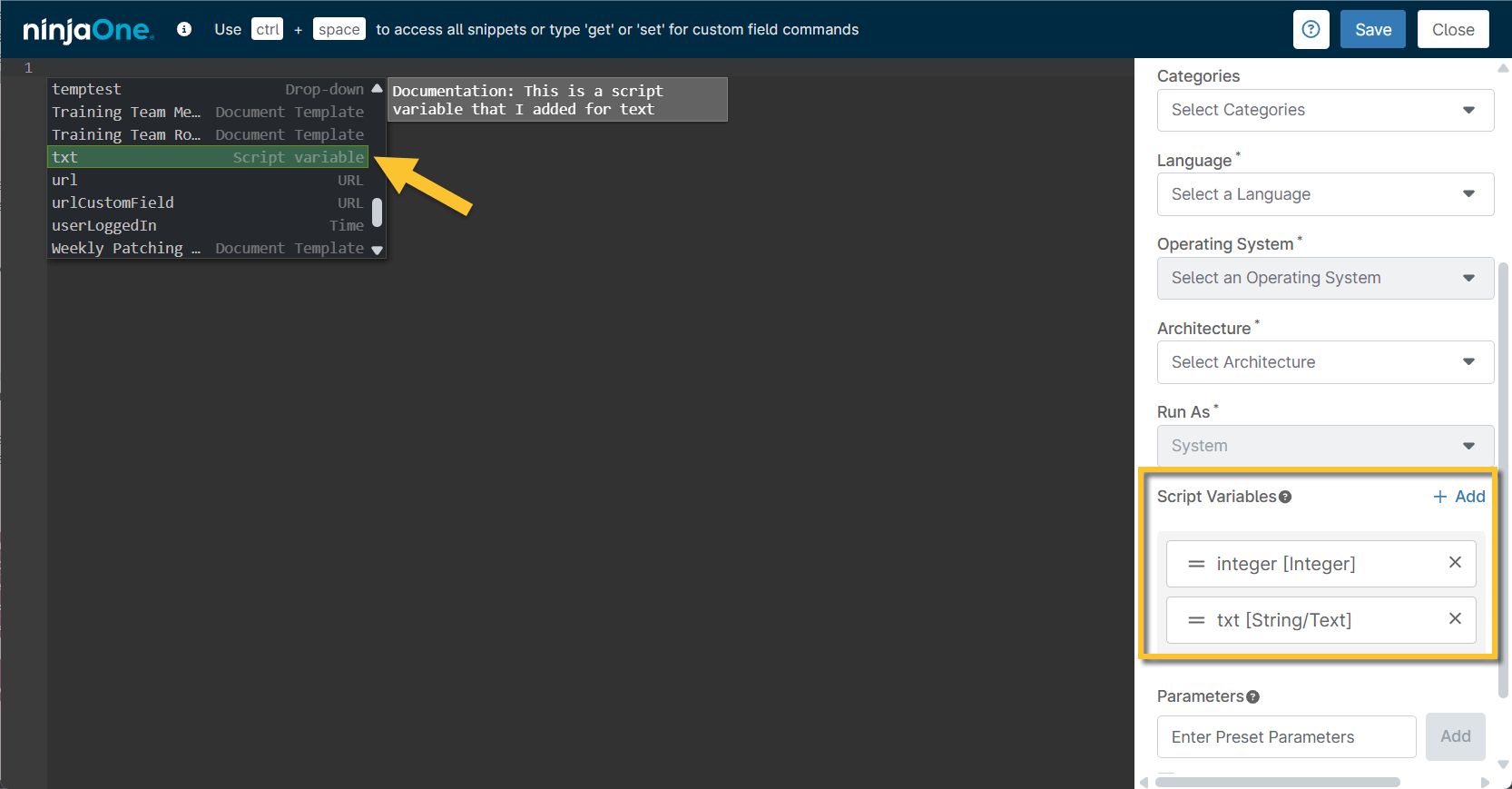
Figure 1 : Page de script NinjaOne → Ajouter et utiliser des variables (cliquez pour agrandir)
Vous pouvez également saisir des variables manuellement en les référençant par leur nom tel qu’il apparaît dans la zone de saisie à droite.
Les différents langages de script nécessitent des syntaxes différentes pour référencer les variables — consultez le tableau ci-dessous pour des exemples.
| Langage d'écriture de script | Exemple de référence |
|---|---|
| PowerShell | $env:<nom_de_la_variable> |
| Batch | %<nom_de_la_variable>% |
| VBScript | <nom_de_variable> = CreateObject("WScript.Shell").ExpandEnvironmentStrings("%nom_de_variable%") |
| ShellScript | $<variablename> |
Veuillez noter que toutes les variables sont définies sous forme de chaînes de caractères dans le code que vous écrivez ; vous devrez donc peut-être convertir ou transtypage ces valeurs. Veuillez consulter la section consacrée à l’exécution des scripts pour connaître les valeurs transmises et leur format.
Visualisation d’un script avec des variables
Les variables s’affichent différemment selon les options sélectionnées dans l’éditeur de script. Vous trouverez ci-dessous un exemple illustrant l’apparence des différentes variables dans un script prêt à être exécuté sur un appareil.
Notez que si une variable a été marquée comme obligatoire, un astérisque (*) s'affiche à côté du nom de la variable. Si ce champ n'est pas renseigné par l'utilisateur qui exécute le script, ou si aucune valeur par défaut n'a été fournie, le script ne s'exécutera pas : le champ obligatoire s'affichera en rouge et les utilisateurs seront invités à saisir une valeur pour continuer.

Figure 2 : Exemple de champs de variables dans un script NinjaOne
Envoi de variables de script à un agent
Remarques importantes :
- Les variables de script soumises vides (sans valeur ajoutée) sont toujours envoyées sous forme de chaîne vide. Nous vous recommandons de vérifier si la valeur est vide si vous n’avez pas marqué une variable de script comme obligatoire.
- Les variables de script envoyées à l’agent ne sont pas fortement typées. Toutes les valeurs seront envoyées sous forme de chaîne de caractères. Si vous souhaitez les convertir en un type spécifique, vous devrez le faire dans votre propre code.
Certains langages vous autorisent à convertir des chaînes de caractères en objets fortement typés dans le code. Par exemple, PowerShell peut convertir une valeur en Date/Heure comme suit :
$Test1 = [datetime]$ENV:Test1Vous pouvez effectuer une conversion en valeur booléenne comme suit :
$Test2 = [System.Boolean]::Parse($ENV:Test2)Le moteur de script suit quelques règles simples lorsqu’il envoie des variables de script à un agent :
| Type de variable | Règle du moteur de script |
|---|---|
| Chaîne/Texte | Envoyée telle quelle, sous forme de chaîne de caractères (par exemple, « Hello World »). |
| Entier | Envoyé sous forme de nombres entiers (par exemple, « 314 »). |
| Décimal | Envoyé sous forme de nombres à virgule flottante (par exemple, « 3,14 »). |
| Case à cocher | Lorsqu’elles sont cochées, les cases à cocher sont envoyées sous forme de chaîne de caractères « vrai ». Lorsqu’elles ne sont pas cochées, les cases à cocher sont envoyées sous forme de chaîne de caractères « faux ». |
| Date | Envoyées sous forme de chaîne au format ISO 8601, à savoir AAAA-MM-jjT00:00:00.000+00:00 |
| Date/Heure | Envoyée sous forme de chaîne au format ISO 8601, au format AAAA-MM-jjTHH:MM:SS.SSSZ (par exemple, 2023-07-28T03:00:00.000+01:00). |
| Menu déroulant | Envoyée sous forme de chaîne de caractères correspondant à la valeur sélectionnée. |
| Adresse IP | Envoyée sous forme de chaîne de caractères correspondant à l’adresse IP saisie. |