
Rubrique
Cet article explique comment limiter les adresses IP que les techniciens peuvent utiliser pour accéder à NinjaOne.
Environnement
Plateforme NinjaOne
Description
Lorsqu'un technicien tente de se connecter à partir d'une adresse IP restreinte, NinjaOne affiche un message d'erreur et ne procède pas à la vérification d'identité, ce qui l'empêche d'accéder à NinjaOne.
Consultez d'autres tutoriels dans notre vidéothèque.
Indexer
Sélectionnez une catégorie pour en savoir plus :
- Configuration des restrictions de connexion des utilisateurs par adresse IP
- Analyse de l'utilisation des adresses IP
- Ressources complémentaires
Configuration d'une restriction de connexion des utilisateurs par adresse IP
Pour restreindre l'utilisation d'une adresse IPv4 (adresse IP publique) à un technicien, procédez comme suit :
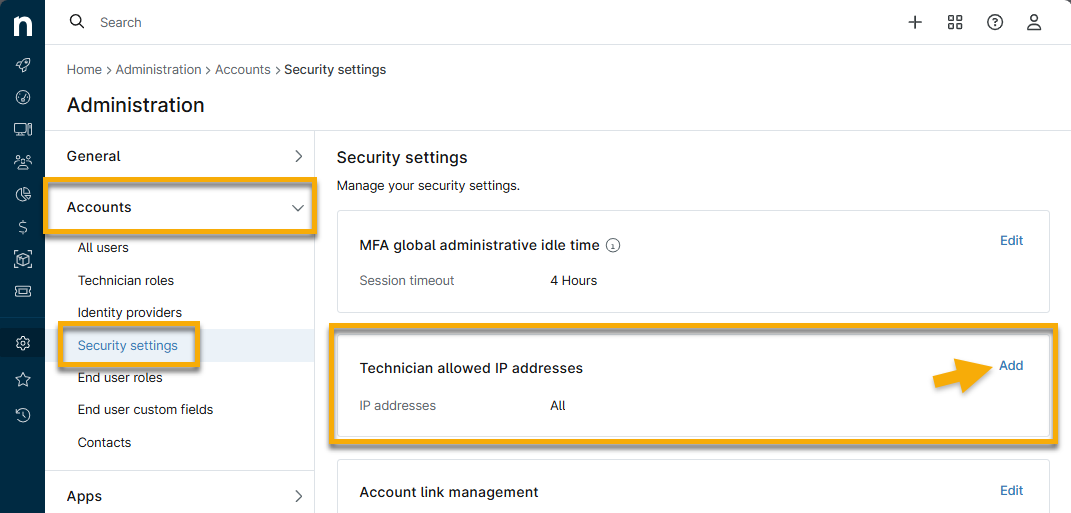
- Accédez à Administration → Comptes → Paramètres de sécurité. Cliquez sur Ajouter dans le widget « Adresses IP autorisées pour les techniciens ».
Dans la boîte de dialogue « Ajouter une restriction IP », saisissez une ou plusieurs adresses IP à restreindre au format CIDR (Classless Inter-Domain Routing). Appuyez sur la touche Entrée de votre clavier entre chaque saisie.
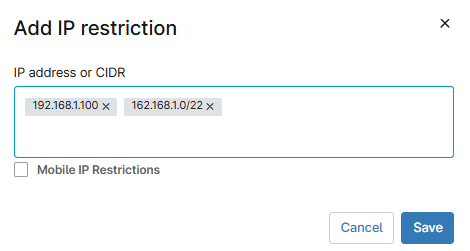
Figure 2: Saisir une adresse IP ou un CIDR - NinjaOne prend en charge plusieurs masques de sous-réseau ; toutefois, il n’autorise pas l’utilisation de caractères génériques.
- Vous trouverez des ressources pour convertir une plage d’adresses IP en CIDR dans la documentation « CIDR vers IPv4 » (lien externe).
- Une fois les paramètres d’adresse IP modifiés, ils prennent effet immédiatement.
- Sélectionnez « Restrictions IP mobiles » pour limiter l’accès à l’application NinjaOne Mobile ; la page de connexion à l’application respectera la Liste des adresses autorisées que vous configurez dans cette boîte de dialogue. Si vous ne sélectionnez pas cette option, les techniciens peuvent se connecter à l’application NinjaOne Mobile depuis n’importe quelle adresse IP.
- Cliquez sur « Enregistrer ».
Vérification de l’utilisation des adresses IP
Pour consulter quelles adresses IP les techniciens ont utilisées pour se connecter, procédez comme suit :
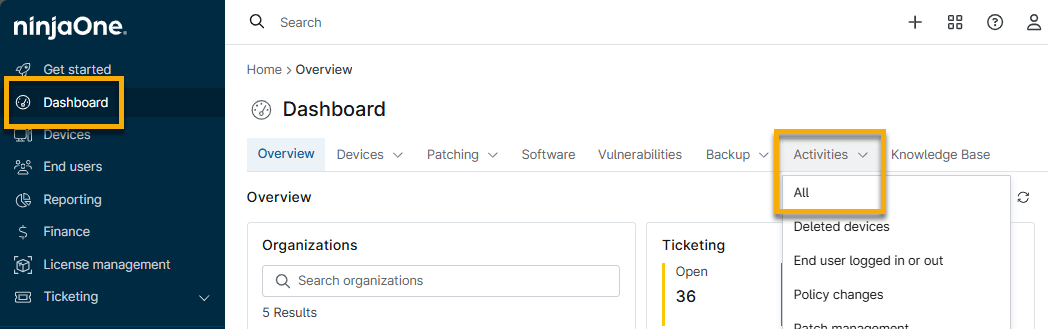
- Accédez au tableau de bord du système, placez le curseur de votre souris sur l'onglet « Activités », puis cliquez sur « Tous ».
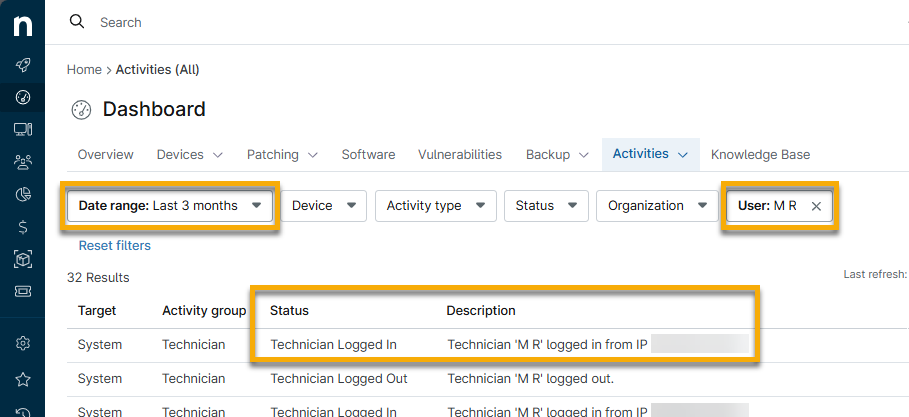
- Sélectionnez le nom du technicien dans le Menu déroulant du filtre « Utilisateur » et agrandissez la plage de dates si nécessaire.
- Recherchez « Technicien connecté » dans la colonne « Statut », puis consultez le champ « DESCRIPTION » de cette ligne pour connaître l’Adresse IP utilisée.
Ressources complémentaires
Consultez la section « Gestion des utilisateurs NinjaOne : catalogue de ressources » pour plus d’informations sur les autorisations et les droits d’accès des utilisateurs.