
Sujet
Cet article explique comment consulter et utiliser le système de gestion de réseau (NMS) NinjaOne dans le tableau de bord « Appareils ».
Environnement
Système de gestion de réseau (NMS) NinjaOne
Description
Depuis la page de recherche des appareils, vous pouvez effectuer des actions, créer des tickets et modifier l’organisation, le rôle de l’appareil, l’utilisateur attribué, les balises et le statut de l’actif. Vous pouvez accéder au tableau de bord des appareils depuis la page de recherche des appareils.
Depuis le tableau de bord des appareils NMS, vous pouvez effectuer toutes ces mêmes actions et consulter des informations supplémentaires, notamment les actifs, les activités, les champs personnalisés et les paramètres. Sélectionnez une rubrique pour continuer.
- Rechercher des appareils NMS dans NinjaOne
- Découvrir et déployer des agents sur les périphériques réseau
- Afficher les données NMS gérées sur le tableau de bord de l'appareil
- Ressources supplémentaires
Rechercher des périphériques NMS dans NinjaOne
Vous pouvez afficher vos appareils gérés par NMS depuis la page Appareils. Dans NinjaOne, cliquez sur Appareils, puis sur le menu déroulant Type et sélectionnez NMS.
Reportez-vous à la section « Rechercher et gérer les terminaux à partir de la page de recherche des périphériques » pour découvrir les actions que vous pouvez effectuer sur vos périphériques à partir de cette page.

Détection et déploiement d’agents sur les périphériques réseau
La fonctionnalité de découverte et de déploiement d’agents permet aux techniciens d’analyser un réseau à la recherche de périphériques et de déployer l’agent NinjaOne sur les terminaux Windows éligibles. NinjaOne utilise un délégué NMS pour analyser la plage d’adresses IP spécifiée et évaluer si chaque périphérique découvert est prêt pour le déploiement de l’agent.
Conditions préalables au déploiement de l’agent
Avant de lancer un balayage de découverte, vérifiez que les périphériques cibles répondent aux exigences suivantes. NinjaOne évalue chaque périphérique détecté par rapport à ces critères et lui attribue un statut de déploiement en conséquence.
Le déploiement de l’agent est actuellement pris en charge sur les périphériques Windows exécutant une version entièrement prise en charge par NinjaOne. NinjaOne détecte les périphériques Mac et Linux lors d’un balayage, mais ne peut pas y déployer l’agent pour le moment.
Les ports suivants doivent être ouverts sur chaque périphérique cible :
| Port | Protocole/Service | Fonction |
|---|---|---|
| 139 | Service de session NetBIOS | Méthode de déploiement du partage administratif |
| 445 | Microsoft-DS (SMB) | Méthode de déploiement du partage administratif |
| 5985 | WinRM (HTTP) | Méthode de déploiement via PowerShell Remoting (PSRemoting) |
| 5986 | WinRM (HTTPS) | Méthode de déploiement PowerShell Remoting (PSRemoting) |
Configurer et lancer une analyse de découverte
- Dans NinjaOne, accédez à Appareils → Ajouter un appareil → Découverte et déploiement de l'agent.
- Dans la boîte de dialogue « Découverte et déploiement de l'agent », configurez les paramètres suivants :
| Paramètre | Description |
|---|---|
| Organisation | Sélectionnez l'organisation à laquelle appartiennent les appareils détectés. |
| Emplacement | Sélectionnez l'emplacement au sein de l'organisation. |
| Délégué NMS | Sélectionnez le délégué utilisé par NinjaOne pour exécuter l'analyse du réseau. Le délégué doit disposer d'un accès réseau aux cibles IP spécifiées. |
| Cibles IP | Saisissez les adresses IP, les plages d’adresses ou les sous-réseaux à analyser, séparés par des virgules. Formats pris en charge :
|
| Identifiants de déploiement | Sélectionnez les identifiants Windows que NinjaOne utilise pour s’authentifier auprès des appareils cibles pendant l’analyse et le déploiement. |
- Cliquez sur « Exécuter la découverte ». NinjaOne analyse les cibles IP spécifiées et remplit le tableau des résultats.
Consulter les résultats de la découverte
Une fois l'analyse terminée, NinjaOne affiche les appareils détectés dans un tableau. NinjaOne attribue l'un des statuts suivants à chaque appareil :
| Statut | Description |
|---|---|
| Agent déjà installé | L'agent NinjaOne est déjà installé et en cours d'exécution sur cet appareil. Aucune action de déploiement n'est requise. |
| Déployable | L'appareil remplit toutes les conditions préalables au déploiement de l'agent. NinjaOne peut tenter d'installer l'agent sur cet appareil. |
| Sans objet | NinjaOne ne peut pas effectuer de déploiement sur cet appareil pour le moment. Sélectionnez l'icône d'état pour connaître la raison précise. Voici quelques raisons courantes :
|
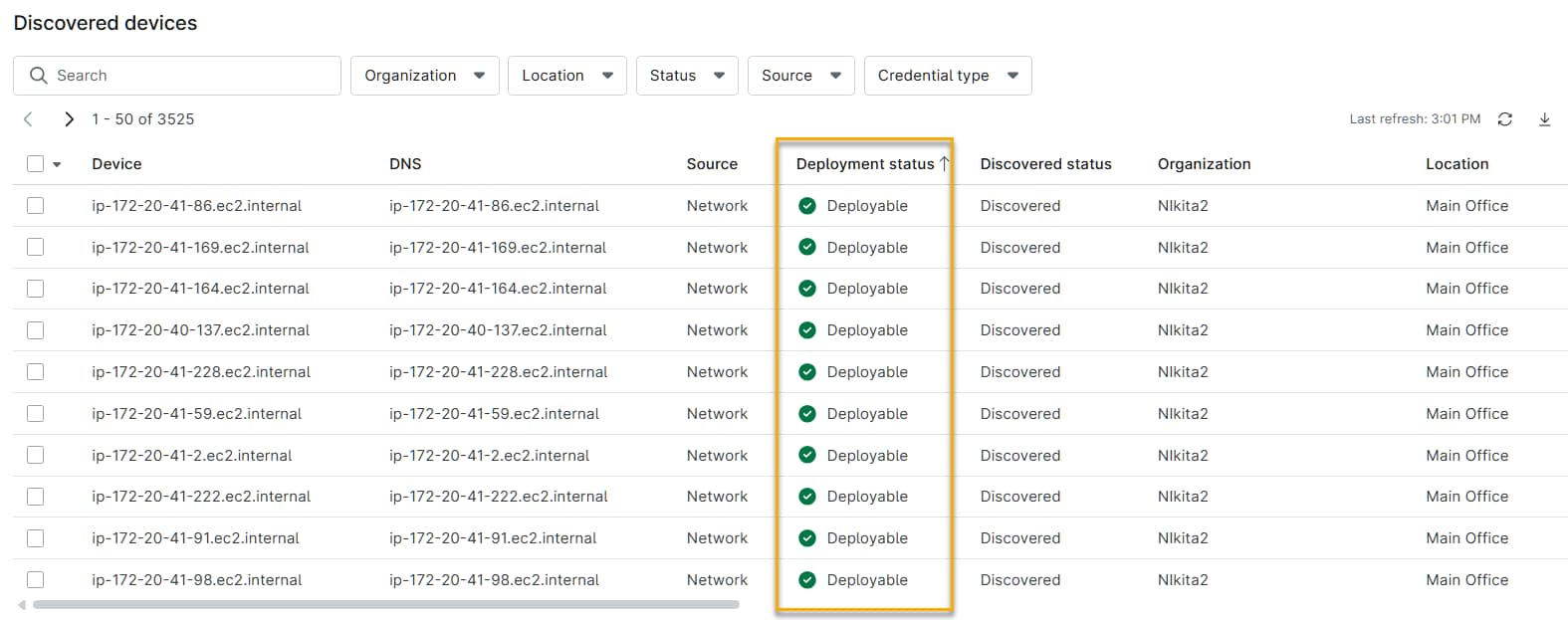
Utilisez le filtre « Statut » pour affiner les résultats en fonction de l'état de préparation au déploiement.
Déployer des agents sur les appareils détectés
- Dans le tableau des résultats de la détection, sélectionnez un ou plusieurs appareils dont le statut est « Déployable ».
- Cliquez sur « Déployer ». NinjaOne tente d’installer l’agent sur chaque périphérique sélectionné.
Consulter les résultats du déploiement
Une fois la tentative de déploiement terminée, NinjaOne affiche les résultats pour chaque appareil. Utilisez le filtre « Statut » pour afficher les résultats en fonction de l'issue :
| Statut | Description |
|---|---|
| Déploiement réussi | L'agent NinjaOne s'est installé avec succès sur l'appareil. |
| Échec | La tentative de déploiement a échoué. Le statut indique la raison précise de l'échec, par exemple « Échec : bloqué par le pare-feu » ou « Échec : identifiants incorrects ». |
Pour réessayer un déploiement ayant échoué sur un appareil en particulier, sélectionnez cet appareil et cliquez sur « Redéployer ».
Pour enregistrer les résultats du déploiement, cliquez sur « Exporter » afin de télécharger un fichier CSV.
Afficher les données NMS gérées sur le tableau de bord des appareils
Sélectionnez un appareil NMS sur la page de recherche Appareils pour ouvrir le tableau de bord de l’appareil NMS.
L’onglet « Aperçu » du tableau de bord de l’appareil fournit un résumé des détails de l’appareil. NinjaOne affiche les détails de l’appareil dans la fiche d’informations de l’appareil. Les informations affichées varient en fonction du type d’appareil.
Vous trouverez des informations supplémentaires dans les onglets « Détails » ou « Paramètres ».

Les éléments suivants concernent la gestion des périphériques NMS (les éléments marqués d’un astérisque nécessitent des identifiants SNMP valides pour être consultés) :
- Système d’exploitation*
- Fabricant/Modèle*
- Adresse IP
- Temps de fonctionnement*
- Rôle du périphérique
- Politique
- Organisation
- Emplacement
- Délégué NMS
- Contact*
- Description*
- Numéros de série*
- Date de garantie
Modification des informations sur les périphériques
Procédez comme suit pour modifier les informations sur un périphérique :
- Dans le tableau de bord du périphérique, cliquez sur l'onglet Paramètres, puis sur Modifier dans la fiche Informations sur le périphérique.
- Dans la boîte de dialogue « Modifier les informations sur le périphérique », modifiez les paramètres suivants :
| Paramètre | Description |
|---|---|
| Nom d'affichage | Définissez un nom pour l'appareil. Ce nom apparaît dans les tableaux de bord et les rapports. |
| Organisation | L'organisation à laquelle appartient le périphérique. Vous ne pouvez pas modifier l'organisation des périphériques NMS. |
| Surveiller par | Sélectionnez le paramètre utilisé par NinjaOne pour identifier et surveiller l'appareil :
|
| Surveiller par <critères> | <critères>Identifie l'adresse ou le nom spécifique utilisé par NinjaOne pour surveiller le périphérique. Les valeurs et le libellé disponibles dépendent de votre sélection dans « Surveiller par »:
|
| Rôle du périphérique | Modifiez le rôle du périphérique. Notez que la modification du rôle du périphérique aura un impact sur ses politiques et supprimera les valeurs des champs personnalisés qui ne figurent pas dans les onglets associés au nouveau rôle. |
| Emplacement | Sélectionnez l'emplacement physique du périphérique au sein de votre organisation. |
| Utilisateur attribué | Sélectionnez l'utilisateur au sein de votre organisation qui doit agir en tant que propriétaire de l'appareil. |
Modification des politiques
Vous pouvez basculer entre les politiques de gestion sur la page Paramètres.
- Dans le tableau de bord de l'appareil, accédez à Paramètres → Politique, puis cliquez sur Modifier.
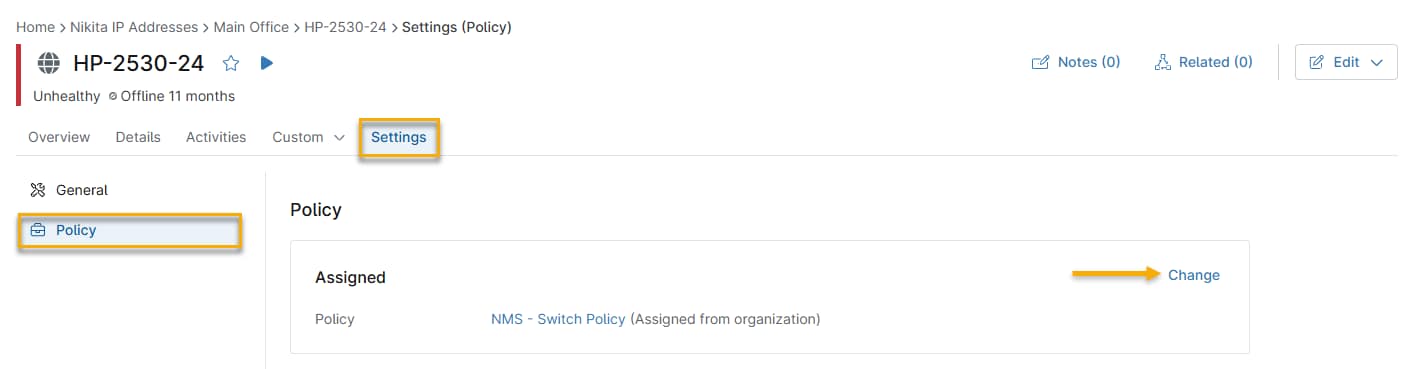
- Sélectionnez la nouvelle politique dans le menu déroulant, puis cliquez sur « Mettre à jour ».
Affichage de l'activité de l'appareil
Dans le tableau de bord des appareils, NinjaOne affiche les activités en cours sur l'appareil dans la fiche « Activités ».
Ouvrez l'onglet « Activités » pour filtrer les activités par type, statut, utilisateur et plage de dates.
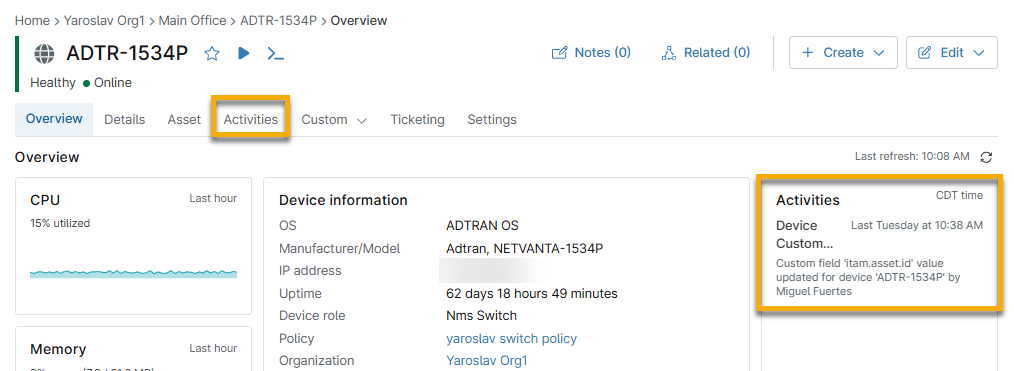
Les éléments suivants sont liés à la gestion des appareils NMS :
- Modifications des identifiants
- Ajustements des paramètres
- Mises à jour des politiques
- Sessions Secure Shell (SSH) et Telnet
- Activation et désactivation du mode maintenance
- Déclencheurs et réinitialisations de conditions
Affichage des informations sur les actifs NMS
Si vous avez activé NinjaOne IT Asset Management (ITAM), vous pouvez suivre et gérer le cycle de vie de vos périphériques NMS. Reportez-vous au guide NinjaOne ITAM : Mise en route pour plus d’informations.
Affichage des informations des champs personnalisés NMS
Les champs personnalisés vous permettent de publier des données concernant un utilisateur, un terminal, une organisation ou un emplacement dans NinjaOne. Vous créez les champs personnalisés, puis vous les utilisez pour remplir les onglets « Personnalisé » des tableaux de bord. Reportez-vous au guide « Champs personnalisés NinjaOne : prise en main » pour plus d’informations.
Affichage des informations sur les tickets NMS
La fonctionnalité de gestion des tickets de NinjaOne vous permet de créer, de suivre et de résoudre des tickets avec les autorisations de compte appropriées, sans avoir recours à un logiciel tiers. Reportez-vous au guide « NinjaOne : Gestion des tickets – Pour commencer » pour obtenir des instructions.
Ressources supplémentaires
Consultez le guide « NinjaOne NMS : Catalogue de ressources » pour en savoir plus sur la gestion des appareils NMS dans NinjaOne.