
Sujet
Cet article explique comment ajouter des applications Android provenant du Google Play Store dans NinjaOne MDM.
Environnement
NinjaOne MDM
Description
L'extension de navigateur Privacy Badger et d'autres extensions similaires peuvent bloquer les cookies, ce qui pourrait empêcher l'affichage du Google Play Store sur la console NinjaOne.
Accédez à la politique
- Dans le menu de navigation de gauche, cliquez sur Administration, puis sur Politiques et sélectionnez Politiques MDMdans le menu déroulant.
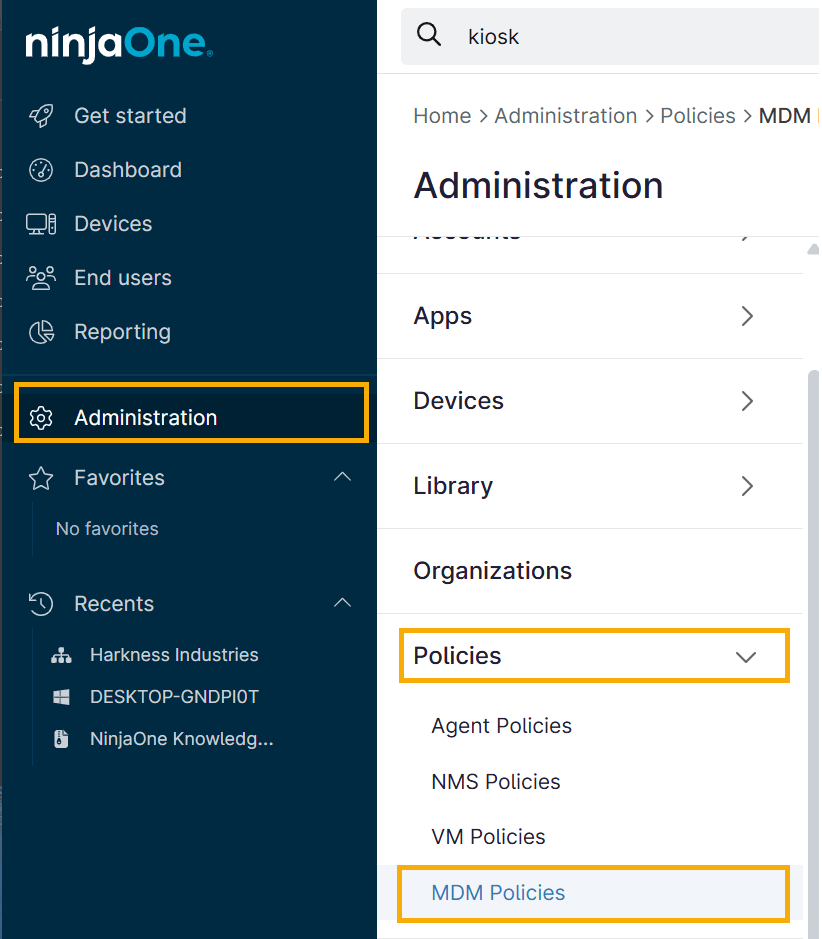
Figure 1 : Accéder aux politiques MDM (cliquez pour agrandir)
- Recherchez et sélectionnez la politique Android Mobile.
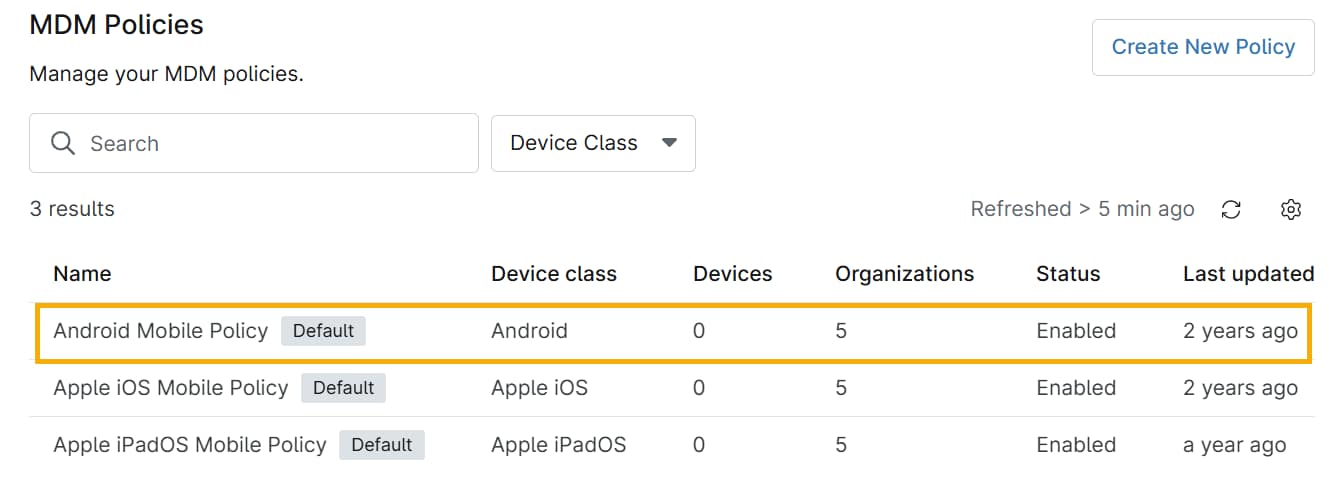
Figure 2 : L'éditeur de politiques MDM (cliquez pour agrandir)
- Faites défiler vers le bas jusqu'à Applications gérées, cliquez sur le bouton Ajouter des applications, puis choisissez Google Play Store dans les options qui s'affichent.
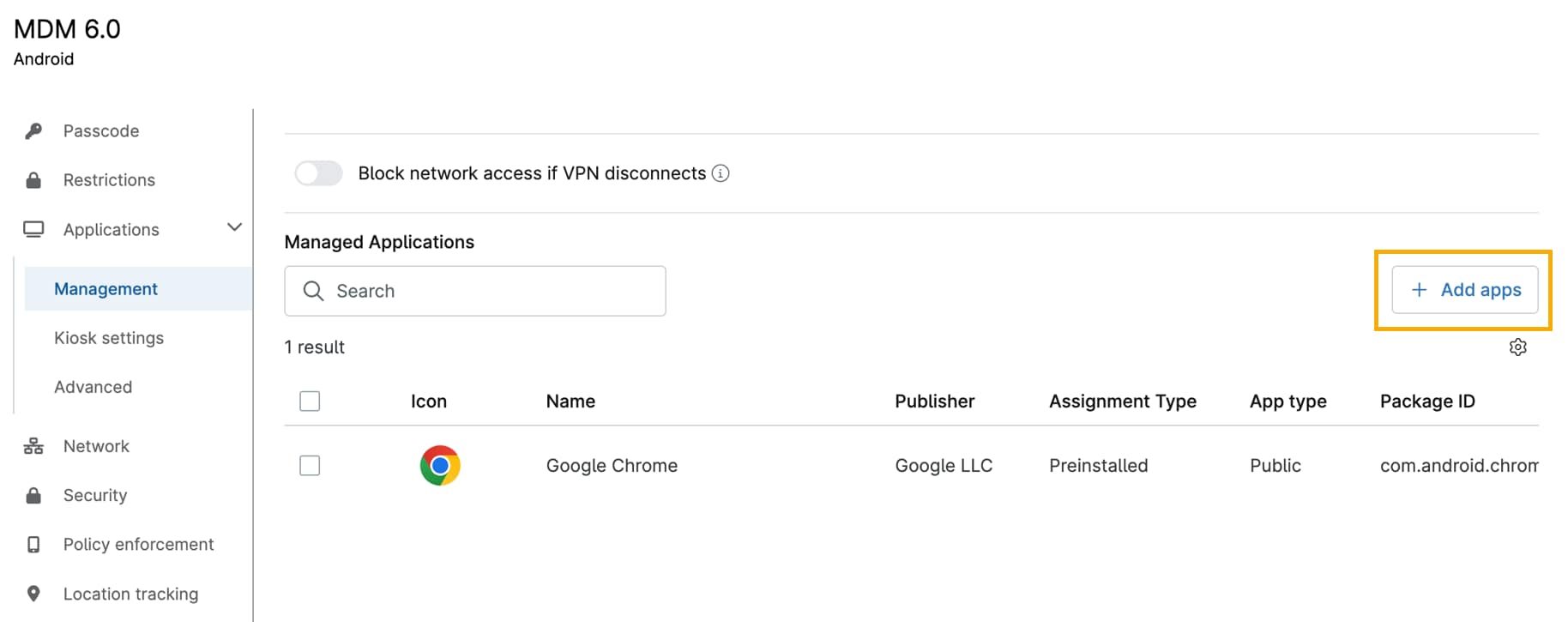
Figure 3 : Applications gérées (cliquez pour agrandir)
Ajoutez l'application
- Sélectionnez la connexion Android (par exemple, un compte Entreprise) dans le menu déroulant situé dans le coin supérieur droit. Si vous créez une nouvelle connexion Android, consultez MDM : Activer la gestion des appareils Android Enterprise.
- Utilisez le champ de recherche pour trouver l'application.
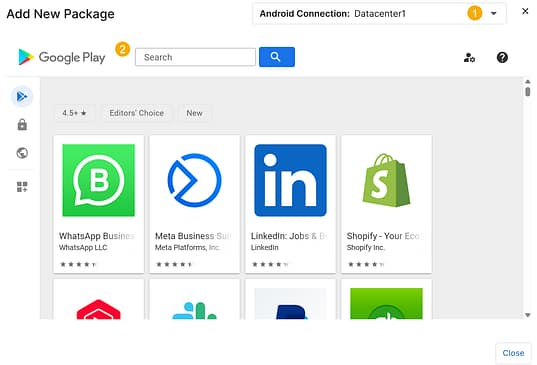
Figure 4 : Le Play Store Android (cliquez pour agrandir)
- Cliquez sur Sélectionner pour ajouter l'application à la stratégie de l'appareil.
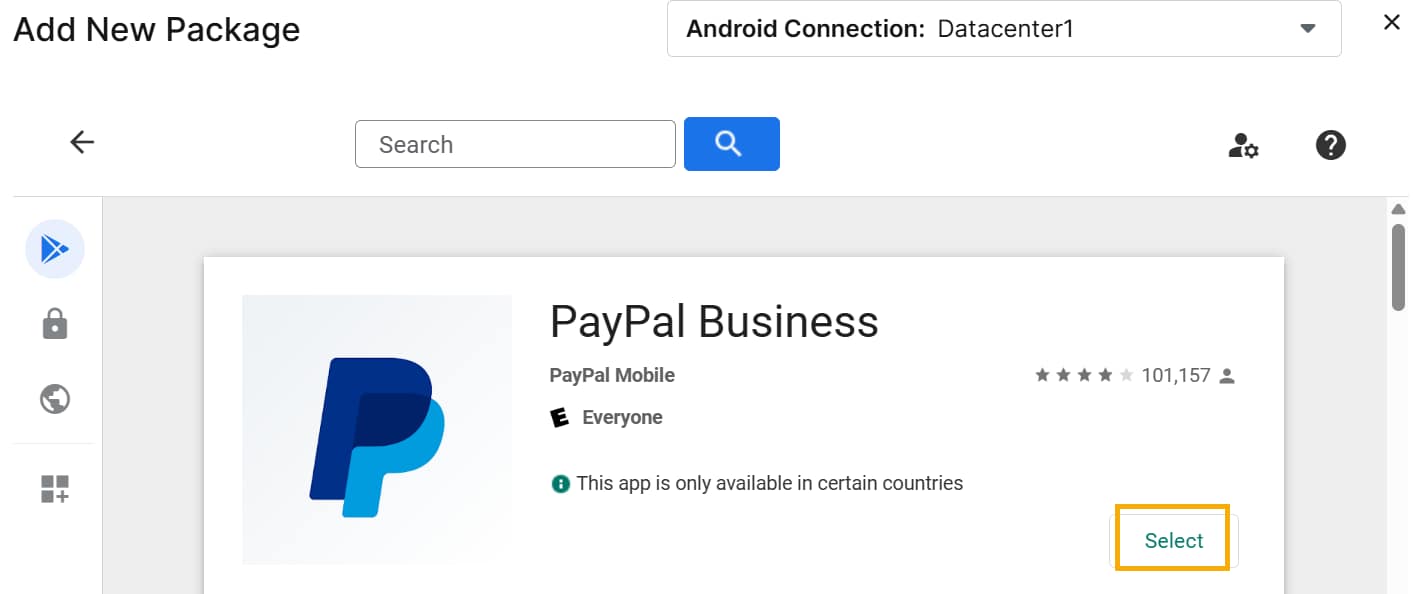
Figure 5 :Ajout de l'application depuis le Store (cliquez pour agrandir)
- L'application apparaît dans la liste Applications installées, qui affiche les détails de l'application et le type d'attribution. L'attribution est définie par défaut sur « Préinstallée », mais vous pouvez la modifier en suivant les étapes décrites dans Configurer ou modifier les restrictions et les paramètres des applications.