
Rubrique
Cet article explique comment configurer les paramètres de messagerie et de notification pour NinjaOne Ticketing.
Environnement
NinjaOne Création de ticket
Description
NinjaOne Ticketing vous permet de configurer les adresses e-mail de réception, d’autoriser ou de bloquer des domaines spécifiques, de créer des modèles d’e-mail et de gérer les e-mails que les techniciens et les utilisateurs finaux reçoivent concernant l’activité des tickets dans NinjaOne.
Sélectionnez une rubrique pour en savoir plus :
- Notifications par e-mail du système
- Configuration des e-mails pour le système de création de ticket NinjaOne
- Cas d'utilisation : empêcher les boucles d'e-mails provenant des passerelles de sécurité de messagerie
- Ressources complémentaires
Notifications par e-mail du système
Les paramètres de notification par e-mail du système vous permettent d’activer ou de désactiver les alertes relatives à divers événements système ou liés à la gestion des tickets, tant pour les techniciens que pour les utilisateurs finaux. Lors du déploiement initial de NinjaOne Ticketing, le système invite les administrateurs système à configurer ces notifications.
Vous pouvez modifier ces paramètres à tout moment depuis la section « Notifications e-mail du système » de l’onglet « Général » de la page de configuration de NinjaOne Ticketing. Les étapes suivantes expliquent comment procéder.
- En NinjaOne, accédez à Administration → Applications → NinjaOne Ticketing.
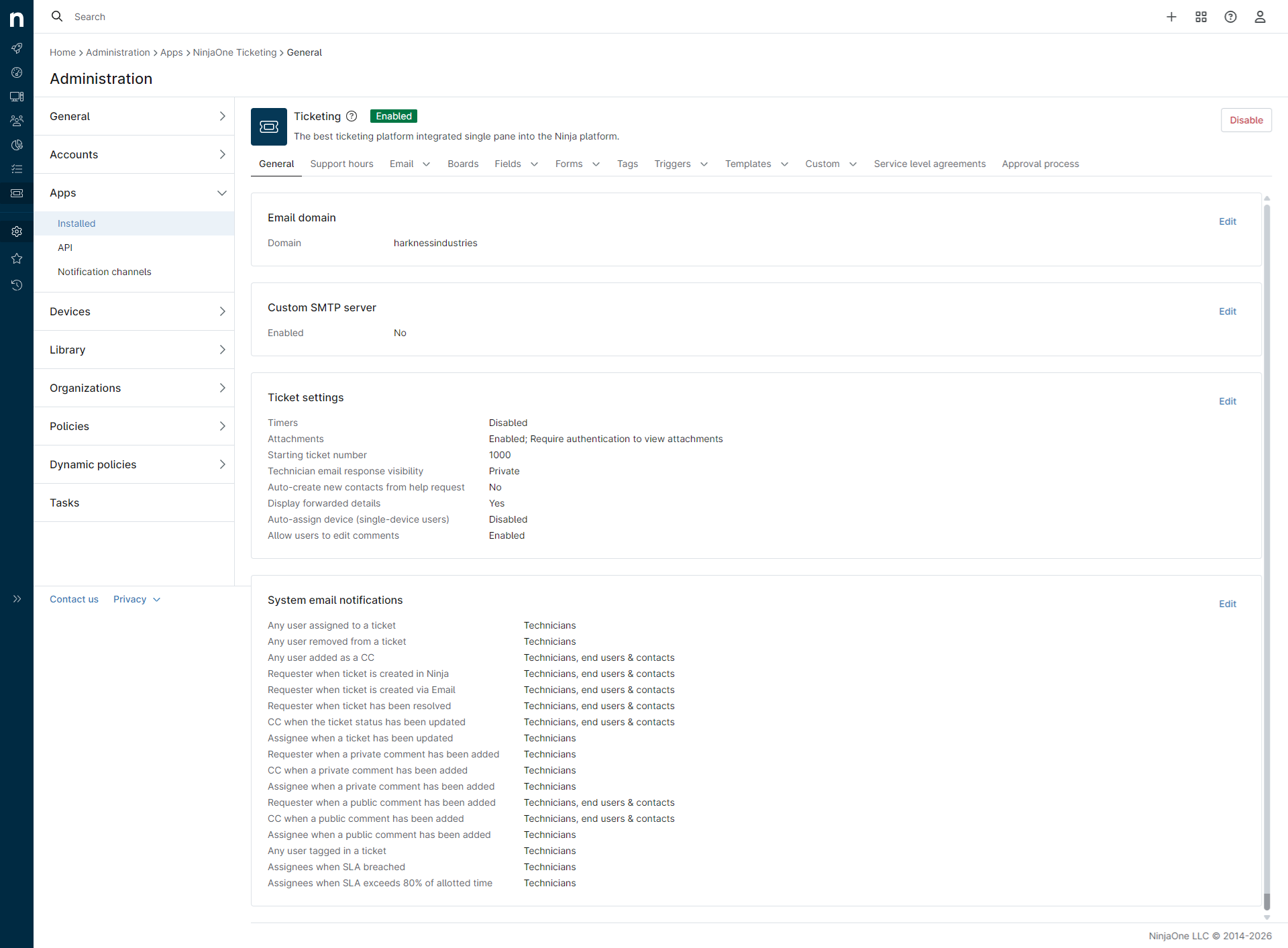
- La page de configuration de NinjaOne Ticketing est ouverte. Sélectionnez l’onglet « Général ».
- Repérez la section « Notifications par e-mail du système » de la page et cliquez sur « Modifier ».
- La boîte de dialogue « Notifications par e-mail du système » s’ouvre, vous présentant les options de configuration pour les techniciens et les utilisateurs finaux/contacts. Vous pouvez choisir d’envoyer l’e-mail par défaut préconfiguré par NinjaOne, d’utiliser un modèle d’e-mail personnalisé créé par votre organisation, ou de désactiver complètement l’envoi d’e-mails pour chaque type d’utilisateur, rôle et événement. Pour plus de détails, reportez-vous à la section « Définitions » de cet article.

Définitions
Les tableaux suivants décrivent qui reçoit chaque type de notification et les conditions dans lesquelles chaque notification est déclenchée. Pour savoir comment configurer les modèles d’e-mail pour ces notifications, reportez-vous à la section « Modèles » de cet article.
Techniciens
| Type de notification | Type d’utilisateur | Personnage | Déclencheur de la notification |
|---|---|---|---|
| Tout utilisateur assigné à un ticket | Technicien | …s'il est attribué à un ticket… | …recevra une notification lorsqu’il sera ajouté en tant que cessionnaire. |
| Tout utilisateur retiré du ticket | Technicien | …lorsqu’il est supprimé d’un ticket qui lui avait été précédemment attribué… | …reçra une notification pour confirmer son retrait du ticket. |
| Tout utilisateur ajouté en tant que CC | Technicien | …s’il est ajouté à un ticket en tant que destinataire en copie (CC)… | …reçoit une notification lorsqu’il est ajouté en copie (CC) sur un ticket. |
| N’importe lequel/laquelle des utilisateurs tagués dans un ticket | Technicien | …s'il est directement mentionné dans un commentaire de ticket… | …reçois une notification lorsqu’il sera mentionné dans un commentaire. |
| Demandeur lors de la création d’un ticket dans NinjaOne | Technicien | …s'il est défini comme demandeur lors de la création d'un ticket dans NinjaOne… | …recevra une notification dès la création du ticket. |
| Le demandeur lors de la création du ticket par e-mail | Technicien | …s'il est désigné comme demandeur lors de la création d'un ticket par e-mail… | …recevra une notification dès la création du ticket. |
| Le demandeur lorsque le ticket a été résolu | Technicien | …s'il est désigné comme demandeur au moment où le ticket est résolu… | …reçoit une notification lorsque le ticket sera marqué comme résolu. |
| CC lorsqu’un ticket a été mis à jour | Technicien | …s’il figure dans la liste des destinataires en copie (CC) lorsque le statut du ticket est mis à jour… | …recevra une notification à chaque fois que le statut de ticket changera. |
| La personne assignée lorsqu'un ticket est mis à jour | Technicien | …s’il est attribué à un ticket au moment de sa mise à jour… | …recevra une notification à chaque fois que le ticket est mis à jour. |
| Le demandeur lorsqu’un commentaire privé a été ajouté | Technicien | …s’il est défini comme demandeur lorsqu’un commentaire privé est ajouté… | …reçoistra une notification lorsqu’un commentaire privé sera publié sur son ticket. |
| CC lorsqu’un commentaire privé a été ajouté | Technicien | …s’il figure dans la liste des destinataires en copie (CC) lorsqu’un commentaire privé est ajouté… | …reçra une notification lorsqu’un commentaire privé sera publié sur le ticket. |
| La personne assignée lorsqu’un commentaire privé a été ajouté | Technicien | …s’il est attribué à un ticket lorsqu’un commentaire privé est ajouté… | …reçra une notification lorsqu’un commentaire privé sera publié sur le ticket qui lui a été attribué. |
| Demandeur lorsqu'un commentaire public a été ajouté | Technicien | …s’il est défini comme demandeur lorsqu’un commentaire public est ajouté… | …reçra une notification lorsqu’un commentaire public sera publié sur son ticket. |
| CC lorsqu'un commentaire public a été ajouté | Technicien | …s’il figure dans la liste des destinataires en copie (CC) lorsqu’un commentaire public est ajouté… | …reçra une notification lorsqu’un commentaire public sera publié sur le ticket. |
| Personne assignée lorsqu'un commentaire public a été ajouté | Technicien | …s’il est assigné à un ticket lorsqu’un commentaire public est ajouté… | …recevra une notification lorsqu’un commentaire public sera publié sur le ticket qui lui a été attribué. |
| Lorsqu’un accord de niveau de service (SLA) n’est pas respecté sur un ticket et qu’un technicien en est le responsable | Technicien | …s'il est assigné à un ticket dont le SLA n'est pas respecté… | …reçoistra une notification lorsque le SLA du ticket ne sera pas respecté. |
| Lorsqu’un SLA est en danger de non respect sur un ticket et qu’un technicien est désigné comme responsable | Technicien | …s’il est affecté à un ticket dont le temps écoulé a dépassé 80 % du temps alloué par le SLA… | …reçoit une notification lorsque le ticket est en danger de ne pas respecter son SLA. |
Utilisateurs finaux et contacts
| Type de notification | Type d’utilisateur | Personnage | Déclencheur de la notification |
|---|---|---|---|
| Tout utilisateur ajouté en tant que CC | Utilisateur final / Contact | …s'il est ajouté à un ticket en tant que destinataire en copie (CC)… | …reçoit une notification lorsqu’il est ajouté en copie (CC) sur un ticket. |
| Demandeur lors de la création du ticket dans NinjaOne | Utilisateur final / Contact | …s’il est défini comme demandeur lors de la création d’un ticket dans NinjaOne… | …reçois une notification dès la création du ticket. |
| Le demandeur lors de la création du ticket par e-mail | Utilisateur final / Contact | …s’il est défini comme demandeur lors de la création d’un ticket par e-mail… | …recevra une notification dès la création du ticket. |
| Le demandeur lorsque le ticket a été résolu | Utilisateur final / Contact | …s’il est désigné comme demandeur au moment où le ticket est résolu… | …reçoit une notification lorsque le ticket sera marqué comme résolu. |
| En copie lorsqu’un ticket a été mis à jour | Utilisateur final / Contact | …s’il figure dans la liste des destinataires en copie (CC) lorsque le statut du ticket est mis à jour… | …recevra une notification à chaque fois que le statut du ticket changera. |
| Demandeur lorsqu'un commentaire public a été ajouté | Utilisateur final / Contact | …s’il est défini comme demandeur lorsqu’un commentaire public est ajouté… | …recevra une notification lorsqu’un commentaire public sera publié sur son ticket. |
| CC lorsqu'un commentaire public a été ajouté | Utilisateur final / Contact | …s’il figure dans la liste des destinataires en copie (CC) lorsqu’un commentaire public est ajouté… | …reçra une notification lorsqu’un commentaire public sera publié sur le ticket. |
Configuration des e-mails pour NinjaOne Ticketing
Si vous n’avez pas encore activé ce produit, pour plus d’informations sur les premiers pas avec NinjaOne Ticketing, consultez NinjaOne Ticketing : Premiers pas. Ensuite, procédez comme suit pour configurer les paramètres de messagerie.
- Accédez à Administration → Applications. Sélectionnez NinjaOne Ticketing.
- Cliquez sur l’onglet « E-mail ». Sélectionnez ensuite une option dans le menu déroulant de l’onglet.
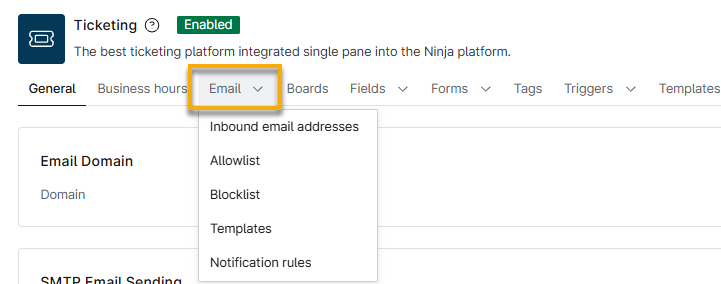
L’onglet « E-mail » vous permet de créer des alias e-mail à l’aide de votre domaine de gestion des tickets personnalisé et d’automatiser la création de tickets à partir des e-mails envoyés à ces adresses. Lorsque cette fonctionnalité est activée, NinjaOne Ticketing crée automatiquement un alias e-mail d’assistance pour toutes les instances de gestion des tickets et le définit comme adresse par défaut. NinjaOne Ticketing utilise l’adresse e-mail par défaut comme adresse d’expédition pour les nouveaux tickets générés manuellement.
Adresses e-mail entrantes
Vous pouvez ajouter autant d’adresses e-mail entrantes que nécessaire pour la gestion de vos tickets.
- Sélectionnez « Adresses e-mail entrantes » dans le menu déroulant « E-mail », puis cliquez sur « Ajouter ».
Utilisez le tableau suivant comme guide pour compléter les champs correspondants.
Champ Description Nom d’affichage de l’e-mail Saisissez l’alias de messagerie. Nom d'utilisateur de l'e-mail entrant Définissez la partie locale de l'adresse e-mail. Nom d'utilisateur de l'e-mail sortant Ce champ reprendra automatiquement le nom d'utilisateur défini pour les e-mails entrants. Adresses de transfert Transférez les e-mails de votre boîte mail personnalisée vers votre adresse e-mail d'assistance NinjaOne. Saisissez les adresses d'origine vers lesquelles les e-mails doivent être envoyés avant d'être transférés vers NinjaOne. Lorsque vous ajoutez de nouveaux e-mails dans ce champ, appuyez sur la touche Entrée de votre clavier pour valider les données. Vous pouvez ajouter plusieurs comptes. Formulaire Vous devez d'abord créer un formulaire avant de pouvoir sélectionner une option dans ce Menu déroulant ; sinon, NinjaOne Ticketing utilisera le formulaire par défaut fourni avec l'outil Ticketing. Pour plus d'informations sur la prise en main de NinjaOne Ticketing, consultez NinjaOne Ticketing : Prise en main. Type - Problème = interruption de service ou dysfonctionnement ; vous pouvez ajouter des incidents aux tickets de problème afin de résoudre les problèmes sous-jacents
- Question = une requête à traiter ou une enquête
- Tâche = action à effectuer par un technicien
Priorité À utiliser pour indiquer dans quel délai le problème doit être résolu (élevé, moyen ou faible). Sévérité À utiliser pour indiquer la gravité du problème sous-jacent (critique, majeure, modérée ou mineure). Étiquettes S'il n'y a actuellement aucun tag à sélectionner, vous pouvez en créer dans ce champ et les enregistrer pour de futurs tickets. Utilisez les tags pour déterminer à quels tableaux un ticket s'applique, ou pour créer des automatisations basées sur ces tags. Pour plus d'informations sur la prise en main de NinjaOne Ticketing, consultez NinjaOne Ticketing : Prise en main. - Cliquez sur « Enregistrer ».
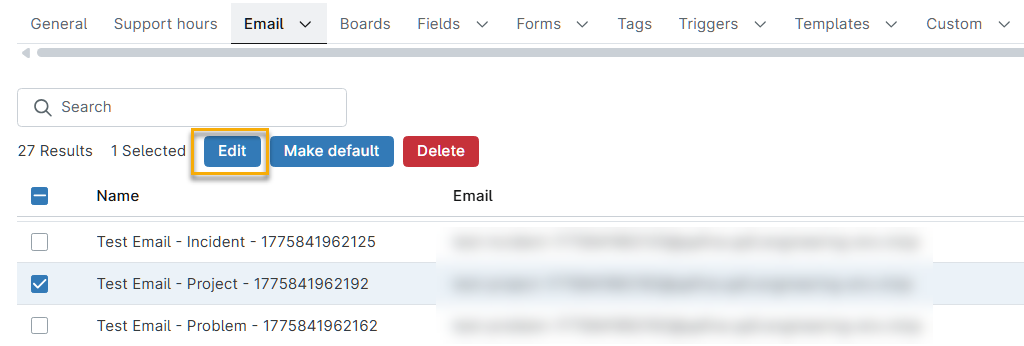
Pour modifier, supprimer ou définir un alias d’e-mail comme valeur par défaut, cochez la case à cocher correspondante, puis cliquez sur l’option appropriée en haut du tableau. Vous pouvez également passer le curseur de votre souris sur la ligne et cliquer sur le menu d’actions pour afficher ces options.
Listes d’e-mails : autoriser ou bloquer les e-mails
L’onglet « Liste des adresses autorisées » permet d’utiliser des listes des adresses autorisées et des listes des adresses bloquées et peut aider à automatiser la réception des tickets. De plus, les clients ont la possibilité d’activer la création de tickets pour les adresses e-mail inconnues sans nécessiter de validation manuelle.
Ouvrez l’onglet « E-mail », sélectionnez « Liste des adresses autorisées » ou « Liste des adresses bloquées », puis cliquez sur « Ajouter ». Utilisez les sections suivantes pour configurer la liste d’e-mails. Les options varient légèrement selon que vous autorisez ou bloquez les e-mails.
Configuration de la liste des adresses autorisées
Pour configurer la liste des adresses autorisées, procédez comme suit :
Sélectionnez une option dans le menu déroulant « Type ». En fonction de votre sélection, le champ situé sous « Type » s'adapte pour vous permettre de saisir soit un Nom de Domaine, soit une Adresse e-mail.
Type Description Domaine Autoriser tous les e-mails provenant d'un domaine spécifique. E-mail Autoriser une adresse e-mail spécifique. Tous les expéditeurs non appariés Créer automatiquement des tickets si l'expéditeur est inconnu. Ce type de configuration contourne la validation manuelle et le tableau « E-mails en attente ». - Indiquez le nom de domaine ou l'adresse e-mail autorisée (saisissez l'adresse e-mail complète).
- Vous pouvez également sélectionner une organisation vers laquelle ces e-mails seront acheminés.
- Cliquez sur « Enregistrer ».
Configuration de la liste des adresses bloquées
Pour configurer la liste des adresses bloquées, procédez comme suit :
- Sélectionnez « Domaine » (bloquer tous les e-mails provenant d’un domaine spécifique) ou « E-mail » (bloquer un e-mail spécifique) dans le menu déroulant « Type ». En fonction de votre sélection, le champ situé sous « Type » s’adapte pour vous permettre de saisir soit un nom de domaine, soit une adresse e-mail.
- Indiquez le nom de domaine ou l'adresse e-mail bloquée (saisissez l'adresse e-mail complète).
- Cliquez sur Enregistrer.
Modèles
L'onglet « Modèles » vous permet de créer un e-mail que NinjaOne Ticketing peut envoyer automatiquement aux techniciens ou aux utilisateurs finaux lorsqu'une activité spécifique liée à un ticket se produit, comme une automatisation basée sur un événement ou sur le temps.
Il ne faut pas confondre les modèles d’e-mail avec les modèles de réponse, que vous pouvez créer au sein d’un ticket ou dans NinjaOne Ticketing → Automatisation → Modèles de réponse.
- Modèle d’e-mail: utilisez des espaces réservés pour définir des informations prédéfinies qui alertent les techniciens et les utilisateurs lorsqu’une certaine activité se produit sur un ticket.
- Modèle de réponse: définissez des actions prédéfinies pour fournir des mises à jour, des réponses et des résolutions plus rapides et plus cohérentes concernant les tickets. Les techniciens doivent sélectionner manuellement les modèles de réponse à chaque utilisation.
Pour ajouter un modèle d’e-mail :
- Cliquez sur Ajouter.
- Saisissez un nom pour le modèle et, si vous le souhaitez, une description. Le nom doit vous aider à identifier le type de notification que vous envoyez lorsque vous le sélectionnez dans le Menu déroulant des Notifications.
- Sélectionnez une option d’espace réservé dans le menu déroulant. L’espace réservé décrit la valeur attendue et extrait ces données du ticket pour les insérer dans le texte de l’e-mail. Pour plus d’informations sur les définitions des espaces réservés, consultez NinjaOne Ticketing : Définitions des espaces réservés des modèles d’e-mail.
- La sélection d’un paramètre de remplacement copie sa valeur dans votre presse-papiers. Vous devez cliquer à l’intérieur du champ « Corps de l’e-mail » et la coller pour l’ajouter au modèle. Après avoir collé le paramètre de remplacement, vous pouvez en sélectionner un autre et répéter cette étape jusqu’à ce que vous ayez inclus tous les paramètres de remplacement nécessaires.
- Si le ticket ne contient pas les données demandées, l’espace réservé affichera « Aucun ».
- Utilisez le bouton situé sous le champ « Corps de l’e-mail » pour modifier le modèle en HTML, ce qui vous permet de personnaliser davantage la mise en forme de l’e-mail. Si vous n’utilisez pas le HTML pour contrôler la mise en forme, le champ « Éditeur » centrera automatiquement le texte, comme indiqué dans l’espace « Aperçu ».
- Incluez un objet à l’e-mail ; celui-ci sera visible par le destinataire dans sa boîte de réception.
- Vérifiez l’aperçu à droite de la page ; une fois que vous avez terminé, cliquez sur « Enregistrer ».
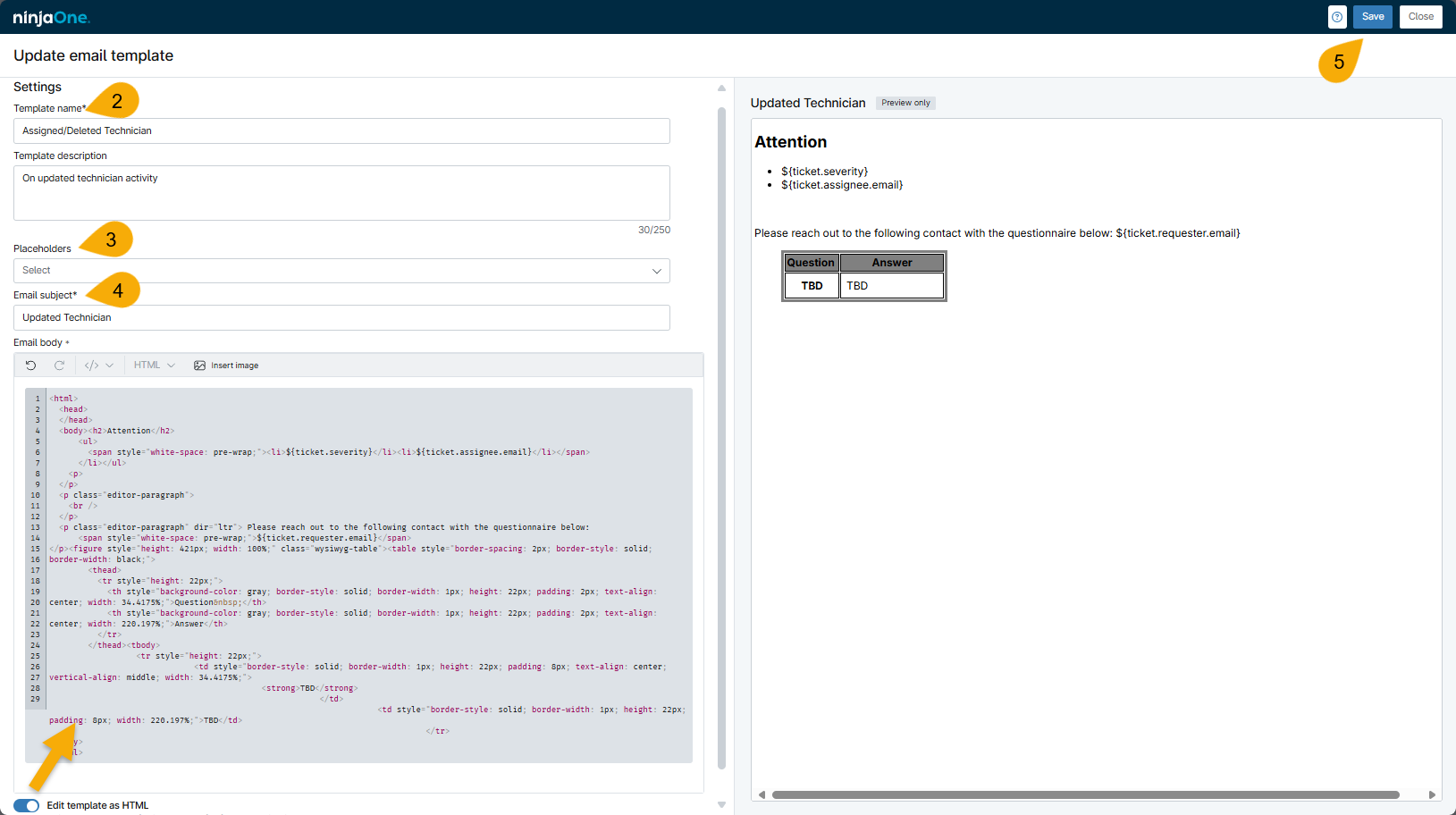
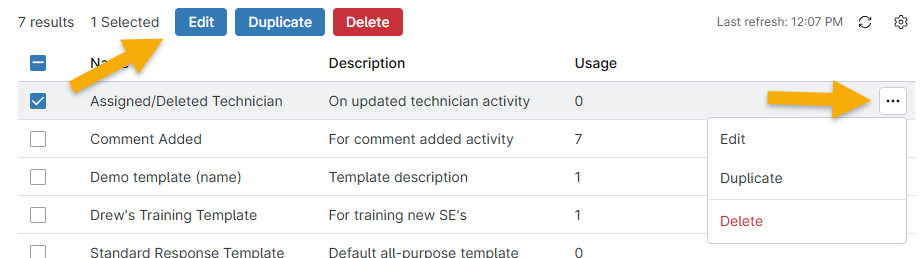
Vous pouvez créer autant de modèles que nécessaire pour gérer la communication relative aux différents types d’activité liée aux tickets. Une fois le modèle créé, vous pouvez le modifier, le dupliquer ou le supprimer en cochant la case à cocher située à côté du nom du modèle, puis en sélectionnant l’option appropriée.
- Vous ne pouvez pas supprimer le modèle si la colonne « Utilisation » affiche une valeur supérieure à 0. La colonne « Utilisation » indique le nombre de Notifications utilisant ce modèle.
- La duplication d’un modèle vous permet de modifier la copie. Les modèles dupliqués incluront automatiquement la mention (Copie) dans leur titre, sauf si vous la modifiez manuellement ; NinjaOne Ticketing ne vous permettra pas d’enregistrer un titre déjà en cours d’utilisation.
Règles de notification
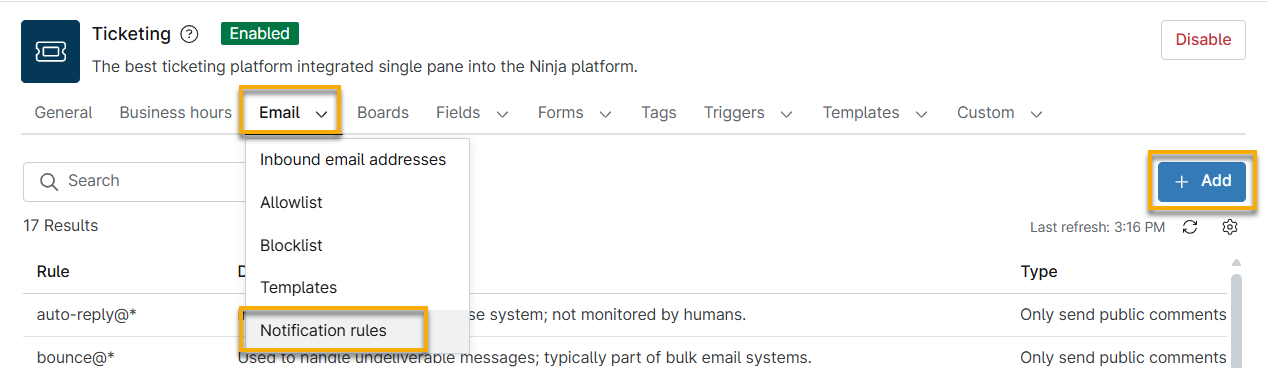
Utilisez les règles de notification pour empêcher l’envoi d’e-mails automatisés à des adresses e-mail spécifiques. Les règles de notification permettent de réduire le trafic de notifications et de résoudre les problèmes de boucles d’e-mails.
- Accédez à NinjaOne Ticketing et ouvrez l’onglet E-mail → Règles de notification.
- Cliquez sur « Ajouter ».
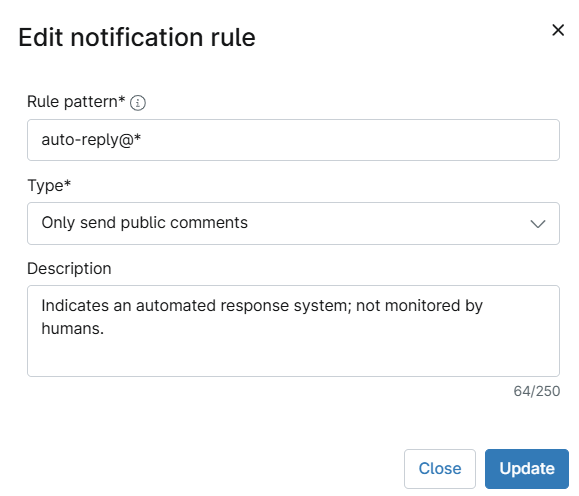
- Dans la boîte de dialogue de configuration, saisissez la règle de notification dans le champ Modèle de règle. Les formats acceptés pour les modèles de règle sont les suivants :
| Type de type de modèle de règle | Exemple de format | Notes |
|---|---|---|
| Adresses e-mail complètes | [email protected] | Cette règle s'applique à une adresse e-mail spécifique. |
| Caractères génériques de domaine | user@* | Cette règle s'applique à tous les domaines d'e-mail, tels que Outlook, Gmail et Hotmail, y compris les domaines de messagerie professionnels et scolaires. |
| Caractères génériques de préfixe | *@email.com | Cette règle s'applique à toutes les adresses e-mail d'un domaine spécifique. |
| Caractères génériques combinés | user*@email.com | Vous pouvez combiner des caractères génériques pour le préfixe de l'adresse et le domaine. |
- Sélectionnez les réponses que l'adresse doit recevoir dans le menu déroulant « Type ».
- Vous pouvez, si vous le souhaitez, ajouter une description.
- Cliquez sur « Mettre à jour ».
Règles de notification par défaut
Nous avons créé un ensemble de règles par défaut pour résoudre les problèmes courants que vous pourriez rencontrer avec les notifications automatisées de tickets. Vous pouvez modifier ou supprimer n'importe laquelle de ces règles par défaut.
Le tableau suivant décrit chaque règle.
| Règle | Description |
|---|---|
| auto-reply@* | Système de réponse automatisée non surveillé par des humains |
| bounce@* | Gère les messages non distribuables ; fait généralement partie des systèmes d'envoi massif d'e-mails |
| bounces@* | Forme plurielle utilisée dans les systèmes de messagerie pour traiter plusieurs types de rebonds |
| customer.service@* | Adresse commune du service client ; peut utiliser des réponses automatiques ou des règles de routage |
| do-not-reply@* | Adresse qui n'accepte pas de réponses ; utilisée pour les e-mails transactionnels |
| donotreply@* | Boîte mail non surveillée ; les réponses peuvent être abandonnées ou recevoir une réponse automatique |
| helpdesk@* | Adresse du système d'assistance ; les accusés de réception automatiques peuvent entraîner des boucles si elles ne sont pas filtrées |
| mail-daemon@* | Une autre forme de « mailer-daemon », utilisée pour renvoyer les messages provenant des serveurs de messagerie |
| mailer-daemon@* | Adresse du serveur de messagerie pour les notifications d'échec de livraison |
| MicrosoftExchange* | Adresses générées automatiquement par le Système Exchange ; généralement utilisées pour les rapports de livraison ou les Notifications système |
| no-reply@* | Variante de noreply@* que vous pouvez utiliser pour une communication unidirectionnelle ; non destinée aux réponses |
| noreply@* | Adresse réservée aux envois sortants ; les réponses ne sont pas surveillées et sont souvent automatiquement rejetées |
| noresponse@* | Boîte aux lettres qui n'accepte pas les messages entrants |
| postmaster@* | Boîte aux lettres administrative standard pour les serveurs de messagerie ; peut renvoyer l'e-mail ou générer une réponse automatique |
| Support@* | Boîte aux lettres d'assistance courante ; peut être surveillée, mais génère souvent une réponse automatique ou redirige vers un système de création de ticket |
| unmonitored@* | Boîte aux lettres non surveillée par le personnel ; les réponses sont ignorées ou supprimées |
| webmaster@* | Boîte de réception de l'administrateur du site web ; souvent utilisée pour les alertes système ou les rapports d'erreur |
Cas d’utilisation : empêcher les boucles d’e-mails au niveau des passerelles de sécurité de messagerie
Les appareils connectés au réseau et les systèmes automatisés, tels que les systèmes téléphoniques à distribution automatique des appels (ACD), les onduleurs (UPS) et les systèmes de surveillance réseau, peuvent être configurés pour envoyer des notifications par e-mail à NinjaOne Ticketing lorsqu’un événement est détecté. Ces systèmes envoient des e-mails mais ne sont pas configurés pour recevoir ou traiter les réponses. Lorsque NinjaOne reçoit un e-mail entrant provenant de l’un de ces systèmes et crée un ticket, il peut envoyer un accusé de réception automatisé à l’adresse d’origine. Comme l’appareil ne peut pas traiter cette réponse, il peut répondre par un avis d’échec de livraison ou un autre message automatisé. NinjaOne reçoit ce message, crée un autre ticket, envoie un nouvel accusé de réception, et la boucle continue.
Pour savoir comment résoudre ce problème, consultez NinjaOne Ticketing : Dépannage des boucles d’e-mails provenant des passerelles de sécurité de messagerie.
Ressources complémentaires
Pour plus d’informations sur la configuration et la gestion de NinjaOne Ticketing, consultez NinjaOne Ticketing : Catalogue de ressources.