
Sujet
Cet article fournit des instructions pour déployer des mises à jour automatiques sur les appareils mobiles Android. Pour iOS, consultez NinjaOne Mobile Device Management (MDM) : Gestion des mises à jour du système d'exploitation Apple.
Environnement
- Gestion des appareils mobiles NinjaOne (MDM)
- Système d'exploitation Android
Description
Avec les mises à jour automatiques, l'appareil appliquera immédiatement les mises à jour dès qu'elles seront disponibles.
- Si vous souhaitez utiliser le processus de mise à jour par défaut de l'appareil, conservez le paramètre sur « Non spécifié ».
- Pour bénéficier d’un contrôle accru, utilisez le mode « Par fenêtre » afin de permettre aux techniciens de définir une plage horaire quotidienne pour rechercher et appliquer les mises à jour.
Index
Mises à jour automatiques Android
Pour autoriser les mises à jour automatiques sur les appareils Android :
- Cliquez sur Administration dans le volet de navigation de gauche et ouvrez l'onglet Politiques; sélectionnez Politiques MDM.
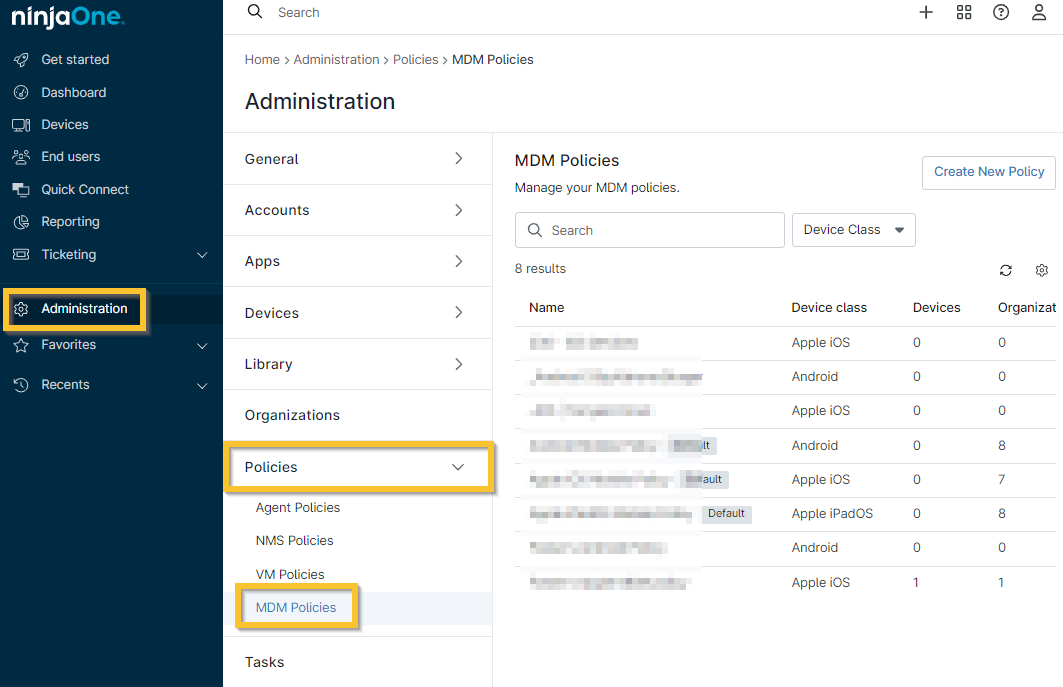
Figure 1 : NinjaOne → Administration → Politiques → Politiques MDM
- Sélectionnez une politique Android.
- Sur la page de configuration de la politique, ouvrez l'onglet Sécurité. Faites défiler vers le bas et sélectionnez « Automatique » pour le Type sous Configuration des mises à jour du système.
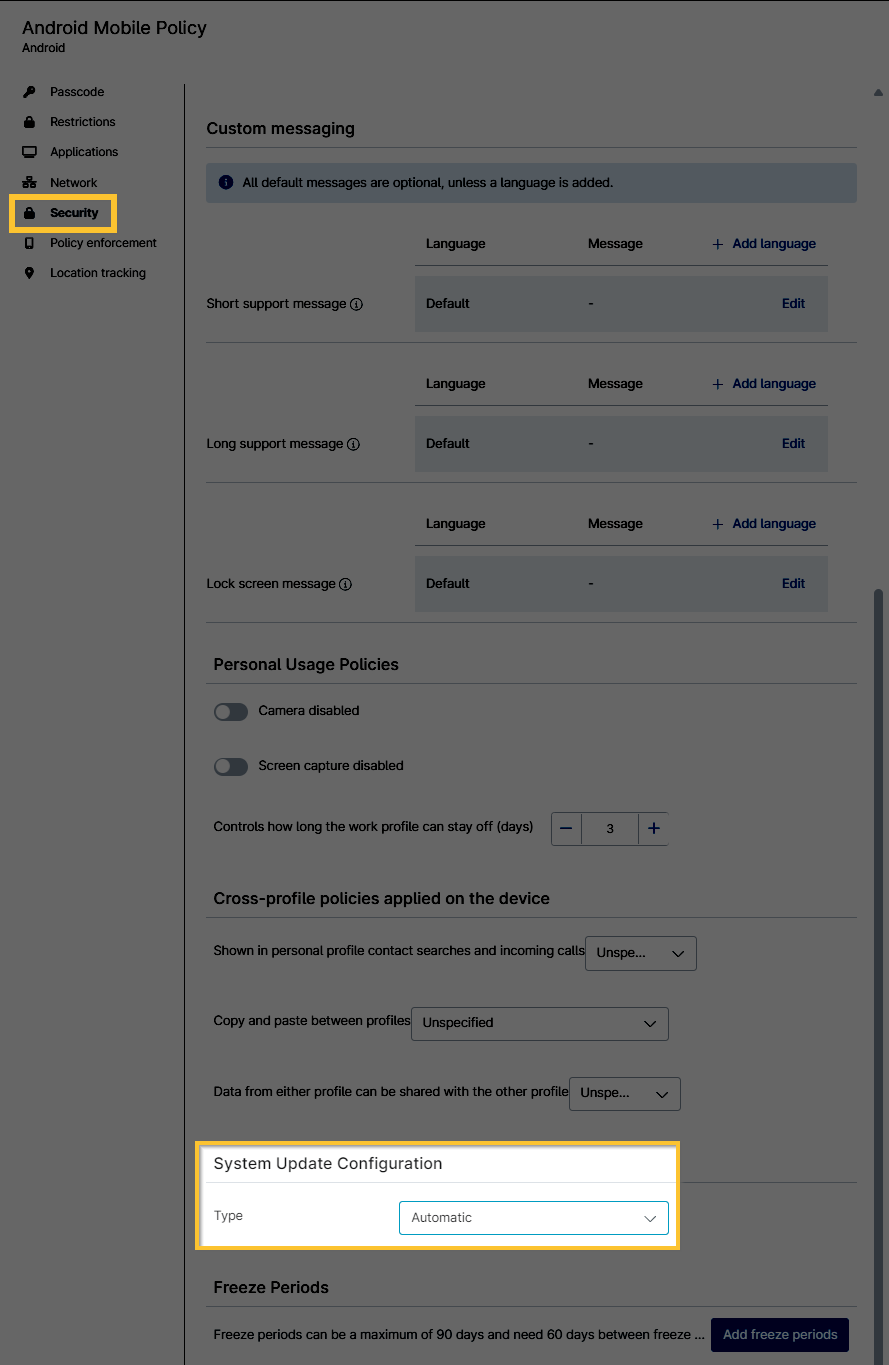
Figure 2 : Éditeur de politiques Android NinjaOne → Sécurité → Configuration des mises à jour système
Options de configuration des mises à jour système Android
| Type | Action |
|---|---|
| Non spécifié | Suit le comportement de mise à jour de l'appareil, qui nécessite généralement que l'utilisateur final accepte la mise à jour du système. |
| Automatique | Installe automatiquement les mises à jour du système d'exploitation dès qu'elles sont disponibles. |
| Par fenêtre | Installe les mises à jour du système d'exploitation selon le calendrier quotidien spécifié. Cela configure également les applications du Play Store pour qu'elles soient mises à jour pendant cette plage horaire. Si vous utilisez une application en mode kiosque, vous devez définir les mises à jour de l'appareil sur « Par plage horaire » pour vous assurer que le mode kiosque est mis à jour automatiquement. Avec l'option « Par plage horaire », de nouveaux champs de configuration s'affichent. Vous devez sélectionner la minute de la journée à laquelle vous souhaitez que le processus de mise à jour commence et se termine (par exemple, si la valeur de « Start Minutes » est « 60 », le processus démarre à 1 h du matin). NinjaOne recommande de limiter la fenêtre de mise à jour à un maximum de 4 heures ; ne configurez pas le processus pour qu’il démarre à minuit et se termine à 23 h 59 le lendemain, car cela empêcherait le processus de fonctionner correctement. Remarque : la mise à jour s'effectue selon le fuseau horaire défini pour l'appareil physique, et non selon celui défini dans NinjaOne. |
| Report | Les mises à jour du système d'exploitation sont reportées jusqu'à un maximum de 30 jours avant le lancement de l'installation. |
Périodes de gel
Au bas de la section Sécurité, les périodes de gel peuvent être utilisées pour bloquer l'installation de toutes les mises à jour système entrantes — y compris les correctifs de sécurité — entre une date de début et une date de fin définies. Une fois la période de gel terminée, le comportement normal de la politique (c'est-à-dire non spécifié, automatique, par fenêtre ou reporté) est appliqué.
- La date de fin d'une période de gel ne doit pas être antérieure à la date de début, ni postérieure à 90 jours à compter de la date de début. Si vous sélectionnez d'abord une date ultérieure puis une date antérieure, le système définit automatiquement la date la plus proche comme date de début, quel que soit l'ordre dans lequel vous avez cliqué.
- Chaque période de gel doit être séparée d'au moins 60 jours afin d'éviter de geler l'appareil indéfiniment. NinjaOne applique automatiquement cette règle en désactivant toute date comprise dans ces 60 jours, de sorte qu'elles ne puissent pas être sélectionnées accidentellement sur le calendrier. Dans la figure ci-dessous, une période de gel existe du 1er au 30 avril ; par conséquent, les dates antérieures au 1er juillet sont désactivées et ne peuvent pas être sélectionnées.

Figure 3 : Éditeur de politiques Android NinjaOne → Sécurité → Fenêtre contextuelle de configuration des périodes de gel
- Vous ne pouvez définir des périodes de gel que pour l'année civile en cours. Les années bissextiles sont ignorées dans le calendrier des périodes de gel et respectent les règles suivantes :
- Si le 29 février est défini comme date de début ou de fin, la période de gel commence ou se termine le 28 février.
- L'horloge système de l'appareil considère le 29 février comme le 28 février.
- Lors du calcul du nombre de jours d'une période de gel ou de séparation, le 29 février n'est pas compté comme un jour.
Les périodes de gel pour les politiques Android s'articulent autour du développement logiciel Android ; pour en savoir plus, veuillez consulter la documentation de référence de l'API Android.
Ressources supplémentaires
NinjaOne offre à ses clients la possibilité de définir des politiques précisant quelles versions iOS sont approuvées et à quel moment, en fixant des dates limites pour leurs appareils Apple. Cela permet aux appareils de se mettre à jour même s'ils sont verrouillés par un code d'accès. Pour en savoir plus, consultez NinjaOne Apple MDM : Gestion des mises à jour du système d'exploitation
Pour plus de documentation sur notre outil MDM, consultez NinjaOne Mobile Device Management (MDM) : Catalogue de ressources