
Sujet
Ce guide fournit des instructions pour configurer l'intégration de ConnectWise Manage.
Environnement
- Intégrations NinjaOne
- ConnectWise Manage
Description
ConnectWise Manage (également connu sous le nom de ConnectWise PSA) est un logiciel de gestion des tickets et des projets distinct de ConnectWise Control (anciennement ScreenConnect), que NinjaOne propose également comme outil intégré pour l'accès à distance et l'assistance.
Index
Sélectionnez une catégorie pour en savoir plus :
- Compatibilité
- Conditions préalables
- Comportement attendu
- Activer l'intégration ConnectWise Manage
- Mapper NinjaOne vers ConnectWise
- Ressources supplémentaires
Compatibilité
Les serveurs ConnectWise sur site doivent utiliser la version 2019.1 ou une version plus récente de ConnectWise Server.
ConnectWise Lite n'est pas compatible avec l'intégration NinjaOne.
Prérequis
- Vous devez disposer d'un compte ConnectWise Manage opérationnel.
- Les tableaux de service dans ConnectWise Manage doivent avoir un statut actif. Pour plus d'informations, consultez la documentation suivante de ConnectWise University : Tableau de configuration des tableaux de service : ConnectWise (lien externe).
- Vous devez créer une clé API publique ou privée dans ConnectWise. Pour en savoir plus, consultez ConnectWise : Configuration de la clé API REST.
Comportement attendu
- La synchronisation de la configuration est un processus automatisé, mais aucun message à l'écran n'indique que le processus est terminé. Une fois l'agent installé sur une machine, la configuration apparaîtra dans ConnectWise en quelques minutes.
- Si vous modifiez la configuration, vous ne devez synchroniser les paramètres que si vous avez une raison de forcer une synchronisation.
- Si vous modifiez une entreprise dans ConnectWise, NinjaOne effacera tous les paramètres de mappage lors de la prochaine synchronisation de l'intégration.
Activer l'intégration ConnectWise Manage
Pour activer l'intégration dans NinjaOne, procédez comme suit :
- Dans NinjaOne, cliquez sur Administration dans le menu latéral et ouvrez lasection Applications.
- Cliquez sur Ajouter une application.
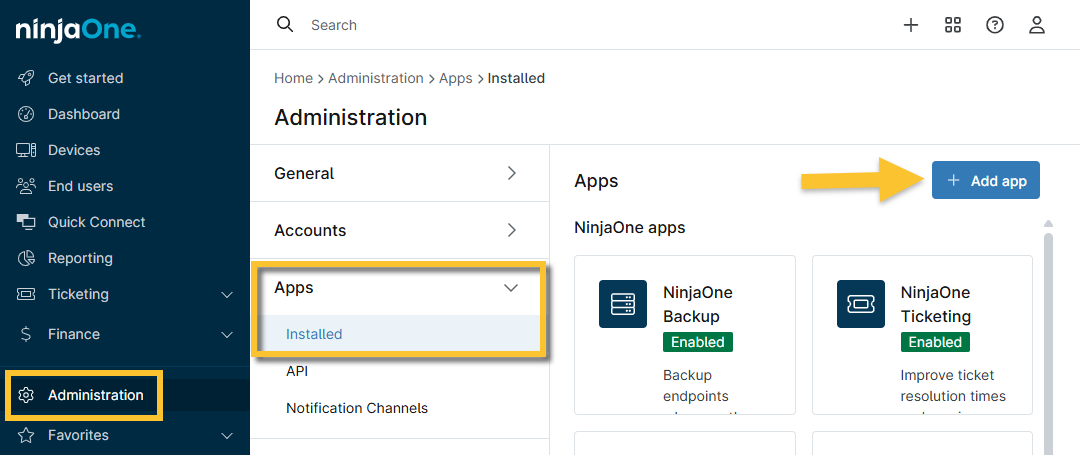
Figure 1 : Ajouter une intégration à NinjaOne
- Choisissez ConnectWise Manage dans la liste des applications disponibles.
- Cliquez sur Continuer dans la fenêtre de confirmation.
L'écran de configuration de l'intégration ConnectWise s'affiche. - Cliquez sur Activer.
- Dans la boîte de dialogue de connexion, saisissez les identifiants de votre compte ConnectWise et vos clés API.
- Cliquez sur Tester pour vérifier la connexion.
- Lorsque la notification de réussite s'affiche, cliquez sur Enregistrer.
https://[mspserver.com]/v4_6_release/apis/3.0/Mapper NinjaOne à ConnectWise
Utilisez les ressources suivantes pour associer vos organisations et vos appareils à NinjaOne depuis ConnectWise.
- Intégrations NinjaOne : mapper des organisations à des entreprises ConnectWise
- Intégrations NinjaOne : mapper les appareils aux produits et contrats ConnectWise
- Intégrations NinjaOne : mapper les appareils aux types de configuration ConnectWise
Ressources supplémentaires
Utilisez les ressources suivantes pour en savoir plus sur l'intégration entre ConnectWise et NinjaOne.