
Sujet
Les utilisateurs de NinjaOne peuvent programmer l'exécution de scripts/applications ou les exécuter manuellement. Pour savoir comment programmer un script/une application, consultez la section Politiques : Automatisations programmées. Pour savoir comment créer des scripts/applications pouvant être exécutés sur des appareils, consultez la Bibliothèque d'automatisations.
Les utilisateurs disposent de deux options pour exécuter manuellement des scripts/applications : à partir d'un appareil spécifique ou sur plusieurs appareils simultanément.
Lorsqu'un script ou une application est exécuté, que ce soit manuellement ou via une planification, les valeurs envoyées par le moteur de script NinjaOne sont visibles sous l'onglet Activités sur les tableaux de bord du système et des appareils. La consultation des détails de l'activité peut vous aider à voir exactement ce qui a été envoyé via le script et peut être utilisée pour déboguer les scripts qui ne fonctionnent pas.
Remarques importantes :
- Actuellement, les applications automatisées ne peuvent être exécutées qu'à partir d'appareils Windows. Cependant, vous pouvez toujours planifier une application à l'aide d'un appareil Mac.
- Les applications d'installation/d'exécution existantes ne peuvent être que lues et/ou supprimées. Pour créer de nouvelles applications d'installation/d'exécution ou modifier celles existantes, vous devez générer une nouvelle application d'installation — veuillez consulter la Bibliothèque d'automatisation pour obtenir des instructions.
Environnement
Automatisation et scripts NinjaOne
Options
- Exécuter une automatisation à partir du tableau de bord de l'appareil
- Exécuter un script pour plusieurs appareils
Exécuter une automatisation à partir du tableau de bord de l'appareil
- Accédez au tableau de bord d'un appareil et cliquez sur le bouton d'action situé à côté du nom de l'appareil. Sélectionnez « Exécuter l'automatisation » et choisissez le type d'automatisation.
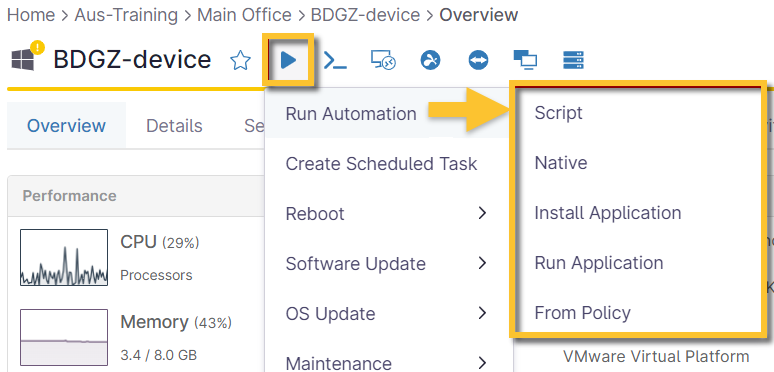
Figure 1 : Tableau de bord des appareils NinjaOne → Action → Exécuter une automatisation
- Une fois votre sélection effectuée, vous pouvez modifier la recherche pour inclure d'autres options dans la liste déroulante Type.
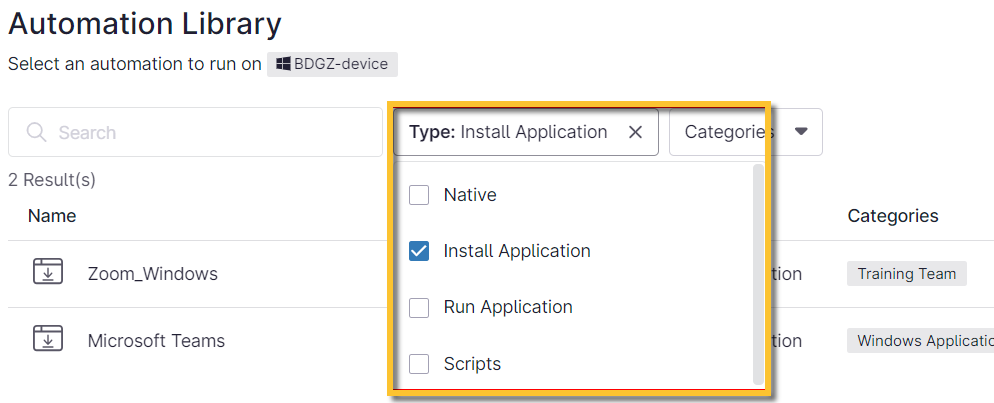
Figure 2 : NinjaOne → Exécuter une automatisation
- Après avoir sélectionné une automatisation, précisez comment elle s'exécutera et ajoutez des paramètres prédéfinis ou personnalisés. Pour en savoir plus sur les paramètres prédéfinis, consultez la section Bibliothèque d'automatisations : Paramètres.
- Cliquez sur Exécuter.
Exécuter un script pour plusieurs appareils
- Dans le volet de navigation de gauche, cliquez sur Appareils.
- Cochez les cases situées à côté d'au moins deux appareils, puis cliquez sur Exécuter en haut de la page.
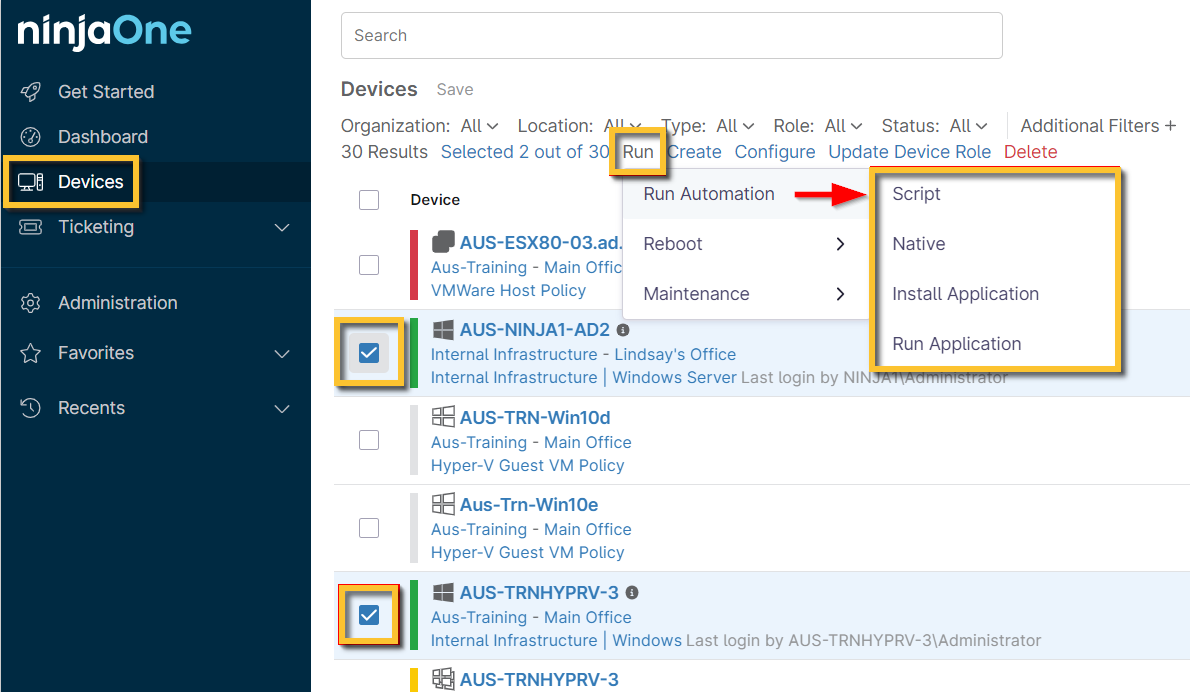
Figure 3 : NinjaOne → Appareils → Exécuter l'automatisation