
Rubrique
Cet article décrit les informations relatives aux tickets qui apparaissent dans les rapports NinjaOne. Pour en savoir plus sur la gestion des tickets, consultez la section « NinjaOne Ticketing : Premiers pas ». Pour en savoir plus sur la bibliothèque de rapports, consultez la section « Premiers pas avec les rapports dans NinjaOne ».
Environnement
- Système de création de ticket NinjaOne
- Rapports NinjaOne
Description
Le rapport sur la gestion des tickets est un rapport récapitulatif qui peut s’appliquer à une seule organisation ou à l’ensemble du système. Une fois créé, le rapport peut être filtré pour afficher les données de différents groupes. Si aucun groupe n’est sélectionné, toutes les données pour la plage de dates choisie seront affichées. Les résultats peuvent être tronqués à un maximum de 5 000 entrées.
Sélectionnez une rubrique pour en savoir plus sur le filtre ou la section du rapport :
- Plages de dates
- Tickets ouverts, en cours et résolus
- Temps de résolution
- Volume de tickets
- Efficacité du technicien sur les tickets
- Ensembles de données personnalisés pour la création de ticket
- Ressources complémentaires
Plages de dates
La plage de dates est un menu déroulant situé en haut du rapport.

Les dates et heures indiquées dans ces rapports sont définies en fonction de votre fuseau horaire dans NinjaOne. La journée commence à 00:00:00.000 ou à minuit.
Seuls les tickets créés au cours de la plage de dates sélectionnée apparaîtront dans le rapport. Par exemple, si vous sélectionnez « Ce mois-ci » mais que tous les tickets existants ont été créés il y a plus d’un mois, le rapport sera vide car ils ne sont pas compris dans la plage de dates, quelles que soient les actions récemment effectuées sur ces tickets (par exemple, un ticket créé il y a deux mois et résolu hier n’apparaîtra pas dans le rapport). Vous pouvez utiliser l’icône « Actualiser » située dans le coin supérieur droit de la page du rapport pour recharger les informations relatives aux tickets.
| Sélection | Définition |
|---|---|
| Ce mois-ci | Le rapport affiche cette sélection par défaut. Il s’agit du mois actuel ; ainsi, si nous sommes aujourd’hui le 10 février, le rapport affichera les données du 1er au 10 février. |
| Dernier mois complet | Il s'agit du plus récent mois complet. Ainsi, si nous sommes aujourd'hui le 10 février, le rapport montrera les données de tout le mois de Janvier. |
| Aujourd’hui | Le rapport affiche les données du jour en cours jusqu'à la minute actuelle. |
| Dernière semaine | Le rapport montre les données de la dernière semaine complète (du dimanche au dimanche). |
| Les 7 derniers jours | Le rapport présente les données des 7 derniers jours, à compter de la journée en cours. |
| 30 derniers jours | Le rapport présente les données des 30 derniers jours, à compter du jour actuel. |
| 90 derniers jours | Le rapport présente les données des 90 derniers jours, à compter du jour actuel. Cette option n'est disponible que pour les rapports destinés aux organisations. |
| Personnalisé | Le rapport affiche les données correspondant à une plage de dates sélectionnée manuellement. Cette option est uniquement disponible pour les rapports destinés aux organisations. |
Tickets ouverts, en attente et résolus
- Les tickets ouverts sont définis comme les tickets créés au cours de la plage de dates sélectionnée et dont le statut est actuellement « Ouvert » (qu'il s'agisse du statut par défaut ou d'un statut personnalisé).
- Les tickets en attente sont définis comme les tickets créés au cours de la plage de dates sélectionnée et dont le statut actuel est « En attente » (qu'il s'agisse du statut par défaut ou d'un statut personnalisé).
- Les tickets résolus sont définis comme les tickets créés au cours de la période sélectionnée et dont le statut actuel est « Résolu » ou « Fermé » (qu'il s'agisse du statut par défaut ou d'un statut personnalisé).
Temps de résolution
- Durée moyenne de résolution: il s'agit de la moyenne du temps nécessaire pour résoudre les tickets qui sont actuellement « Résolus » ou « Fermés ». Le temps nécessaire à la résolution d'un ticket est calculé entre le moment de sa création et la dernière fois où il a été mis au statut « Résolu ».
- Si un ticket est résolu puis réouvert, il n’est pas pris en compte dans ce champ.
- Si un ticket a été résolu, réouvert, puis résolu à nouveau, ce champ calcule le délai entre la réouverture et la résolution finale.
- Résolution en une fois : pour chaque ticket actuellement en statut « Résolu » ou « Fermé », le nombre de commentaires publics laissés par un technicien sur le ticket est comptabilisé. NinjaOne calcule ensuite le pourcentage d’utilisateurs ayant au maximum un commentaire.
- Les commentaires provenant de contacts, d’utilisateurs finaux, de demandeurs ou de parties similaires ne sont pas inclus dans le calcul.
- Les commentaires privés ne sont pas pris en compte.
- S’il y a quatre (4) tickets au total, et que 3 d’entre eux comportent un commentaire ou moins, le pourcentage de résolution sera alors de 75 % (3/4).
- Premier temps de réaction: à partir des tickets comportant au moins un commentaire public, il s’agit du délai moyen écoulé entre la création du ticket et le moment du premier commentaire public.
- S’il n’y a aucun commentaire public sur les tickets, le décompte affichera 0 seconde.
- Les commentaires privés ne sont pas pris en compte.
- Tous les commentaires publics, y compris ceux issus d’automatisations, sont inclus dans le calcul.

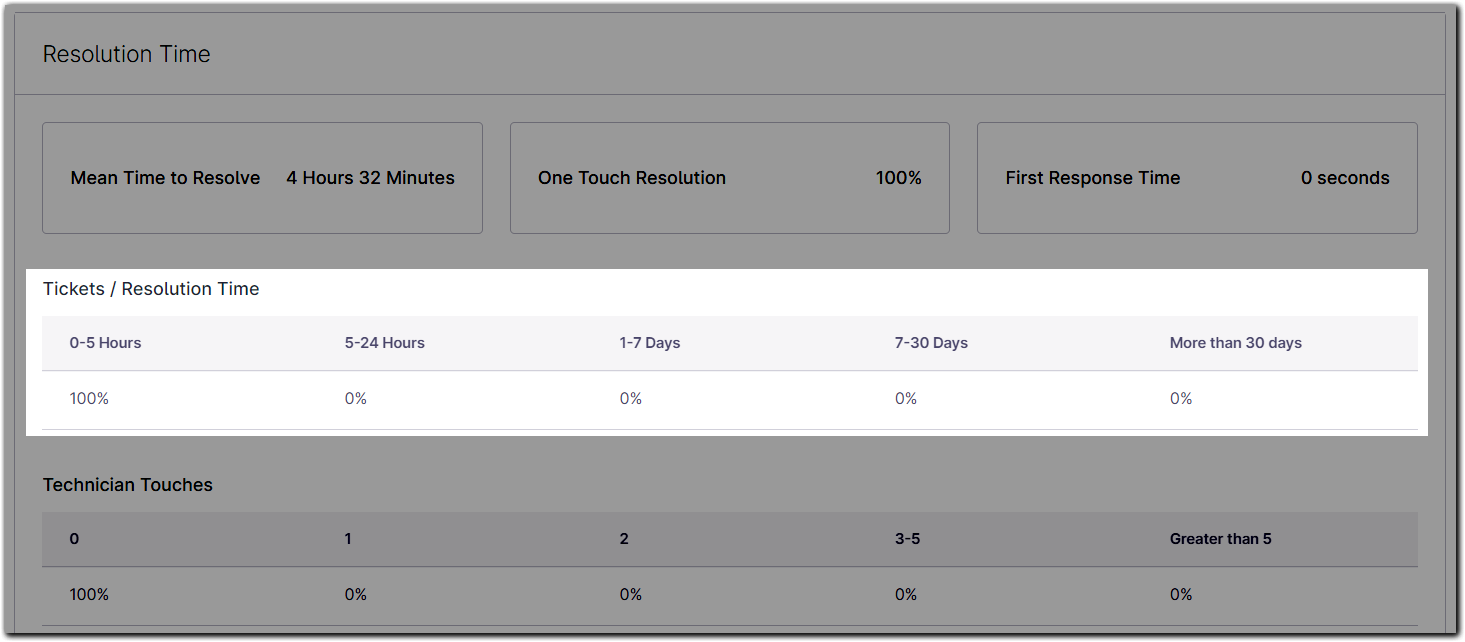
Tickets / durée de résolution
À partir des tickets actuellement « Résolus/Fermés » et du temps nécessaire à leur résolution, comme dans le « Temps de résolution moyen ». Les pourcentages sont calculés pour chaque période définie à l’aide de ce temps de résolution.
Interventions de technicien
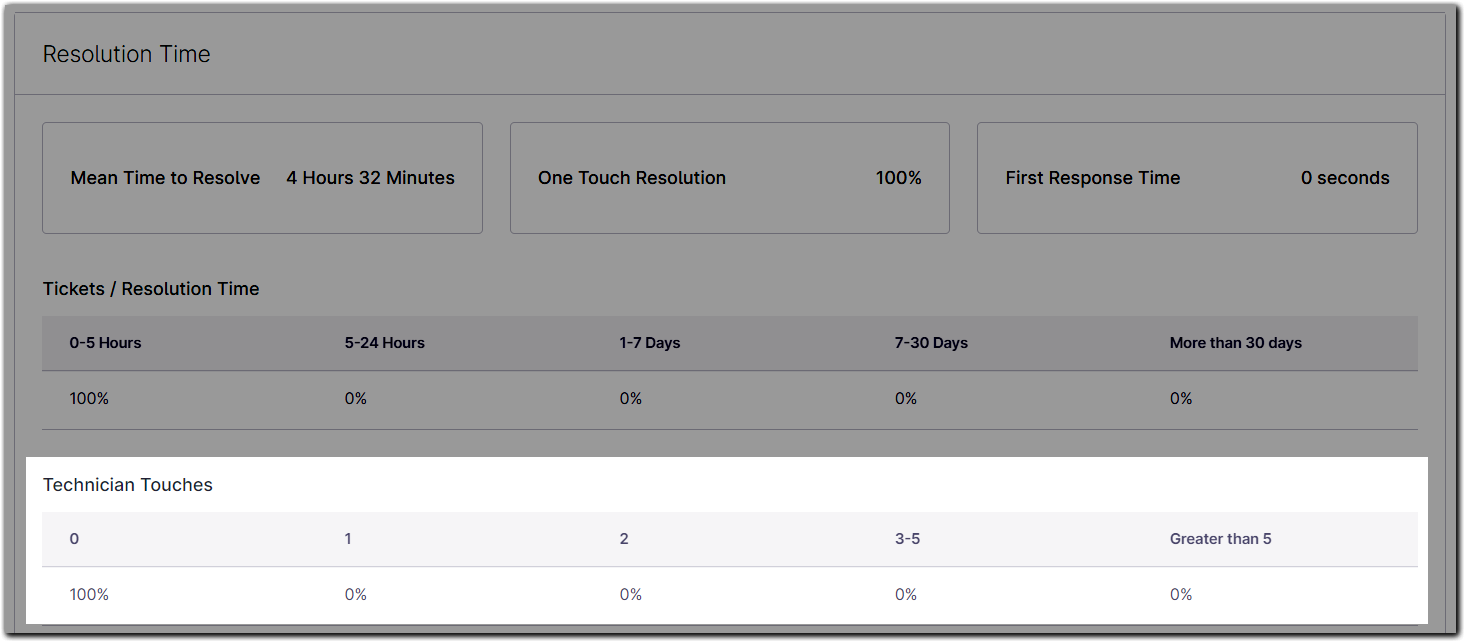
À partir des tickets actuellement résolus/fermés et du nombre de commentaires publics des techniciens, comme dans la résolution en une seule intervention. Les pourcentages sont calculés pour chaque plage définie à partir de ces nombres. Les chiffres indiquent le nombre de commentaires publics qu'un technicien a publiés sur un même ticket (par exemple, « trois à cinq » correspond aux tickets comportant au minimum trois et au maximum cinq commentaires publics).
Le calcul prend en compte tous les commentaires publics des techniciens et ne fait pas la distinction entre ceux qui ont été rédigés par le même technicien ou par des techniciens différents.
Volume de tickets
Total
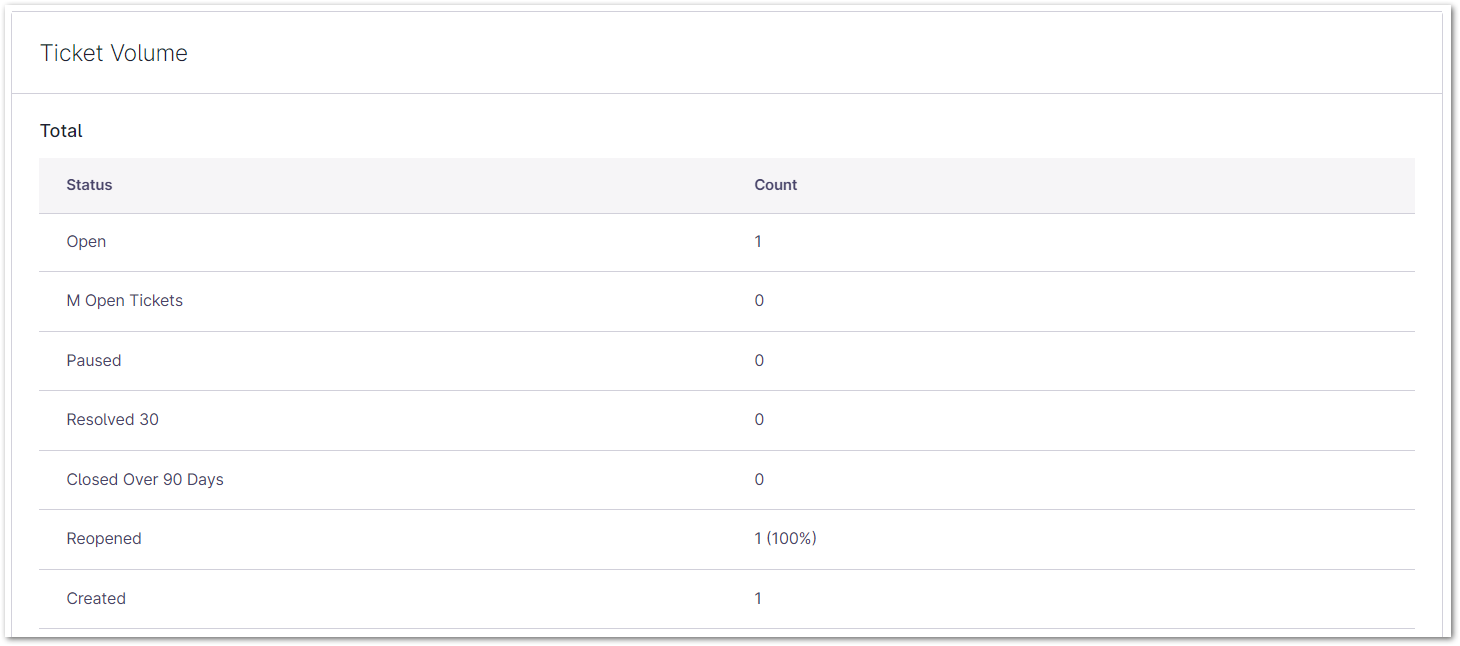
Cette section regroupe les tickets créés au cours de la période sélectionnée en fonction de leur statut actuel. Le nombre total de tickets créés au cours de la période sélectionnée est indiqué en bas de page.
Le pourcentage de tickets rouverts prend en compte les tickets qui avaient le statut « Fermé » ou « Résolu » et qui ont ensuite été remis en statut « Ouvert », « En attente » ou « En cours » ; cela peut inclure des tickets qui ont été résolus, rouverts, puis refermés. Si un ticket a été résolu puis rouvert plusieurs fois, il n’est compté qu’une seule fois. Le calcul s’effectue par ticket, et non par réouverture.
Tickets créés par jour
Cette section affiche les tickets créés au cours de la période sélectionnée, en indiquant le jour de la semaine précis où ils ont été créés.
Tickets créés par heure
Cette section indique l’heure plus précise à laquelle le ticket a été créé au cours de la période sélectionnée. Le calcul porte sur des tranches de trois heures, commençant et se terminant à minuit selon le fuseau horaire que vous avez configuré.
Efficacité du technicien sur les tickets
Tickets pris
Cette section répertorie tous les techniciens assignés à un ticket créé au cours de la période sélectionnée. Le calcul prend en compte chaque affectation de technicien au sein d’un même ticket.
Tickets résolus
Cette section ne prend en compte que les tickets dont le statut est « Résolu ».
Dans la section « Tickets résolus », le technicien qui a défini le statut « Résolu » est répertorié, quelle que soit la personne à qui le ticket avait été attribué. Par exemple, si le ticket n° 1094 avait été attribué au technicien A, mais que le technicien B a modifié son statut, le rapport répertorie alors ce ticket sous le nom du technicien B.
Ensembles de données personnalisés pour la création de ticket
Vous pouvez ajouter des tableaux de données personnalisés à n’importe quel rapport. Reportez-vous à la section « Rapports NinjaOne : tableaux de données personnalisés pour les rapports récapitulatifs » pour plus d’informations. Les tableaux de données personnalisés incluent les informations suivantes pour la gestion des tickets NinjaOne :
Création de ticket - Récapitulatif de la conformité aux SLA
Affichez un tableau préconfiguré contenant des informations sur la conformité aux SLA, qui démontre le respect des accords de niveau de service des organisations faisant l’objet du rapport. Filtrez les tickets et choisissez les colonnes de données à inclure dans le rapport avant d’ajouter ce tableau des données personnalisé.
Vous pouvez agréger les données pour regrouper les informations par organisation ou par profil SLA. Si vous choisissez de ne pas agréger les données, le profil SLA et l’organisation apparaîtront comme en-têtes de colonnes.

Ressources complémentaires
Pour en savoir plus sur la création de tickets NinjaOne, consultez la section Création de tickets : catalogue de ressources. Pour en savoir plus sur les rapports NinjaOne, consultez la section Rapports : catalogue de ressources.