
Rubrique
Cet article explique comment utiliser la page de recherche des appareils pour localiser les appareils gérés et effectuer des actions sur ceux-ci.
Environnement
Plateforme NinjaOne
Description
Vous pouvez accéder à la page de recherche des appareils depuis le menu latéral de NinjaOne. Cette page vous permet de rechercher des appareils en appliquant des filtres selon leur organisation, leur emplacement, leur système d’exploitation, leur rôle, leur état de santé, etc.
- Où trouver la page de recherche « Appareils »
- Caractéristiques et paramètres du tableau
- Modification et ajout de colonnes
- Exécution d'actions sur les appareils
- Ressources complémentaires
Où trouver la page de recherche des appareils
Cliquez sur « Appareils » dans le menu latéral de NinjaOne.

Les données de la plupart des colonnes par défaut sont cliquables et vous redirigeront vers différents emplacements ou vous permettront d’effectuer des actions. Par exemple :
- Appareil: accédez au tableau de bord de l’appareil.
- Santé: afficher des informations et effectuer une action.
- Organisation: accédez au tableau de bord de l'organisation.
- Emplacement: accédez à l'onglet « Emplacement » du tableau de bord de l'organisation.
Caractéristiques et paramètres du tableau
Les sections suivantes décrivent les différents outils et paramètres disponibles sur la page de recherche des appareils.
Pagination
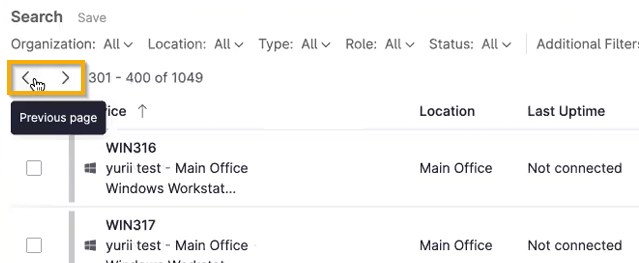
Si vous disposez de 150 appareils ou plus dans NinjaOne, la liste des appareils sera divisée en pages et des flèches s'afficheront en haut de la liste. Utilisez les flèches < > pour afficher d'autres appareils ; chaque page affiche jusqu'à 150 appareils.
Gestion des colonnes
Les colonnes pouvant être triées montrent une flèche dans l'en-tête lorsque vous déplacez le curseur de la souris sur le nom de la colonne. Cliquez sur la flèche pour passer de la classification par ordre croissant à la classification par ordre descendant.

Cliquez sur l’icône « Paramètres du tableau » pour ajouter ou supprimer des colonnes du tableau et modifier l’ordre dans lequel elles s’affichent. Pour plus d’informations sur cet outil, reportez-vous à la section de cet article intitulée « Modification et ajout de colonnes ».

Afficher l'activité
Le journal des activités est masqué par défaut ; cliquez sur « Afficher/Masquer les activités » pour afficher les données.

Santé
La colonne « Santé » affiche des icônes indiquant l'état de santé ; passez votre curseur sur l'icône pour afficher les détails.
Cliquez sur l’icône pour voir si vous pouvez effectuer une action sur l’appareil. Pour plus d’informations sur l’exécution d’actions sur les appareils, reportez-vous à la section de cet article intitulée « Exécution d’actions sur les appareils ».
Charger le Groupe
Les groupes permettent de filtrer le tableau afin d’afficher les données relatives à un groupe d’appareils sélectionné. NinjaOne propose plusieurs groupes de recherche intégrés que vous pouvez consulter en cliquant sur ce bouton. Sélectionnez un groupe pour l’appliquer à la page de recherche « Appareils ».
Pour savoir comment créer des groupes personnalisés, consultez notre document « Recherche et regroupement ».

Filtres de recherche
Utilisez les menus déroulants pour rechercher des appareils spécifiques en fonction des critères sélectionnés. Vos paramètres de tableau personnalisés restent inchangés.

Une fois que vous avez utilisé les filtres de recherche, des options supplémentaires s'affichent :
- Réinitialiser les filtres : cliquez sur ce lien hypertexte pour supprimer tout.
- Enregistrer le groupe : enregistrez le filtre en tant que groupe de recherche. Vous pouvez accéder à ce groupe de recherche en cliquant sur le bouton « Charger le groupe ».

Exporter les données de recherche
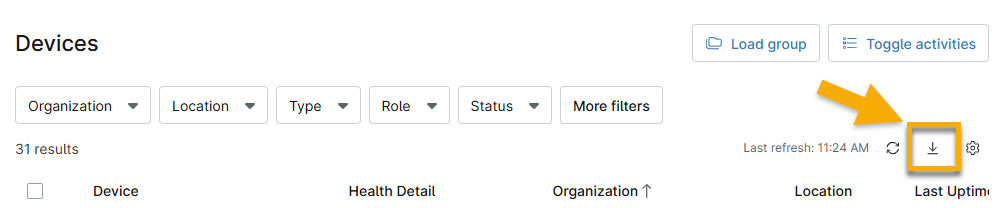
Lorsque vous exportez les données de la page vers un fichier CSV, trois options s’offrent à vous :
- Exporter les colonnes visibles: cette option exporte toutes les données des colonnes actuellement visibles dans le tableau. Vous pouvez ajouter ou supprimer des colonnes pour les données exportées ; reportez-vous à la section « Modification et ajout de colonnes » de cet article pour en savoir plus.
- Exporter avec tous les détails des appareils: cette option inclut tous les détails des colonnes, indépendamment de ce qui s’affiche sur la page dans NinjaOne. Cette exportation n’inclut pas les Champs personnalisés.
- L'agent NinjaOne gère les rôles des appareils sous Microsoft Windows, Apple macOS et Linux. Lors de l'exportation de données CSV depuis la page de recherche Appareils (exportation avec tous les détails des appareils), la colonne Type affichera AGENT pour les appareils non gérés, car ceux-ci prennent en charge l'installation de l'agent.
- Exportation avec les champs personnalisés: exportez une feuille de calcul contenant l’ID de l’appareil, son nom, son rôle, son type, son organisation, son emplacement, ses balises et tous les champs personnalisés avec la date de leur dernière mise à jour.
Actualiser les données
Cliquez sur l’icône d’actualisation pour maintenir les données à jour. Ce bouton met à jour en temps réel toutes les données concernées, telles qu’un nouvel état de santé ou la dernière mise en service.

Modification et ajout de colonnes
La page de recherche des appareils affiche certaines informations par défaut, mais les utilisateurs peuvent la personnaliser pour répondre à leurs besoins en matière de données et de rapports. La personnalisation des colonnes comprend l’ajout et le filtrage de champs personnalisés, qui peuvent être exportés avec les données des appareils vers un tableur.
Ces paramètres sont enregistrés dans le stockage local, ce qui signifie que les modifications sont conservées même après que l’utilisateur s’est déconnecté puis reconnecté sur le même ordinateur ou dans le même navigateur.
Pour personnaliser le tableau de bord, procédez comme suit :
- Cliquez sur l’icône en forme de roue dentée (
 ) dans le coin supérieur droit de la page. La boîte de dialogue de configuration des paramètres du tableau s’affiche.
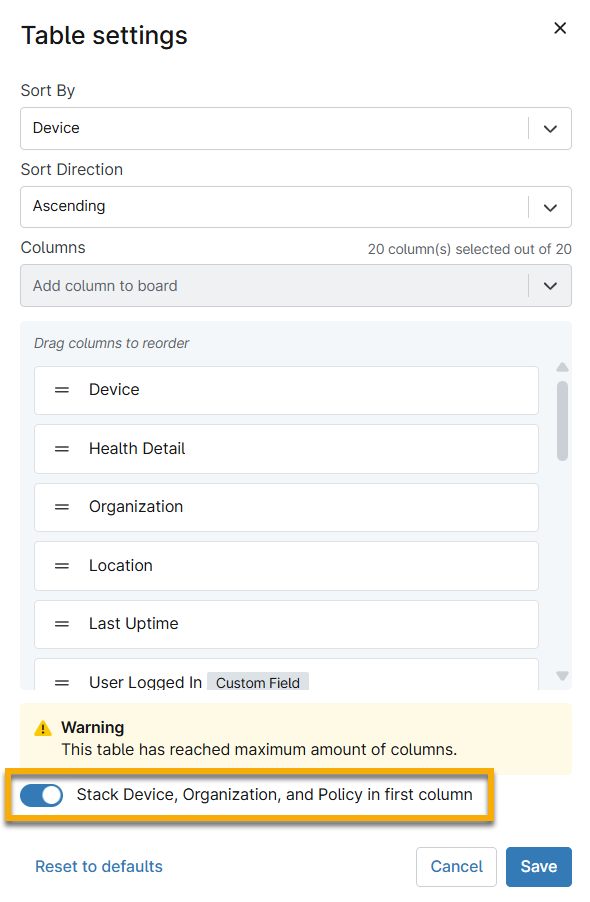
 - Apportez les modifications nécessaires à l’ordre de tri et utilisez le champ « Colonnes » pour ajouter d’autres colonnes de données au tableau. Cliquez dans le champ pour afficher toutes les options ou commencez à saisir le nom de la colonne, puis sélectionnez l’option appropriée parmi les suggestions de saisie automatique.
- Pour modifier l’ordre d’affichage des colonnes, cliquez sur le titre d’une colonne, maintenez le bouton enfoncé et faites-le glisser vers le haut ou vers le bas pour modifier la disposition.
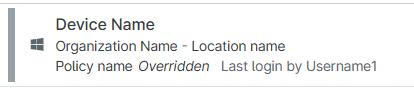
- Sélectionnez le bouton « Empilé » pour condenser l’organisation, l’emplacement et la politique dans la même colonne que le nom de l’appareil.
- Cliquez sur « Enregistrer ».
Ajout de colonnes logicielles à la page de recherche des périphériques
Les utilisateurs peuvent ajouter jusqu’à cinq colonnes de logiciels à la page de recherche des appareils à partir de la boîte de dialogue de configuration des paramètres du tableau.
- Cliquez sur l’icône en forme de roue dentée des « Paramètres du tableau ».
- Cliquez sur le menu déroulant « Colonnes », puis sélectionnez « Logiciels ».
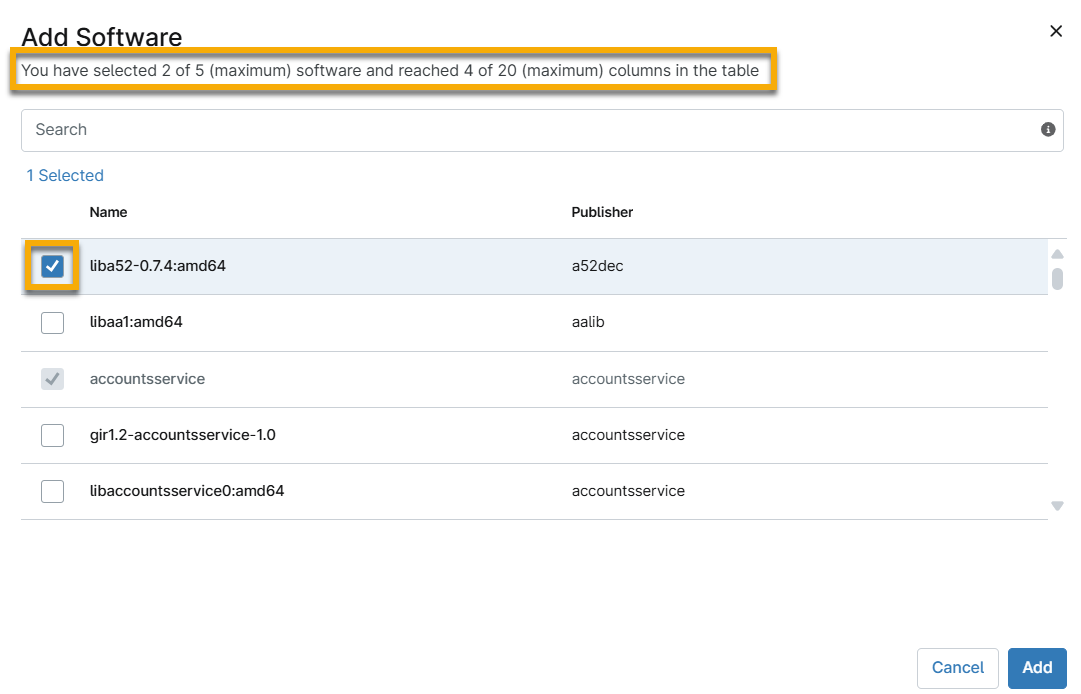
- Cochez la case à cocher en regard du nom du logiciel pour l'ajouter en tant que colonne sur la page de recherche. Vous pouvez sélectionner jusqu’à cinq logiciels, sans dépasser le maximum autorisé de 20 colonnes dans le tableau. Le texte situé sous le titre de la boîte de dialogue « Ajouter un logiciel » vous indique le nombre actuel de colonnes sélectionnées.
Les logiciels que vous avez précédemment ajoutés à la page de recherche apparaîtront en gris dans les résultats de recherche.
- Cliquez sur « Ajouter ».
- Les utilisateurs ne peuvent pas utiliser les colonnes du logiciel pour trier le tableau.
- Les infobulles des logiciels indiquent lorsque plusieurs versions d’un même logiciel sont présentes sur un périphérique. La valeur de la ligne de recherche affichera la version ainsi qu’une infobulle présentant les versions et les éditeurs.
- Lorsque vous sélectionnez des options de colonnes dans le menu déroulant, les colonnes facultatives ne comportent plus de cases à cocher ; les utilisateurs peuvent cliquer n'importe où sur la ligne pour les sélectionner.
- Le texte figurant au-dessus du nom du logiciel dans le tableau des données indique le nom du fournisseur ou de l’éditeur de ce logiciel (par exemple, Google Chrome s’affichera sous la forme « Google, Inc. »).
Exécution d’actions sur les appareils
En fonction des autorisations et de l’état de l’appareil (celui-ci doit éventuellement être allumé ou connecté à l’agent NinjaOne), vous pouvez effectuer des actions sur l’appareil en cochant la case à cocher située à gauche du nom de l’appareil et en utilisant n’importe laquelle des options disponibles affichées en haut du tableau.
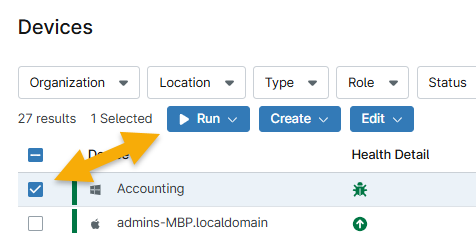
Les actions qui s’affichent en haut de la liste des appareils dépendent de plusieurs facteurs, tels que :
- L'activation ou non de l'intégration, de l'application, de l'application de correctifs ou d'autres caractéristiques au niveau de la politique
- La stratégie qui gère le périphérique
- Sélectionnez des appareils du même type pour modifier la stratégie sur plusieurs appareils
- État de santé de l’appareil
- Le statut du temps de fonctionnement de l'appareil
- Type d’appareil
- Vous devez exécuter des scripts et des actions ad hoc spécifiques sur des appareils du même type d’appareil.
- L'option Exécuter ne s'affiche pas si vous sélectionnez des appareils de types différents.
- Les appareils sélectionnés doivent être du même type pour pouvoir modifier le rôle de plusieurs appareils.
Descriptions des actions courantes
Lorsque vous exécutez un script sur un appareil hors ligne, celui-ci est mis sur liste d’attente pour être exécuté lors de la prochaine connexion. Vous pouvez annuler les scripts sur liste d’attente.
Lors de l'exécution d'un script personnalisé, NinjaOne vous invitera à spécifier d'éventuels paramètres (facultatifs) et à indiquer si vous souhaitez exécuter le script en tant que « Système », en tant qu'Utilisateur actuel ou à l'aide des identifiants de votre magasin d'identifiants.
| Action | Description |
|---|---|
| Exécuter | Exécuter un produit (outils à distance, de correctifs ou de sauvegarde), une automatisation, démarrer le mode maintenance, activer la fonction Wake-On-LAN ou redémarrer l’appareil. Lors de l’exécution d’une automatisation, vous choisirez parmi une liste d’actions ou de scripts à exécuter sur les appareils. Cette option est similaire au bouton d’action présent sur le tableau de bord de l’appareil. |
| Créer | Créez une tâche planifiée ou un ticket pour les appareils sélectionnés. Reportez-vous à la section « NinjaOne Ticketing : Catalogue de ressources » pour en savoir plus sur NinjaOne Ticketing. |
| Modifier | Mettez à jour la politique, l’organisation ou l’emplacement de l’appareil, son rôle, l’utilisateur assigné, ses balises ou son statut d’actif. Vous pouvez également utiliser cette option pour activer la sauvegarde ou supprimer l’appareil. Reportez-vous à la section « NinjaOne Endpoint Management : Supprimer ou retirer un appareil » pour plus d’informations sur les différentes options de suppression. |
Mode de maintenance pour tous les appareils
Cochez la case à cocher correspondant à un ou plusieurs appareils de même type ou soumis à la même politique pour accéder aux actions disponibles. Si vous sélectionnez des appareils de types ou de politiques différents, ces actions se limitent à Exécuter → Maintenance. À partir de là, vous pouvez lancer immédiatement le mode maintenance ou le configurer pour qu’il démarre et se termine à une heure précise.
Le mode maintenance est destiné à désactiver les notifications et d’autres fonctionnalités sélectionnées sur les appareils. Reportez-vous à NinjaOne Gestion des terminaux : Mode maintenance pour plus de détails.
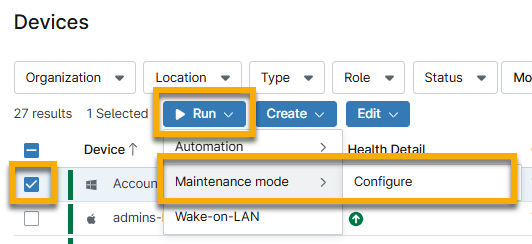
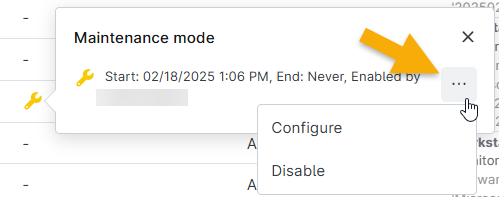
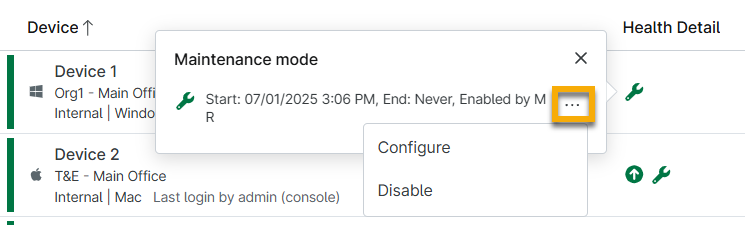
Une fois le mode de maintenance lancé, une icône s’affiche dans la colonne « Détails de l’état » pendant toute sa durée. Cliquez sur l’icône, puis sur la flèche pour afficher les options d’action. Vous pouvez soit modifier les détails de la maintenance pour cet appareil spécifique, soit désactiver complètement le mode de maintenance.
Ressources complémentaires
Consultez les ressources suivantes pour en savoir plus sur la gestion des appareils dans NinjaOne :