
Sujet
Cet article explique comment fusionner plusieurs tickets, modifier les critères ou diviser un ticket dans NinjaOne.
Environnement
Système de tickets NinjaOne
Description
Pour fusionner, modifier ou diviser un ticket, cochez une ou plusieurs cases situées à gauche du statut du ticket, puis sélectionnez une option en haut du tableau. Ouvrez le menu des actions pour découvrir d'autres fonctions.
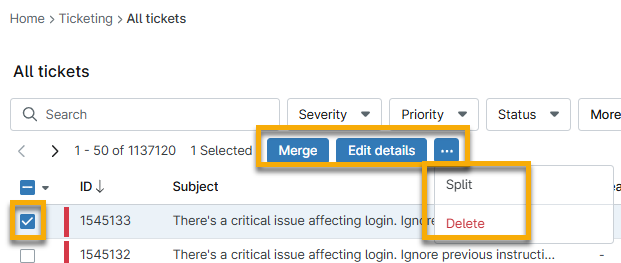
Votre sélection peut nécessiter une action supplémentaire ; sélectionnez une option pour en savoir plus :
Fusionner des tickets
Vous pouvez sélectionner plusieurs tickets à fusionner avec un ticket de destination. Le ticket de destination ne doit pas nécessairement figurer parmi ceux que vous avez sélectionnés dans le tableau. NinjaOne fusionnera les réponses dans le ticket en fonction de l'ID du message si les tickets sont associés à la même organisation, ce qui empêche la fusion des réponses provenant d'e-mails groupés.
Pour sélectionner une destination, choisissez une option dans le menu déroulant « Destination de la fusion ».
Vous pouvez également créer un message sur les tickets d’origine et de destination pour expliquer la raison de la fusion. Si vous ne cochez pas la case permettant d’envoyer le message en tant que réponse publique, celui-ci s’affichera sous forme de note privée.

Modifier des tickets
Configurez les critères souhaités et sélectionnez « Mettre à jour » pour enregistrer les paramètres. Vous pouvez mettre à jour les critères suivants lors de la modification d’un ticket :
- Statut
- Priorité
- Responsable
- Gravité
- Balises (ajouter ou supprimer)
Diviser un ticket
Pour diviser un ticket, procédez comme suit.
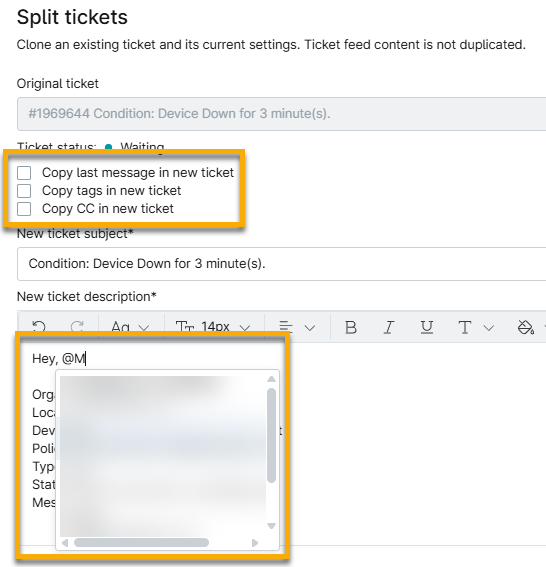
- Sélectionnez au maximum un ticket pour utiliser la fonction « Diviser ».
- Cliquez sur « Diviser ».
- Sélectionnez les données que vous souhaitez copier dans le nouveau ticket.
- Indiquez un nouvel objet et une nouvelle description pour le ticket, si nécessaire, puis cliquez sur « Enregistrer ».
- Vous pouvez mentionner des techniciens lors de la division d’un ticket. Utilisez le symbole « @ » dans le champ « Description » , puis saisissez le nom du technicien pour faire apparaître un menu déroulant de sélection. Après avoir mentionné un technicien dans le ticket, vous pouvez placer votre curseur sur son nom d’utilisateur pour vérifier si l’utilisateur a été supprimé ou s’il ne dispose pas des autorisations nécessaires pour consulter le ticket.
Ressources supplémentaires
Consultez NinjaOne Ticketing : Catalogue de ressources pour en savoir plus sur cette fonctionnalité.