
Rubrique
Cet article explique comment configurer les stratégies MDM pour les appareils Apple dans NinjaOne.
Environnement
- Gestion des appareils mobiles (MDM) NinjaOne
- Apple iOS
- Apple iPadOS
Description
Les politiques de gestion des appareils mobiles (MDM) de NinjaOne déterminent comment les utilisateurs peuvent utiliser les appareils de l'entreprise et leurs appareils personnels. Les administrateurs système peuvent contrôler les applications que les propriétaires d'appareils sont autorisés à utiliser, les exigences en matière de mot de passe, les réseaux Wi-Fi par défaut et d'autres paramètres de l'appareil.
Indexer
Sélectionnez une rubrique pour continuer :
- Créer une nouvelle stratégie MDM
- Configuration des politiques Apple
- Politique de resynchronisation
- Ressources complémentaires
Créer une nouvelle stratégie MDM
Pour en savoir plus sur la création et la gestion des stratégies dans NinjaOne, consultez la section « Stratégies NinjaOne : catalogue de ressources ».
- Cliquez sur « Administration » dans le menu latéral, puis ouvrez le menu déroulant « Stratégies » et sélectionnez « Stratégies MDM ».
- Cliquez sur « Créer une nouvelle stratégie ».
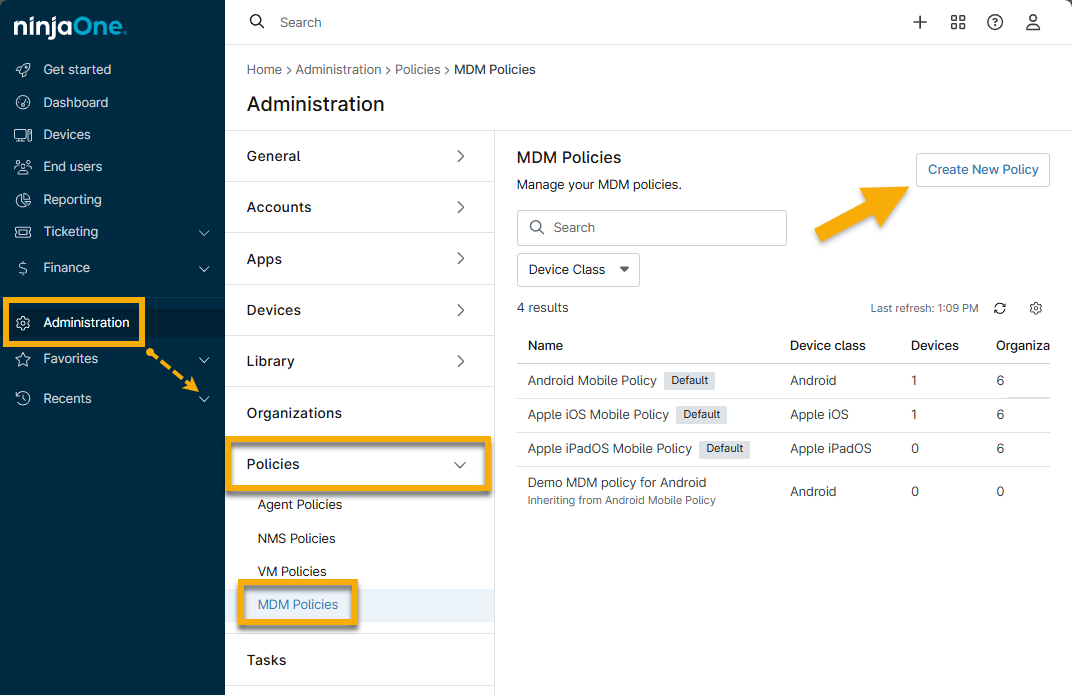
- Saisissez les détails de la politique et sélectionnez le rôle de l'appareil (Android, Apple iOS ou Apple iPad) dans le menu déroulant « Rôle ».
- Cliquez sur « Enregistrer ».
Configuration des stratégies Apple
Consultez les sections suivantes pour en savoir plus sur chaque option de configuration de la politique NinjaOne MDM pour Apple.
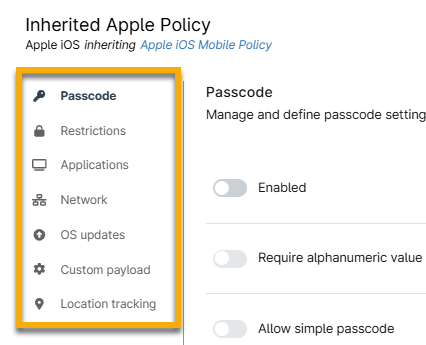
Code d’accès
Cliquez sur le bouton bascule « Activé » pour activer la politique relative au code d’accès. Vous pouvez ensuite configurer les valeurs de mot de passe, les critères du code d’accès, les exigences de mise à jour et les paramètres de verrouillage automatique.
Pour plus d’informations sur cette section, consultez la rubrique « Réglages de la stratégie MDM NinjaOne pour Apple : Code d’accès ».
Restrictions
La page « Restrictions » inclut des options de configuration pour les caractéristiques suivantes :
- Fonctionnalité
- Application
- Sécurité et confidentialité
- Contenu multimédia
- iCloud
- Classroom
- Apple Intelligence
- Fond d’écran
Utilisez le menu déroulant « Catégorie » pour filtrer la catégorie appropriée, puis restreignez une fonctionnalité en cochant la case à cocher située à côté de celle-ci. Utilisez la barre de recherche pour trouver des restrictions spécifiques, ou utilisez le menu déroulant « Type d’enrôlement » pour trouver des paramètres supervisés ou non supervisés.
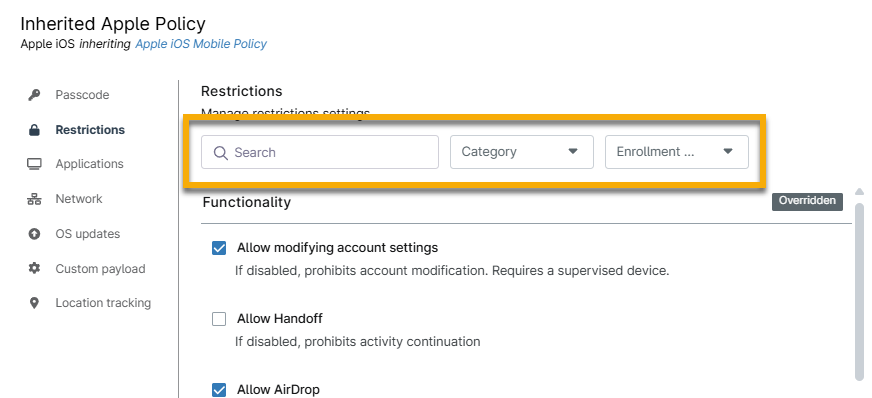
Vous pouvez définir si les images de fond d’écran sont autorisées sur un appareil iOS ou iPadOS supervisé. Utilisez le champ de recherche pour trouver cette fonctionnalité, puis cliquez sur « Définir l’image de fond d’écran ». La définition de l’image de fond d’écran n’empêche pas l’utilisateur de la modifier.
Exigences relatives au fond d’écran:
- Tous les types de fichiers doivent être au format PNG, JPG ou JPEG
- La taille des fichiers ne doit pas dépasser 5 Mo
- Les dimensions du fichier ne doivent pas dépasser 10 000 pixels

Applications
L'ajout d’applications via l’éditeur de stratégie MDM permet aux techniciens de contrôler quelles applications sont disponibles pour les Utilisateurs finaux et lesquelles sont bloquées.
De plus, l’outil MDM de NinjaOne prend en charge les applications attribuées via le programme d’achat en volume (VPP) d’Apple pour les applications et les livres. NinjaOne prend en charge les jetons de contenu Apple Business Manager (ABM) par organisation ou par site et fournit des informations relatives au jeton, aux applications attribuées et aux licences depuis la page d’application NinjaOne Apple MDM dans NinjaOne. Pour en savoir plus sur la prise en charge du VPP, consultez NinjaOne MDM : Applications et livres Apple.
Pour savoir comment ajouter et gérer des applications dans la politique, consultez NinjaOne MDM : Configuration de l’application et gestion des applications.
Réseau
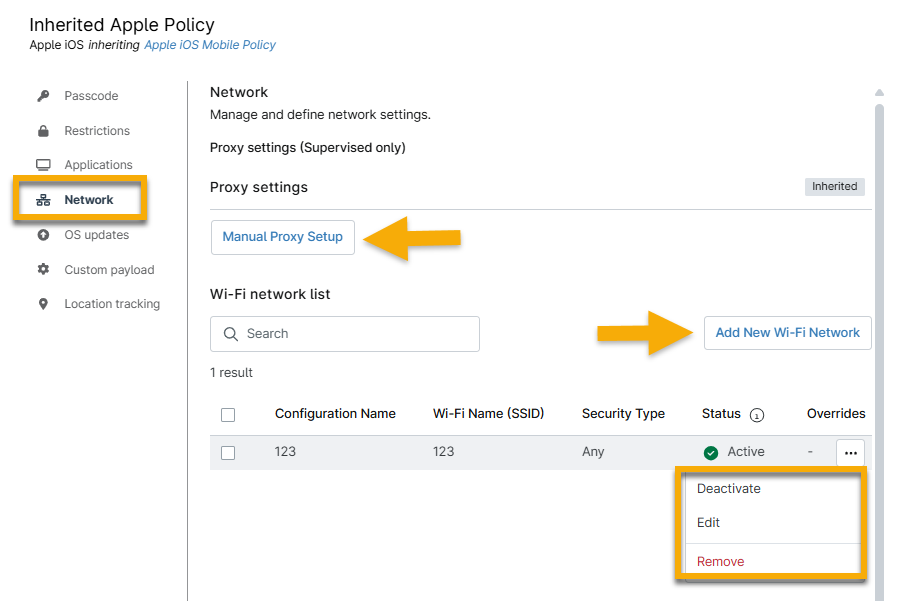
Ajoutez une structure réseau à la stratégie via le réglage manuel du proxy et le Wi-Fi.
- Tous les réseaux Wi-Fi enregistrés dans la politique s’appliquent à l’appareil physique. Lors de la définition de la sécurité Wi-Fi, utilisez le Menu déroulant « Sécurité » pour spécifier l’option de sécurité que votre réseau Wi-Fi doit utiliser lors de la configuration (généralement WPA2).
- Si vous configurez un proxy global, l'utilisateur peut le désactiver sur l'appareil.
- Assurez-vous que l’identifiant de jeu de services (SSID) sur l’appareil correspond à celui de la politique NinjaOne. Ces données sont sensibles à la casse.
- Passez le curseur de votre souris sur les paramètres de connexion pour sélectionner les options permettant de désactiver, modifier ou supprimer un réseau.
Mises à jour de système d'exploitation
Définissez des politiques qui déterminent quelles versions du système d’exploitation (OS) approuver et à quel moment, et fixez des délais pour les appareils. Les appareils peuvent se mettre à jour, qu’ils soient verrouillés par un code d’accès ou non, et s’intègrent directement aux différentes API d’Apple ainsi qu’à une logique côté serveur supplémentaire afin de simplifier et d’automatiser davantage la gestion des mises à jour.
Pour plus d’informations, consultez NinjaOne MDM : Gestion des mises à jour du système d’exploitation.
Chargement utile personnalisé
Utilisez cette section pour définir une configuration spécifique pour vos appareils. NinjaOne déploie chaque charge utile personnalisée sous la forme d'un profil MDM distinct sur l'appareil.
Les charges utiles personnalisées permettent à NinjaOne de prendre en charge toutes les charges utiles MDM d’Apple. La mise en œuvre des nouvelles fonctionnalités d’Apple peut entraîner un léger retard, mais nous accélérerons le développement d’une solution adaptée.
Pour en savoir plus sur les profils de configuration Apple et les charges utiles spécifiques aux profils, consultez les ressources d’Apple à TopLevel | Documentation des développeurs Apple (lien externe).
Pour plus d’informations sur la configuration de ces données dans une politique NinjaOne, consultez la section Paramètres de politique MDM NinjaOne : Charges utiles personnalisées.
Suivi de l'emplacement
Utilisez cette section pour suivre l'emplacement précis des appareils mobiles et des appareils prenant en charge le système de positionnement global (GPS). Pour en savoir plus, consultez NinjaOne MDM : Suivi de l'emplacement.
Resynchronisation des stratégies
Cliquez sur le bouton d’action du tableau de bord de l’appareil pour utiliser l’outil « Resync Policies » (Resynchroniser les politiques). Les techniciens doivent disposer au minimum des autorisations « View » (Afficher) et « Update » (Mettre à jour) pour effectuer cette action. La resynchronisation de la politique créera une entrée dans la section « Activities » (Activités).

Ressources complémentaires
Pour en savoir plus sur la configuration et la gestion des stratégies MDM Apple dans NinjaOne, consultez les ressources suivantes :