
Rubrique
Cet article explique comment migrer vos services de gestion des appareils mobiles (MDM) vers NinjaOne sans effacer les données de vos appareils.
Environnement
- NinjaOne MDM
- iOS 26
- iPadOS 26
- macOS 26
Description
Apple a introduit la possibilité de migrer les appareils appartenant à l’entreprise d’un MDM vers un autre sans avoir à les effacer complètement. Cette fonctionnalité est disponible pour les appareils fonctionnant sous iOS 26, iPadOS 26 ou macOS 26.
Vos appareils doivent déjà être enregistrés dans Apple Business Manager (ABM) ou Apple School Manager (ASM) et avoir été inscrits via l’inscription automatique de l’appareil (ADE) dans le MDM d’origine. Si ces deux conditions sont remplies, vous pouvez suivre les étapes suivantes pour migrer ces appareils vers le MDM NinjaOne sans effacement complet de l’appareil.
À titre de bonne pratique, nous vous recommandons d’inscrire au préalable un appareil non migré dans NinjaOne afin de vous assurer que la configuration définie amène l’appareil à l’état final attendu. Une fois que vous avez vérifié que les configurations fonctionnent comme prévu, vous êtes prêt à commencer la migration des appareils.
Sélectionnez une catégorie pour en savoir plus :
- Préparation de l’environnement NinjaOne
- Effectuer la migration pour iOS ou iPadOS
- Effectuer la migration pour macOS
- Ressources complémentaires
Préparer l'environnement NinjaOne
Vous devez configurer NinjaOne pour prendre en charge l’inscription des appareils via ADE. Pour ce faire, procédez comme suit :
- Importez un certificat Apple Push Notification (APNs). Pour obtenir des instructions, consultez la section MDM : Inscription au Service Apple Push Notification (APNs).
- Définissez le profil d'inscription automatisée des appareils (ADE). Pour obtenir des instructions, consultez NinjaOne Apple MDM : Intégration avec ABM pour l’inscription automatique de l’appareil (appareils supervisés).
À ce stade, vous ne devez pas encore attribuer d’appareils dans ABM au profil d'inscription automatisée des appareils (ADE) configuré.
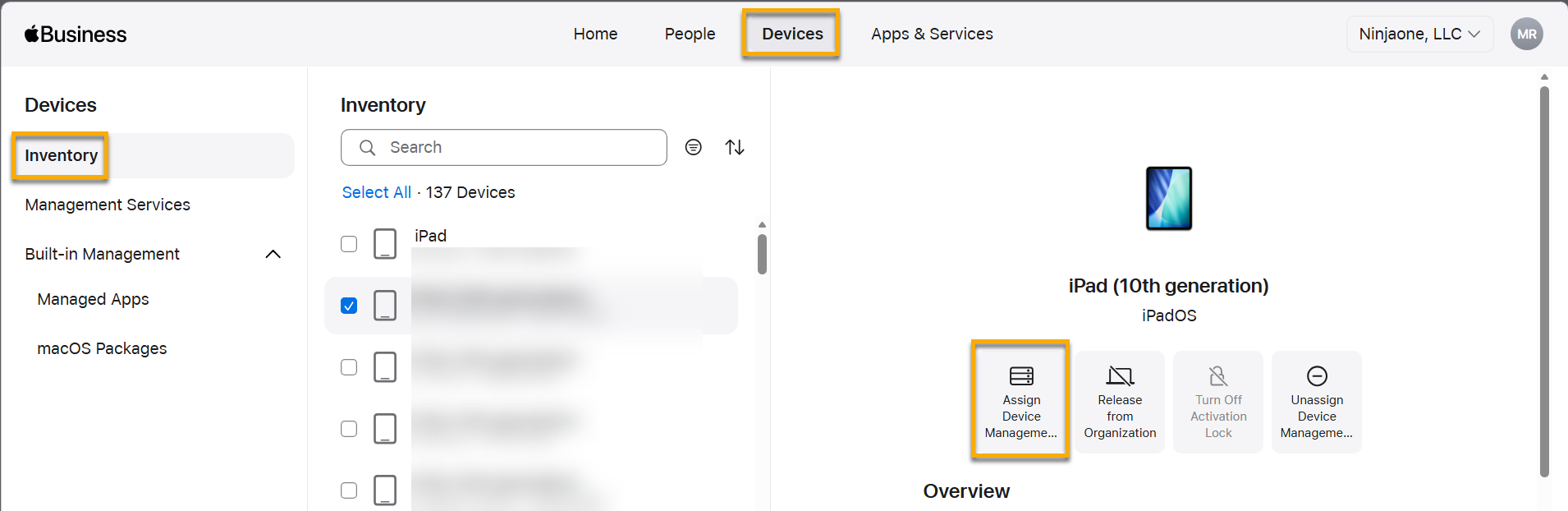
- Dans ABM ou ASM (selon le service que vous utilisez pour vos appareils), ouvrez la page de l’appareil et cliquez sur le bouton représentant trois points. Sélectionnez « Attribuer la gestion des appareils ». Vous pouvez attribuer la gestion à plusieurs appareils à la fois en cochant la case à côté de chaque appareil, puis en cliquant sur « Attribuer » à côté de « Attribuer la gestion des appareils ».
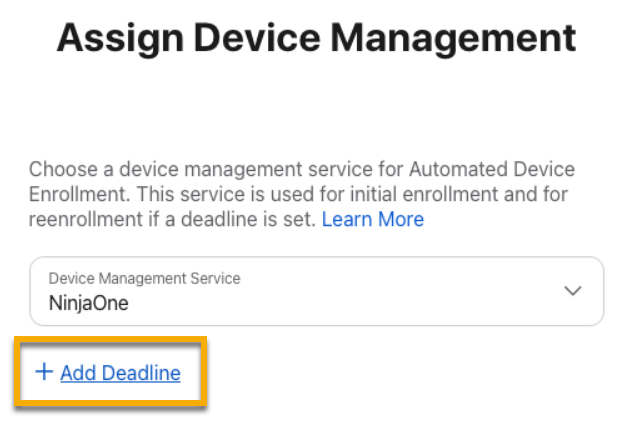
- Sélectionnez le service de gestion des appareils que vous avez défini lors de la configuration du profil d'inscription automatisée des appareils (ADE) dans NinjaOne. Sélectionnez ensuite l’option « Ajouter une date limite ». Si vous mettez à jour vos appareils en masse, ABM ne fixera pas de date limite aux appareils sélectionnés qui ne remplissent pas les conditions d’éligibilité.
- Définissez une date limite d’inscription pour la migration.
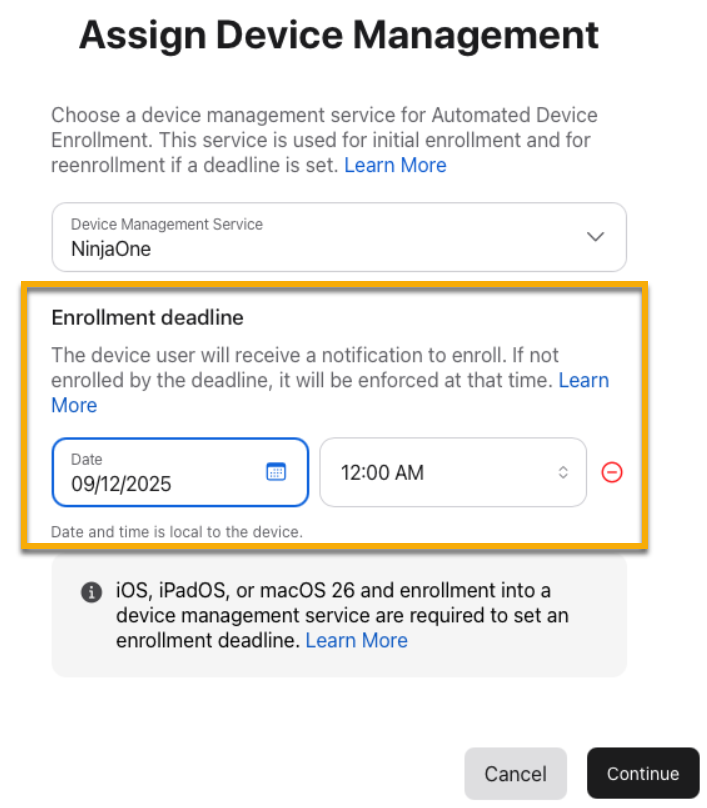
Jusqu’à cette date, l’utilisateur sera notifié que la migration a été demandée et qu’elle sera appliquée à la date limite spécifiée. Cependant, l’utilisateur aura la possibilité d’opter pour la migration plus tôt.
- Cliquez sur Continuer.
- Confirmez les modifications lorsque vous y êtes invité ; ABM ou ASM mettra quelques instants à attribuer l’appareil au nouveau service MDM et à lancer la migration.
Un message de confirmation s'affichera à l'écran une fois le processus terminé. Lorsqu'une migration est activement planifiée pour un appareil, l'enregistrement de cet appareil dans ABM en tiendra également compte.
Effectuer la migration pour iOS ou iPadOS
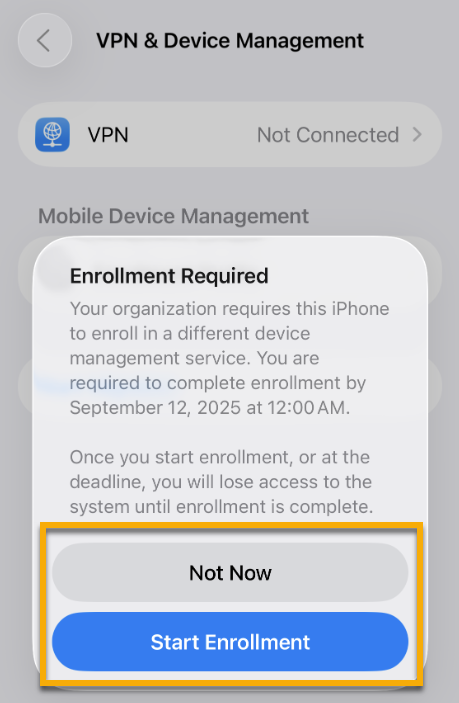
Lorsque la migration est lancée, l’utilisateur recevra une notification sur son appareil. En sélectionnant « Démarrer l’inscription », la page « VPN et gestion des appareils » de l’application Réglages s’ouvrira, où l’utilisateur de l’appareil pourra lancer l’inscription.
Si l’utilisateur sélectionne « Pas maintenant » lorsqu’ il reçoit la notification de date limite, il peut continuer à utiliser son appareil, mais recevra périodiquement une notification de rappel. Une fois le Délai d'exécution atteint, l’utilisateur sera contraint de procéder à la migration. Lorsque la migration commence, l’appareil redémarre.
Après le redémarrage, l’utilisateur sera invité à s’inscrire au nouveau MDM. Il s’agit de sa dernière occasion de sélectionner « Pas maintenant » si la date limite d’inscription n’est pas encore atteinte. L’appareil s’inscrira au nouveau MDM et indiquera lorsque l’inscription aura abouti.
Une fois l’inscription terminée, l’appareil reviendra à l’écran d’accueilet tous les paramètres configurés par le nouveau MDM (tels que les applications, les restrictions et autres configurations) s’installeront et s’appliqueront à l’appareil.
Effectuer la migration pour macOS
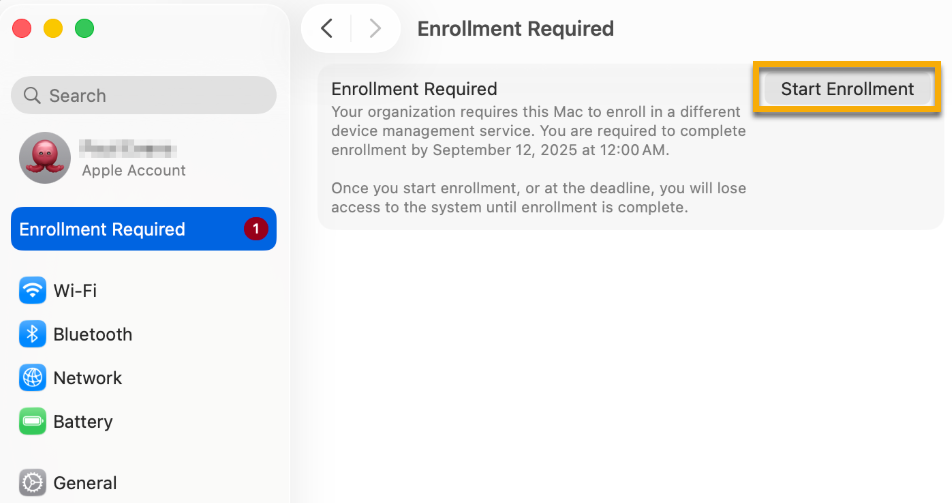
Lorsque la migration est lancée sur un appareil macOS, l’utilisateur reçoit une notification sur son appareil. En sélectionnant la notification d’inscription, il accède à l’application « Réglages », où il peut lancer la migration en cliquant sur « Démarrer l’inscription ».
Une fois le délai d’inscription écoulé, l’appareil lancera le processus de migration de manière forcée.
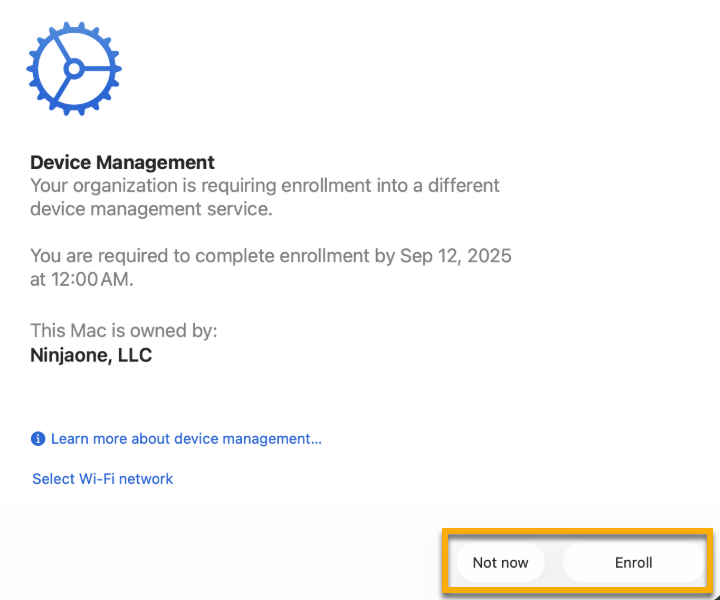
Une fois la migration lancée, l’utilisateur suivra un processus similaire à celui d’une nouvelle inscription ADE. C’est le dernier moment où il peut sélectionner « Pas maintenant » avant l’expiration du délai d’inscription, ce qui retardera la migration tout en lui permettant de continuer à accéder à l’appareil.
Lorsque le processus d’inscription démarre, l’utilisateur doit saisir un mot de passe d’administrateur local sur l’appareil. L’appareil s’inscrira dans le nouveau MDM et indiquera lorsque l’opération aura abouti.
Ressources complémentaires
Consultez le catalogue de ressources NinjaOne MDM pour en savoir plus sur NinjaOne MDM.