
Sujet
Cet article vous aidera à activer et à utiliser l'intégration du kit de développement logiciel (SDK) Bitdefender, qui n'est actuellement disponible que pour les appareils Windows.
Environnement
- Intégrations NinjaOne
- SDK Bitdefender
Description
- Autorisations des techniciens pour Bitdefender
- Personnalisation de l'interface du SDK Bitdefender
- Déploiement du SDK Bitdefender sur les appareils
- Paramètres du SDK Bitdefender
- Lancement d’une analyse Bitdefender ad hoc
- Affichage des résultats d’une analyse Bitdefender
- Intervenir sur les menaces bloquées ou mises en quarantaine
- Filtres de recherche Bitdefender
- Ressources supplémentaires
Autorisations des techniciens pour Bitdefender
Les administrateurs système disposent d'un accès par défaut à l'intégration Bitdefender GravityZone. Les techniciens disposant d'autorisations utilisateur personnalisées doivent se voir accorder l'accès via des autorisations ou des rôles.
Sélectionnez une rubrique pour continuer :
Accorder l'accès à un technicien
- Accédez à Administration → Comptes → Techniciens, puis sélectionnez le technicien auquel vous souhaitez accorder l'accès à la gestion de GravityZone.
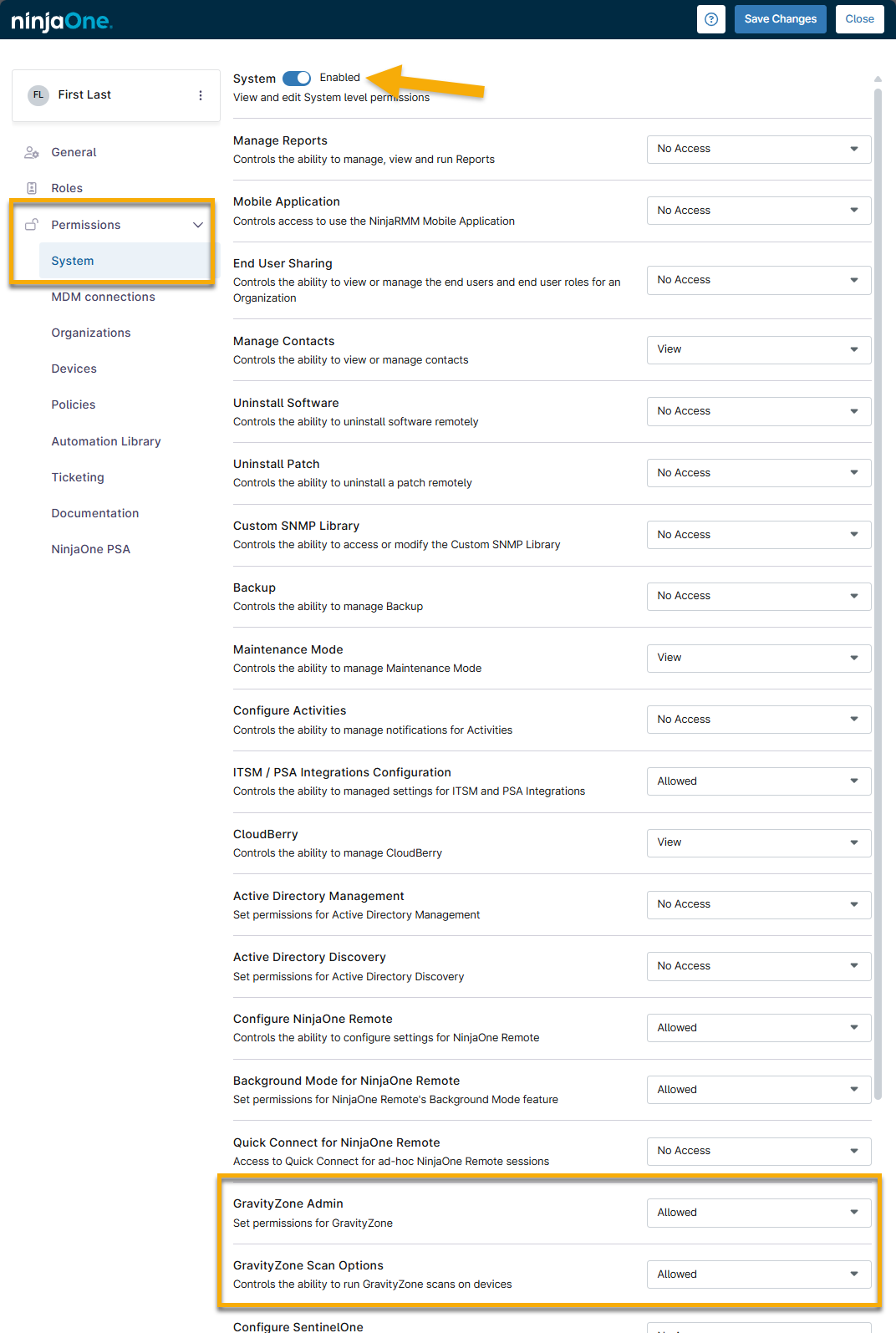
- Sous « Autorisations », sélectionnez « Système ». Si l'accès au système n'est pas activé, utilisez le bouton bascule pour l'activer.
- Faites défiler vers le bas jusqu’aux options GravityZone. Deux rôles sont disponibles :
- Administrateur GravityZone: ce rôle accorde à l’utilisateur tous les droits nécessaires pour administrer l’intégration, notamment pour l’activer ou la désactiver, ainsi que pour lancer ou annuler des analyses.
- Options d’analyse GravityZone: les utilisateurs occupant ce rôle sont uniquement autorisés à lancer et à annuler des analyses.
Sélectionnez « Aucun accès » ou « Autorisé » pour chaque rôle. Cliquez ensuite sur « Enregistrer les modifications ».
Figure 1: Autorisations GravityZone (cliquez pour agrandir)
Accorder l'accès via un rôle
- Accédez à Administration → Comptes et sélectionnez le rôle auquel vous souhaitez accorder l’accès à GravityZone.
- Sous « Autorisations », sélectionnez l’onglet « Système ». Si l’accès au système n’est pas activé, utilisez le bouton bascule pour l’activer.
- Faites défiler vers le bas jusqu’aux options GravityZone. Deux rôles sont disponibles :
- Administrateur GravityZone: ce rôle accorde à l’utilisateur tous les droits nécessaires pour administrer l’intégration, notamment pour l’activer ou la désactiver, ainsi que pour lancer ou annuler des analyses.
- Options d'analyse GravityZone: les utilisateurs de ce rôle sont uniquement autorisés à lancer et à annuler des analyses.
Sélectionnez « Aucun accès » ou « Autorisé » pour chaque rôle. Cliquez ensuite sur « Enregistrer les modifications ».
Personnalisation de l’interface du SDK Bitdefender
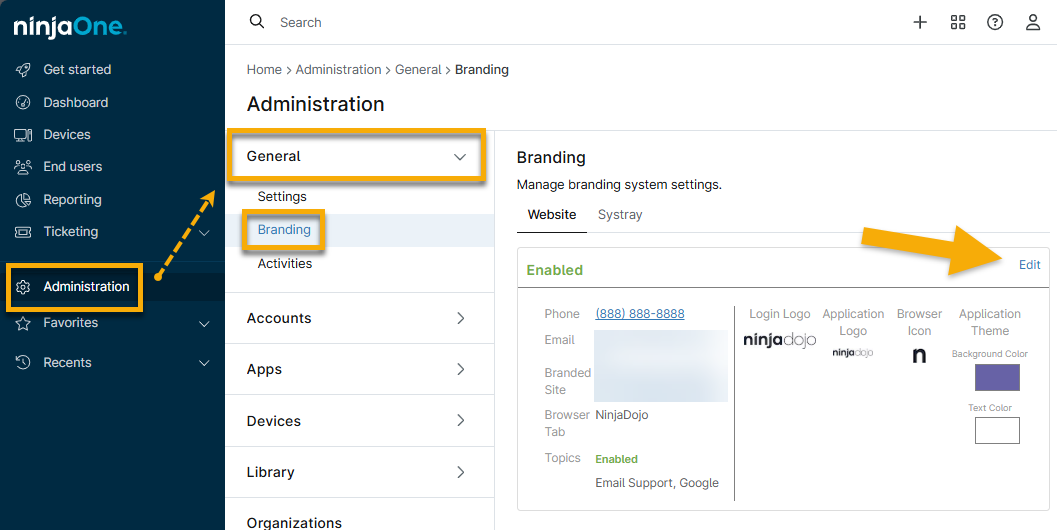
L’installation du SDK Bitdefender extrait directement les informations de la section «
Figure 2 : Modification de la personnalisation pour le site Web NinjaOne personnalisé
Déploiement du SDK Bitdefender sur les appareils
Veuillez prendre connaissance des remarques suivantes avant de déployer le SDK Bitdefender sur vos appareils :
- NinjaOne ne prend pas en charge les appareils Windows 11 basés sur l’architecture ARM pour le moment.
- Nous vous recommandons vivement de désinstaller tout autre logiciel antivirus avant d’installer le SDK Bitdefender sur un appareil, car la présence de plusieurs logiciels antivirus peut entraîner une baisse des performances et d’autres comportements inattendus.
- Si vous utilisiez auparavant une intégration du SDK Bitdefender avec GFI, N-Central ou tout autre outil de gestion à distance (RMM), vous devez désactiver cette intégration pour le ou les appareils concernés dans l’autre RMM avant d’activer l’intégration du SDK Bitdefender de NinjaOne. Si vous ne le faites pas, NinjaOne ne pourra pas installer notre version intégrée du SDK Bitdefender.
- Si vous utilisiez auparavant une autre version de Bitdefender (telle que GravityZone), vous devrez la désinstaller avant d’activer l’intégration du SDK Bitdefender de NinjaOne. Si vous ne le faites pas, NinjaOne ne pourra pas installer notre version du SDK Bitdefender intégrée.
Pour déployer Bitdefender :
- Accédez à Administration > Politiques et sélectionnez une politique pour laquelle vous souhaitez activer le SDK Bitdefender (et ainsi déployer Bitdefender sur les appareils relevant de cette politique).
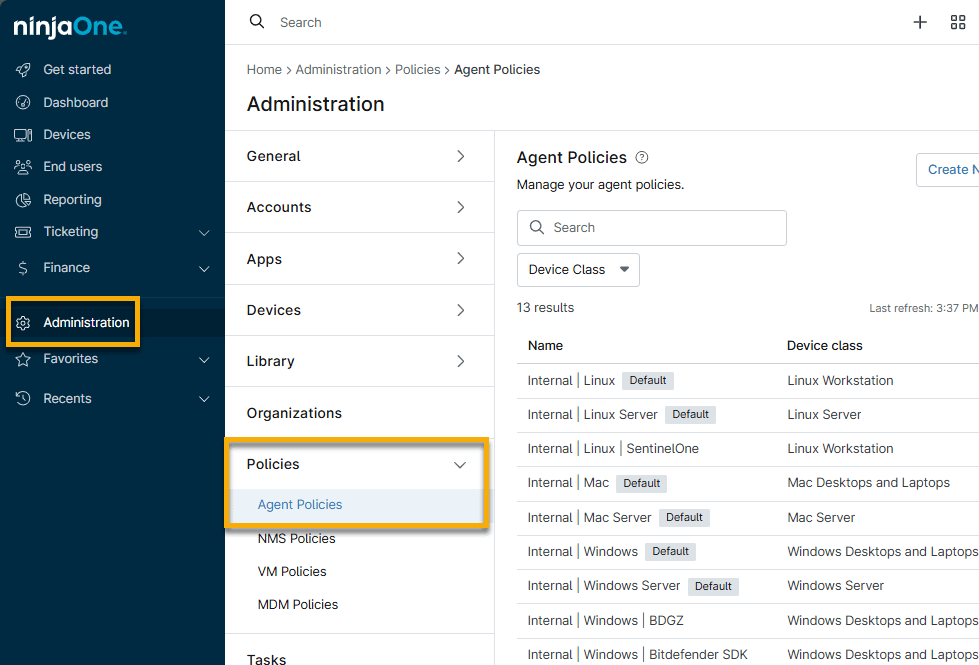
Figure 3 : Accéder aux politiques dans NinjaOne
- Sélectionnez l’onglet Antivirus, puis choisissez « SDK Bitdefender » dans la liste déroulante.
Une fenêtre de dialogue s'affichera pour vous demander si vous êtes certain de vouloir déployer le SDK Bitdefender sur les appareils relevant de votre politique. Si vous êtes certain, cliquez sur « Oui ».
Remarque importante : mêmeaprès avoir cliqué sur « Oui » dans cette fenêtre, le SDK Bitdefender ne sera pas déployé sur les appareils couverts par cette politique tant que vous n’aurez pas enregistré la politique.- Configurez vos paramètres Bitdefender préférés. Reportez-vous à la section intitulée « Paramètres du SDK Bitdefender» de cet article pourplus d’informations.
- Cliquez sur « Enregistrer » pour que Bitdefender tente de s’installer sur les appareils couverts par cette politique.
Pour tous les appareils connectés à Internet et couverts par la politique, vous devriez désormais voir Bitdefender commencer à s’installer. Lorsque cela se produit, un message s’affiche à la fois dans la section « État » de l’appareil et dans le flux d’activité, indiquant que le téléchargement de Bitdefender a commencé ou vous informant en cas d’échec, avec des informations supplémentaires concernant cet échec. Les paramètres d’installation spécifiés dans votre politique pour « Si l’installation de Bitdefender échoue » se déclenchent dans ce scénario (voir ci-dessous pour plus d’informations sur ces paramètres).
Si l’installation de Bitdefender échoue, plusieurs options s’offrent à vous : placez votre curseur sur l’entrée de la section « État » de l’appareil et cliquez sur la flèche d’expansion.
- Planifier l’installation: choisissez une planification quotidienne ou par intervalle (toutes les « x » heures) à laquelle de nouvelles tentatives d’installation de Bitdefender auront lieu pour l’appareil. La sélection de cette option crée une dérogation à la politique au niveau de l’appareil pour les paramètres d’installation de Bitdefender.
- Réessayer l’installation: déclenchez immédiatement une nouvelle tentative d’installation.
- Annuler l’installation: choisissez de ne pas installer Bitdefender sur l’appareil. Cette option crée une dérogation à la politique au niveau de l’appareil pour désactiver Bitdefender.
Paramètres du SDK Bitdefender
L’intégration du SDK Bitdefender s’effectue via un panneau de contrôle unique ; toutes les options et tous les paramètres sont donc configurés directement depuis vos politiques Ninja. Veuillez consulter les informations suivantes pour obtenir le détail des paramètres de politique disponibles pour Bitdefender.
- Installation
- Options de redémarrage après l’installation
- Action
- Planification d’une analyse rapide
- Planification d'une analyse personnalisée
- Planification d'une analyse complète
- À l'accès
- Options d'analyse avancées
- Dossiers personnalisés à analyser
- Options pour l'utilisateur final
- Divers
- Extensions de fichiers
- Supprimer les fichiers mis en quarantaine après (jours)
- Exclusions de l'analyse
Installation
Cette section vous permet de configurer le comportement de l'installation du SDK Bitdefender dans les circonstances suivantes.
- Si un autre logiciel antivirus est installé, vouspouvez choisir :
- Avertir et ne prendre aucune mesure: les utilisateurs sont avertis, mais Bitdefender ne tente pas de s’installer (cette option est sélectionnée par défaut).
Avertir et poursuivre l’installation malgré tout: les utilisateurs sont avertis et NinjaOne tente d’installer Bitdefender sur l’appareil concerné.
Remarque importante : nous vous recommandons vivement de désinstaller tout autre logiciel antivirus avant d’installer Bitdefender sur un appareil, car la présence de plusieurs logiciels antivirus peut entraîner une baisse des performances et d’autres comportements inattendus. Par conséquent, pour poursuivre cette action, vous serez invité à saisir l’adresse e-mail de votre utilisateur à des fins de confirmation.
- Si l’installation de Bitdefender échoue, vouspouvez choisir si vous souhaitez ou non que NinjaOne réessaie l’installation (en activant ou désactivant l’option « Activé » ) et, le cas échéant, vous pouvez définir une planification quotidienne ou à intervalles réguliers (toutes les « x » heures).
Options de redémarrage après l’installation
Avec l’intégration de Bitdefender, un redémarrage peut être nécessaire pour finaliser l’installation ou supprimer une menace. Cette section vous permet de configurer le comportement de l’appareil dans les circonstances suivantes.
- Si un utilisateur est connecté, vous pouvez choisir :
- Demander la confirmation du redémarrage jusqu’à ce qu’elle soit acceptée: l’utilisateur final est invité à redémarrer toutes les « x » minutes/heures/jours jusqu’à ce qu’il accepte le redémarrage.
- Avertir l’utilisateur puis redémarrer: l’utilisateur final est averti que son appareil va redémarrer, puis le redémarrage s’effectue après « x » minutes/heures/jours.
- Redémarrer automatiquement: l’appareil redémarre automatiquement après « x » minutes.
- Ne rien faire: l’appareil ne redémarre pas et le redémarrage reste en attente jusqu’à ce qu’une action supplémentaire soit effectuée.
- Si un utilisateur n’est pas connecté, vouspouvez choisir :
- Redémarrer immédiatement: l’appareil redémarre immédiatement.
- Tenter de redémarrer jusqu’à ce que l’opération aboutisse: sélectionnez une fréquence quotidienne, par intervalle ou hebdomadaire à laquelle vous souhaitez que l’appareil tente de redémarrer.
- Ne rien faire: l’appareil ne redémarre pas et le redémarrage reste en attente jusqu’à ce qu’une action supplémentaire soit effectuée.
 ou
ou  ) s’affichera à côté de l’appareil sur les pages Tableau de bord et Recherche. Pour plus d’informations sur les redémarrages en attente, veuillez consulter notre documentation sur les redémarrages en attente.
Action
Cette section vous permet de configurer le comportement de Bitdefender dans les circonstances suivantes.
- Lorsqu’un fichier infecté est détecté, vouspouvez choisir de :
- désinfecter, supprimer ou mettre en quarantaine lefichier.
Et laquelle de ces actions vous souhaitez voir s’appliquer si l’action précédente échoue.
Remarque importante : sil’action « Désinfecter » est sélectionnée mais que la désinfection échoue, Bitdefender supprimera le fichier. Cela s’applique que l’action « Désinfecter » soit sélectionnée comme première ou deuxième action. Un message s’affichera dans l’interface utilisateur pour vous en informer chaque fois que l’action « Désinfecter » est sélectionnée.
- Lorsqu’un fichier suspect est détecté, vouspouvez choisir de :
- désinfecter, supprimer ou mettre en quarantaine lefichier.
- Et laquelle des actions ci-dessus vous souhaitez voir s’appliquer si l’action précédente échoue.
- Remarque importante : si l’action « Désinfecter » est sélectionnée mais que la désinfection échoue, Bitdefender supprimera le fichier. Cela s’applique que l’action « Désinfecter » soit sélectionnée comme première ou deuxième action. Un message s’affichera dans l’interface utilisateur pour vous en informer chaque fois que l’action « Désinfecter » est sélectionnée.
Planification des analyses rapides
Ce paramètre vous permet d’activer ou de désactiver l’exécution des analyses rapides selon un calendrier (en cochant ou décochant l’option « Activé » ), ainsi que de définir une fréquence quotidienne ou hebdomadaire à laquelle vous souhaitez qu’une analyse rapide soit effectuée.
Planification des analyses complètes
Ce paramètre vous permet d’activer ou de désactiver l’exécution des analyses complètes selon un calendrier (en cochant ou décochant l’option « Activé » ), ainsi que de définir une fréquence quotidienne ou hebdomadaire à laquelle vous souhaitez qu’une analyse complète soit effectuée.
Planification des analyses personnalisées
Ce paramètre vous permet d’activer ou de désactiver l’exécution des analyses personnalisées selon un calendrier (en cochant ou décochant l’option « Activé » ), ainsi que de définir une fréquence quotidienne ou hebdomadaire à laquelle vous souhaitez qu’une analyse personnalisée soit effectuée.
Analyse à l’accès
Ce paramètre vous permet simplement d’activer ou de désactiver l’analyse à l’accès, qui est l’outil de protection en temps réel de Bitdefender. Cette fonctionnalité analyse les fichiers au fur et à mesure que les utilisateurs y accèdent.
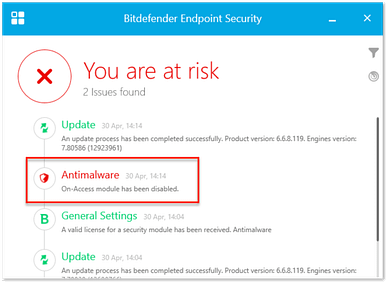
Figure 4 : Exemple de menaces signalées sur l’appareil
Options d’analyse avancées
Ces paramètres vous permettent de personnaliser les types de fichiers analysés lors des analyses rapides, complètes, personnalisées et lors de l'analyse à l'accès (si elle est activée).
- Pour plus d’informations surles applications potentiellement indésirables, cliquez ici pour consulter un article de la base de connaissances de Bitdefender.
- Si vous choisissez de faire analyserles archives par Bitdefender, celui-ci analysera l’intérieur des fichiers d’archive (tels que les fichiers zip).
- Afin d’éviter des analyses trop longues, nous limitons la profondeur maximale d’analyse des archives. Pour les analyses complètes et rapides, la limite est de 2. Pour les analyses personnalisées, la limite est de 5.
- Si vous choisissez d’activer SmartScan, Bitdefender vérifiera la somme de contrôle du fichier. Si le fichier n’a pas changé depuis la dernière analyse, il ne sera pas analysé à nouveau.
Vous pouvez également sélectionner le niveau de priorité pour les analyses rapides, complètes et personnalisées : cela détermine la part de ressources CPU pouvant être allouée à une analyse (une faible priorité mobilisera moins de ressources CPU).
Dossiers personnalisés à analyser
Ce paramètre vous permet de sélectionner des dossiers personnalisés spécifiques à inclure dans les analyses. Cliquez sur « Ajouter un dossier » en haut à droite pour ajouter un nouveau dossier personnalisé à analyser.
Saisissez ensuite l’emplacement du dossier dans la zone de texte.

Figure 5 : Ajouter le chemin d’accès pour l’analyse d’un dossier personnalisé
Options pour l’utilisateur final
Ces paramètres vous permettent de choisir si vous souhaitez que les utilisateurs finaux puissent lancer des analyses rapides et complètes depuis l’interface utilisateur de Bitdefender localement sur la machine, et si vous souhaitez protéger par mot de passe l’installation de Bitdefender.
- Cochez ou décochez l’option « Activer/Désactiver les analyses rapides et complètes depuis l’interface utilisateur de Bitdefender » pour déterminer si les utilisateurs finaux verront ou non l’option permettant de lancer des analyses rapides et complètes lorsqu’ils ouvrent Bitdefender localement sur la machine.
- Cochez l’option « Protéger l’installation de Bitdefender par mot de passe » pour empêcher la désinstallation locale de Bitdefender sur l’ordinateur ; l’utilisateur final devra en effet saisir un mot de passe pour procéder à cette désinstallation.
- Si cette option est activée, Bitdefender ne peut être désinstallé qu’en la désactivant dans votre stratégie Ninja.
Divers
Sélectionner l’option « Rattraper les analyses manquées avec une analyse rapide » entraîne l’exécution d’une analyse rapide par l’appareil lors de sa première connexion s’il était hors ligne au moment où une analyse planifiée devait s’exécuter.
Extensions de fichiers
Trois options différentes sont disponibles pour les extensions de fichiers à analyser:
- Tout: tous les fichiers doivent être analysés.
- Applications: seuls les programmes doivent être analysés.
- Personnalisé: vous pouvez sélectionner des extensions personnalisées spécifiques à analyser en plus de toutes les extensions connues (ajoutez de nouvelles extensions personnalisées en cliquant sur « Ajouter »dans le coin supérieur droit).
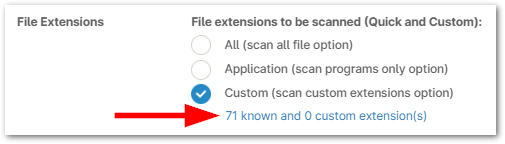
Figure 6 : Gérer les extensions de fichiers personnalisées
Supprimer les fichiers mis en quarantaine après (jours)
Ce paramètre vous permet de choisir le délai après lequel les fichiers mis en quarantaine doivent être supprimés.
Exclusions de l'analyse
Ce paramètre vous permet de configurer l’un des types d’exclusions suivants :
- Exclusion générale de fichiers: saisissez le chemin d'accès à un fichier particulier que vous souhaitez exclure
- Exclusion de dossier: saisissez le chemin d'accès à un dossier spécifique que vous souhaitez exclure
- Exclusion d'extension: spécifiez une extension particulière que vous souhaitez exclure
- Exclusion de processus: saisissez le chemin d'accès à un processus spécifique que vous souhaitez exclure
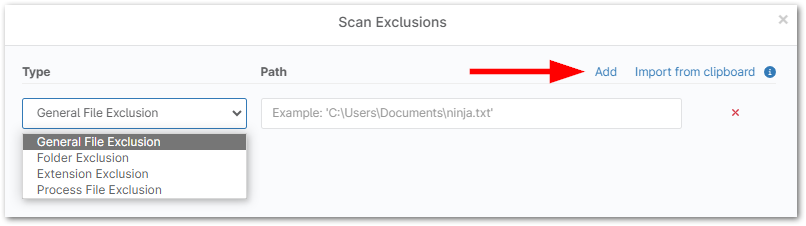
Figure 7 : Ajouter un chemin d'exclusion
Lancer une analyse Bitdefender ponctuelle
Vous pouvez lancer une analyse Bitdefender sur un appareil de manière ponctuelle (en dehors de la planification) de deux façons :
- Accédez à l’appareil sur lequel vous souhaitez lancer une analyse, placez le curseur sur le bouton « Lecture » > « Antivirus », puis sélectionnez le type d’analyse que vous souhaitez lancer (analyse personnalisée, rapide ou complète).
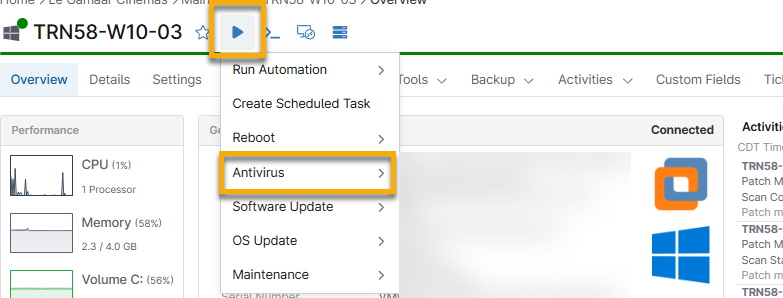
Figure 8 : Lancer l’antivirus depuis le tableau de bord de l’appareil
- Accédez à la page de recherche des appareils , sélectionnez le ou les appareils sur lesquels vous souhaitez lancer une analyse, cliquez sur Lancer > Antivirus, puis sélectionnez le type d’analyse souhaité.
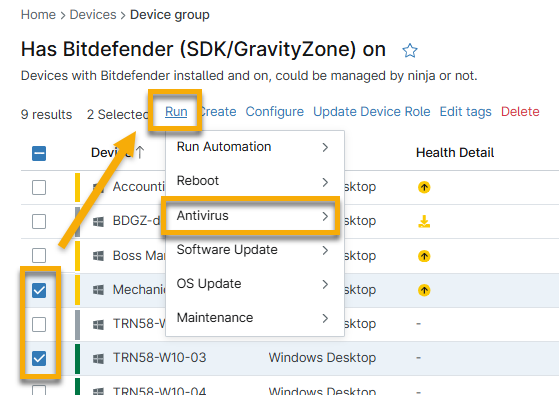
Figure 9 : Lancer l’antivirus depuis la page de recherche des appareils
Affichage des résultats d’une analyse Bitdefender
Une fois l’analyse Bitdefender terminée, toutes les menaces bloquées ou mises en quarantaine s’affichent dans la section « État » du tableau de bord de l’appareil ou dans la section « État de l’appareil » du tableau de bord du système.
Pour consulter des données plus détaillées sur les menaces actuellement actives, bloquées ou mises en quarantaine, accédez à l’onglet « Appareils > Menaces » du tableau de bord du système. Pour plus d’informations sur l’onglet « Menaces », consultez la section « ) sur les appareils.

Figure 10 : Exemple d’icône de menace bloquée
Il existe deux options différentes pour gérer une menace bloquée :
- Ajouter une exclusion: si vous estimez que le fichier bloqué ne constitue pas réellement une menace (et qu’il s’agit donc d’un faux positif), vous pouvez ajouter une exclusion pour ce fichier, ce qui entraînera sa déblocage et l’exclura des analyses futures. Les exclusions sont ajoutées en tant que dérogations aux règles au niveau de l’appareil et sont visibles dans la section « Exclusions d’analyse » des paramètres de la politique Bitdefender.
- Supprimer manuellement: le fichier étant bloqué parce que Bitdefender ne peut pas intervenir, vous devez supprimer manuellement le fichier en question s’il s’agit d’une menace légitime. Après un redémarrage, le fichier bloqué sera à nouveau accessible sur l’ordinateur ; vous pourrez alors le supprimer.
- Remarque importante : siune menace bloquée est détectée sur un fichier utilisé au démarrage, celle-ci est immédiatement re-bloquée par l’analyse à l’accès après un redémarrage, ce qui la rend à nouveau inaccessible (avant que vous ne puissiez la supprimer manuellement). Pour réussir à supprimer une menace dans ce cas de figure, vous devez démarrer en mode sans échec.
Menaces mises en quarantaine
Les menaces mises en quarantaine s’affichent avec une icône en forme de bouclier jaune ( ) sur les appareils.
Les menaces sont mises en quarantaine si vous avez configuré Bitdefender pour mettre en quarantaine les fichiers suspects et/ou infectés dans vos paramètres de stratégie.
Il existe trois options différentes pour gérer un fichier mis en quarantaine :
- Restaurer la menace: en cas de faux positif, vous pouvez restaurer le fichier sur l’ordinateur. Cela devrait replacer le fichier à son emplacement d’origine.
- Supprimer la menace: si la menace détectée est réelle, vous pouvez supprimer le fichier suspect ou infecté de l’ordinateur.
- Restaurer et ajouter une exclusion— en cas de faux positif, vous pouvez restaurer le fichier sur l’appareil, ainsi qu’ajouter une exclusion pour le fichier en question afin qu’il ne soit pas inclus dans les analyses futures. La restauration du fichier devrait le replacer à son emplacement d’origine. Les exclusions sont ajoutées en tant que dérogations aux politiques au niveau de l’appareil et sont visibles dans la section « Exclusions d’analyse » des paramètres de la politique Bitdefender.
Filtres de recherche Bitdefender
Quatre filtres liés à Bitdefender sont disponibles sous « Filtres supplémentaires » de la page « Recherche » :
- Périphériques présentant des problèmes d’installation
- Appareils nécessitant un redémarrage pour l’installation
- Appareils nécessitant un redémarrage pour mettre à jour le moteur antivirus
- Appareils nécessitant un redémarrage pour la désinfection
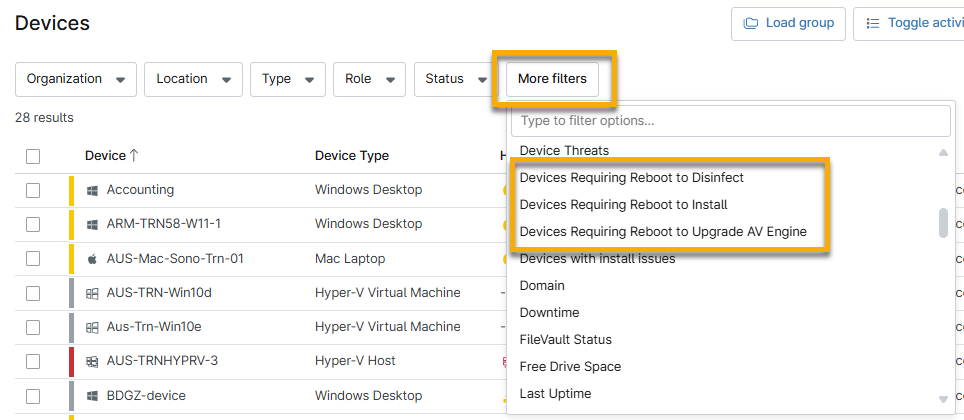
Figure 11 : Application des filtres liés à Bitdefender depuis la page de recherche « Appareils »
La page de recherche propose également des groupes de recherche intégrés pour Bitdefender :
- Équipés de Bitdefender
- Dispose du SDK Bitdefender géré par NinjaOne

Figure 12 : Chargement d’un groupe de recherche depuis la page de recherche « Appareils »
Ressources supplémentaires
Pour consulter la liste des questions fréquemment posées concernant l’intégration de Bitdefender, veuillez vous reporter à la rubrique Bitdefender : FAQ.
Intégrations / Applications tierces : Catalogue de ressources