
Rubrique
Cet article explique comment intégrer Zendesk et NinjaOne.
Environnement
- Intégrations NinjaOne
- Zendesk
Description
NinjaOne présente son intégration avec le système de tickets Zendesk ! L'intégration avec Zendesk fournit des alertes pouvant être résolues depuis le tableau de bord de l’appareil NinjaOne et permet aux utilisateurs d'accéder à un appareil dans NinjaOne à partir d'un ticket dans Zendesk.
Reportez-vous à la section « À propos de » ci-dessous pour plus de détails sur les fonctionnalités offertes par cette intégration.
Indexer
Sélectionnez une catégorie pour en savoir plus :
- À propos de
- Activer l’intégration Zendesk
- Configurer l'intégration Zendesk
- Définir les autorisations de technicien pour Zendesk
- Ressources complémentaires
À propos de
L'intégration de Zendesk avec NinjaOne offre les fonctionnalités suivantes :
- Les administrateurs du système NinjaOne peuvent trouver NinjaOne sur la marketplace Zendesk lorsque l’application est activée via NinjaOne.
- NinjaOne créera automatiquement un lien web pour déclencher votre compte Zendesk.
- Les techniciens spécifiques peuvent se voir attribuer des autorisations leur permettant de modifier les paramètres d’intégration de Zendesk. Instructions.
- Les techniciens peuvent utiliser leurs identifiants Zendesk pour s'authentifier.
- Associez les organisations NinjaOne aux organisations Zendesk pour le suivi des alertes. Instructions.
- Une fois les organisations associées, les politiques associées peuvent créer des tickets dans Zendesk en fonction des conditions et des alertes configurées.
- Créez des modèles de tickets en respectant les valeurs fondamentales de Zendesk. Instructions.
- Lorsqu’une alerte est résolue dans NinjaOne, le ticket Zendesk suit le workflow configuré.
- Les statuts des tickets prennent en charge les champs personnalisés.
- Accédez aux informations sur les appareils et lancez des sessions à distance depuis l'outil de gestion des tickets Zendesk sur la plateforme NinjaOne.
Activer l’intégration Zendesk
Pour activer l’intégration, procédez comme suit :
- Connectez-vous à NinjaOne.
- Dans la section Administration, ouvrez l’onglet Applications et cliquez sur Ajouter des applis. Sélectionnez Zendesk.
Vous serez redirigé vers la page des paramètres de l’application. - Cliquez sur « Activer ».

Figure 1 : Activer l’application d’intégration Zendesk dans NinjaOne
La fenêtre modale Zendesk Auth s’affiche.
- Saisissez les informations de votre compte Zendesk depuis la barre d'adresse, entre « https:// » et « zendesk.com/ ».
- Cliquez sur « Se connecter avec Zendesk » pour connecter votre compte.
Application Zendesk Marketplace
Lorsque vous activez ou modifiez la configuration de l’application Zendesk dans NinjaOne, vous avez la possibilité d’activer l’application Zendesk Marketplace.
Cochez cette case pour autoriser le système à récupérer les ID d'appareils des champs personnalisés et à synchroniser les comptes.
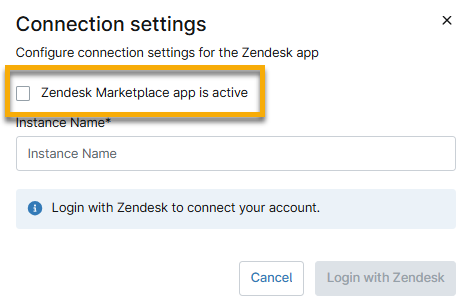
Figure 2 : Activer l’application Zendesk Marketplace pour l’intégration
Configurer l’intégration Zendesk
Sélectionnez une rubrique pour continuer :
Créer des modèles de tickets
NinjaOne prend en charge les statuts de ticket personnalisés de Zendesk. Pour en savoir plus sur les statuts personnalisés de Zendesk, consultez la rubrique « Activation des statuts de ticket personnalisés » de l'aide Zendesk (lien externe).
- Dans la page des paramètres de l'application Zendesk dans NinjaOne, cliquez sur l'onglet « Modèle de ticket ». Cliquez ensuite sur « Ajouter ».
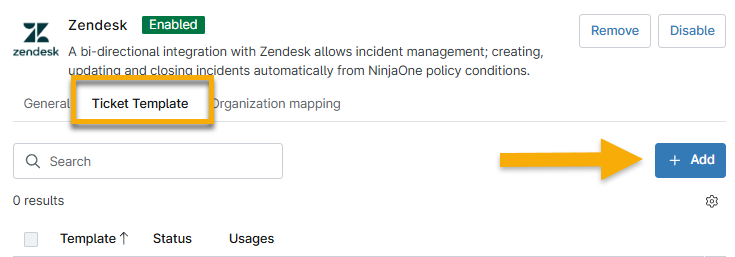
Figure 3 : Créer un modèle de ticket pour l'intégration Zendesk dans NinjaOne
- Utilisez le tableau « Structure des tickets Zendesk » pour remplir les champs. Cliquez ensuite sur « Enregistrer ».
- Une fois ajouté, vous pouvez modifier, définir comme modèle par défaut ou supprimer un modèle de ticket en cliquant sur le bouton représentant trois points qui apparaît lorsque vous placez votre curseur sur la ligne.

Figure 4 : Gérer les modèles de tickets pour l’intégration Zendesk dans NinjaOne
Cartographie de l'organisation Zendesk
Pour en savoir plus sur la création d'organisations dans Zendesk, consultez l'article Création d'organisations – Aide Zendesk.
- Dans la page des paramètres de l’application Zendesk dans NinjaOne, cliquez sur l’onglet « Mappage des organisations ». Vous y trouverez la liste de toutes les organisations existantes dans NinjaOne.
- Passez votre curseur sur l’organisation que vous souhaitez mapper, puis cliquez sur le bouton représentant trois points qui s’affiche. Vous pouvez également activer la case radio à côté du nom de l’organisation. Sélectionnez « Modifier ». (Si vous sélectionnez « Effacer », les mappages existants seront supprimés et la création de tickets sera désactivée.)

Figure 5 : Gérer les mappages d’organisations pour l’intégration Zendesk dans NinjaOne
- Sélectionnez l’organisation Zendesk dans le menu déroulant disponible. Vous pouvez également sélectionner un utilisateur appartenant à cette organisation pour qu’il serve de contact par défaut. Idéalement, ce contact devrait être une personne bien informée ou responsable de l’organisation.
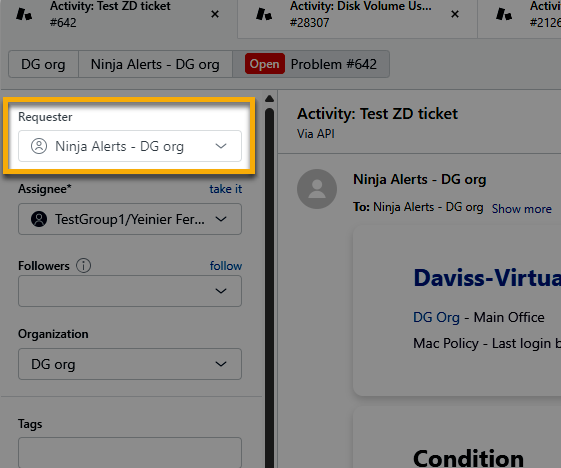
Figure 6 : Exemple du champ « Demandeur » sur un ticket Zendesk
- Pour activer la création de tickets pour ces organisations, cochez la case à cocher située sous les menus déroulants.

Figure 7 : Activer la création de tickets pour l’organisation et le contact Zendesk
- Cliquez sur « Confirmer ».
Si le mappage est réussi, la colonne « Statut » affichera « Actif ». La colonne « Création de ticket » indique si vous avez coché la case à cocher « Activer ».
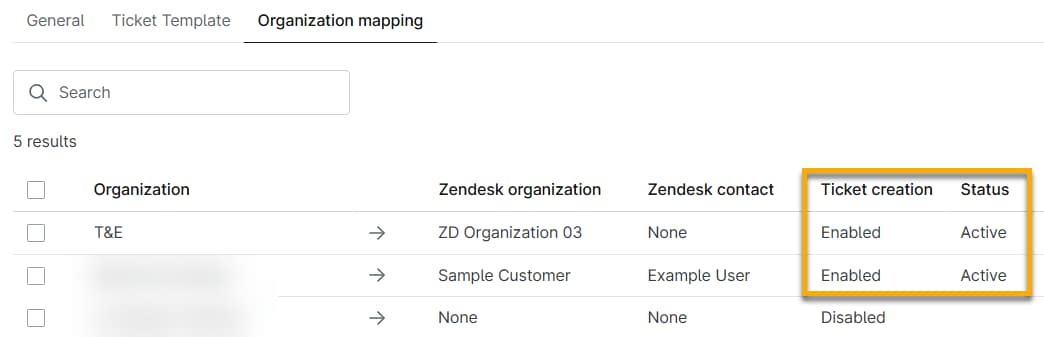
Figure 8 : Exemple de données relatives à la création de ticket et au statut des tickets Zendesk
Définir les autorisations de technicien pour Zendesk
Les techniciens doivent voir leurs autorisations mises à jour pour être autorisés à créer des modèles de tickets pour Zendesk.
- De l’administration → Comptes, ouvrez l’éditeur de compte de technicien ou l’éditeur de rôle de technicien.
- Ouvrez l’onglet Autorisations → Système.
- Recherchez la configuration des intégrations PSA / ITSM et définissez « Autorisé » dans le menu déroulant.
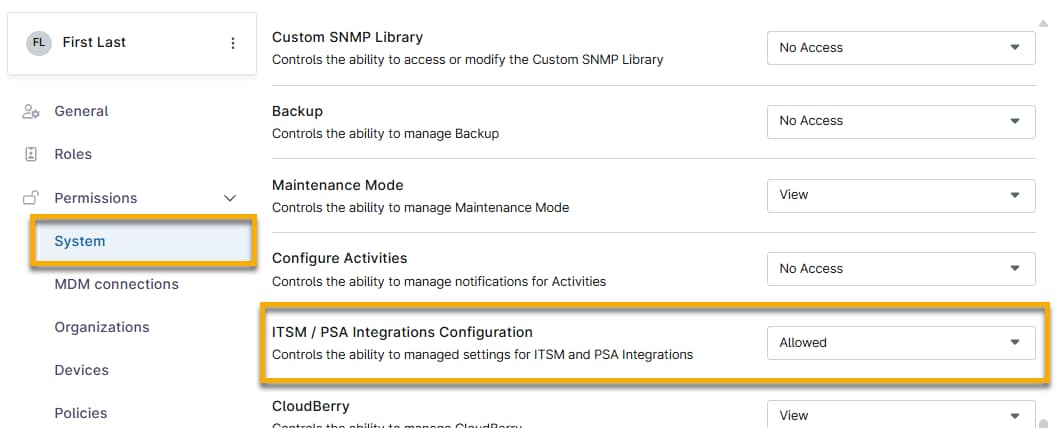
Figure 9 : Accorder à un technicien NinjaOne l'accès à l'intégration Zendesk
- Cliquez sur « Enregistrer les modifications ».
Ressources complémentaires
Consultez les ressources suivantes pour en savoir plus sur l’utilisation de Zendesk avec NinjaOne :
- Structure des tickets Zendesk dans NinjaOne
- Dépannage des intégrations Zendesk
- Guides d'aide externes