Sujet
La bibliothèque de rapports de NinjaOne vous permet de suivre les données relatives à un large éventail de fonctionnalités concernant vos organisations et vos appareils. Pour en savoir plus sur les données spécifiques capturées dans les rapports, veuillez consulter Rapports : types de rapports ».
Environnement
Rapports NinjaOne
Index
- Présentation
- Créer un nouveau modèle de rapport
- Afficher le tableau de bord des rapports
- Planifier un rapport
- Afficher l'historique des rapports
- Ajouter votre propre logo à vos rapports
- Supprimer des rapports
Présentation :
La nouvelle bibliothèque de rapports ajoute un onglet « Rapports » dans le volet de navigation de gauche de la plateforme NinjaOne. Celui-ci remplace la section « Rapports » qui se trouvait auparavant sous « Administration ».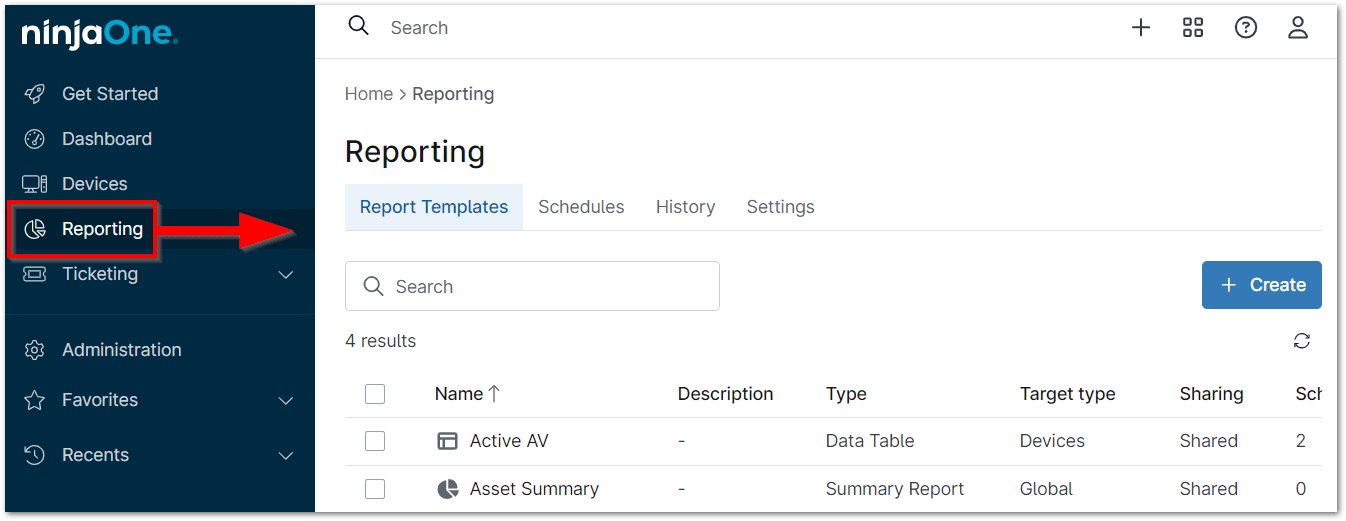
Passage de l’ancien système de rapports à la bibliothèque de rapports
Tous les rapports hérités (c’est-à-dire les rapports qui existaient avant l’ajout du nouvel onglet « Bibliothèque de rapports » dans la barre latérale) seront répliqués à la fois dans l’onglet« Modèles de rapports »et dans l’onglet « Planifications ». Ils sont facilement identifiables grâce à la mention « migré » située à côté du nom du rapport. Iln’ y auraaucune interruption dans l’envoi de vos e-mailsde rapports planifiés .
Autorisations des techniciens :
Pour accéder à la bibliothèque de rapports, les techniciens doivent disposer au minimum des autorisations « Afficher et planifier » sous Éditeur de compte > Système > Gérer les rapports. S’il dispose d’un « accès complet », un technicien devrait avoir accès aux organisations et aux appareils en fonction de ses responsabilités en matière de rapports.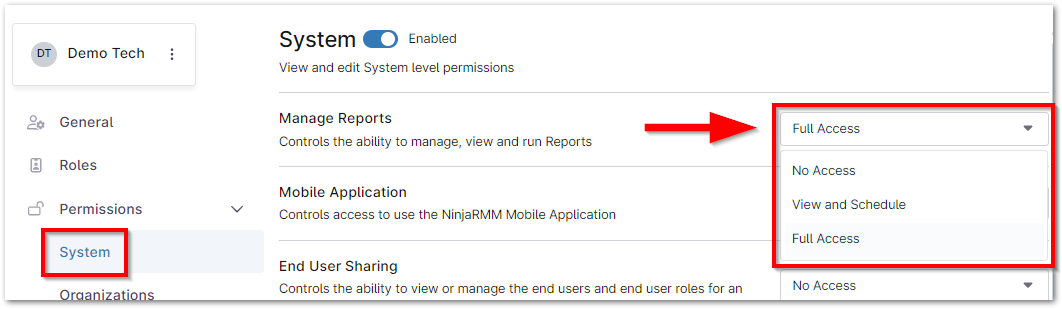
Création d’un nouveau modèle de rapport :
Remarques importantes :
- Seuls les administrateurs système peuvent créer et consulter des rapports globaux ; les techniciens peuvent créer des rapports d’organisation uniquement pour les organisations auxquelles ils ont accès.
- Les rapports de synthèse d’organisation et les rapports sous forme de tableaux de données sont accessibles aux utilisateurs n’étant pas administrateurs système, sous réserve des autorisations système (c’est-à-dire que l’autorisation système « Gérer les rapports » doit être définie au minimum sur « Afficher ») et de l’accès à au moins une (1) organisation. Si le technicien n’a pas accès aux organisations, l’onglet « Rapports » n’apparaît pas dans le volet de navigation de gauche et le technicien n’aura accès à aucun de ces rapports.
- Le modèle « Vierge » fournit un rapport vide sans aucune section présélectionnée.
- Cliquez sur « Rapports » dans le volet de navigation de gauche, puis sur « Créer» dans le coin supérieur droit.

- Sélectionnez « Rapport de synthèse », « Tableau de données » ou « RunbooksReport». Voir ci-dessous pour plus de détails sur chaque type de rapport.
Rapport récapitulatif
- Donnez un nom et une description (facultative) au nouveau rapport.
- Choisissez si le rapport doit être global (toutes les organisations) ou spécifique à une seule organisation.
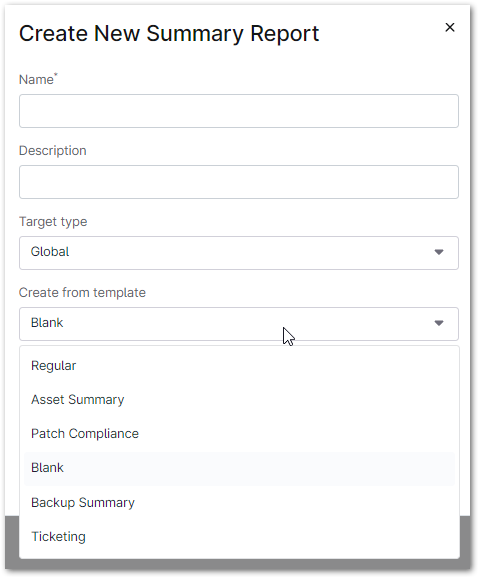
- Sélectionnez le modèle à partir duquel créer le rapport.
- Décidez si vous souhaitez partager le rapport. Cliquez ensuite sur « Créer ».
La fenêtre modale de l'éditeur de rapport s'affiche. - Sélectionnez « Personnaliser » pour ajouter et modifier les sections qui figureront dans le rapport.
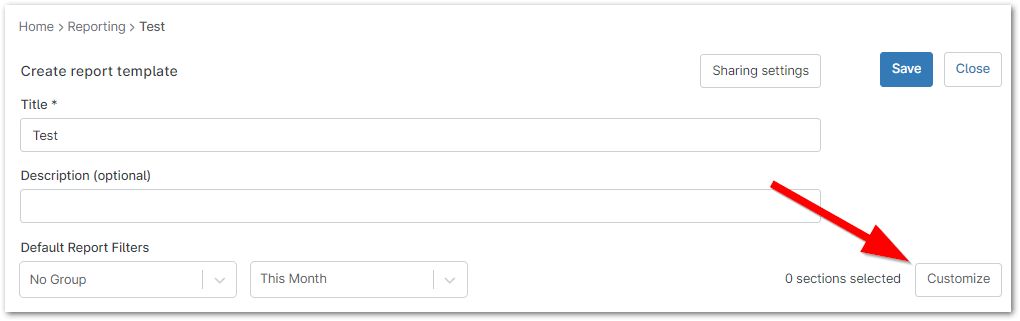
La fenêtre contextuelle de l'éditeur de sections s'affiche. - Ajoutez des sections au rapport à l’aide de la liste déroulante ou supprimez-en en cliquant sur le X situé à droite du nom de la section.
- Cliquez sur une section et faites-la glisser pour modifier son ordre.

- Une fois les sections correctement configurées, cliquez sur « OK ».
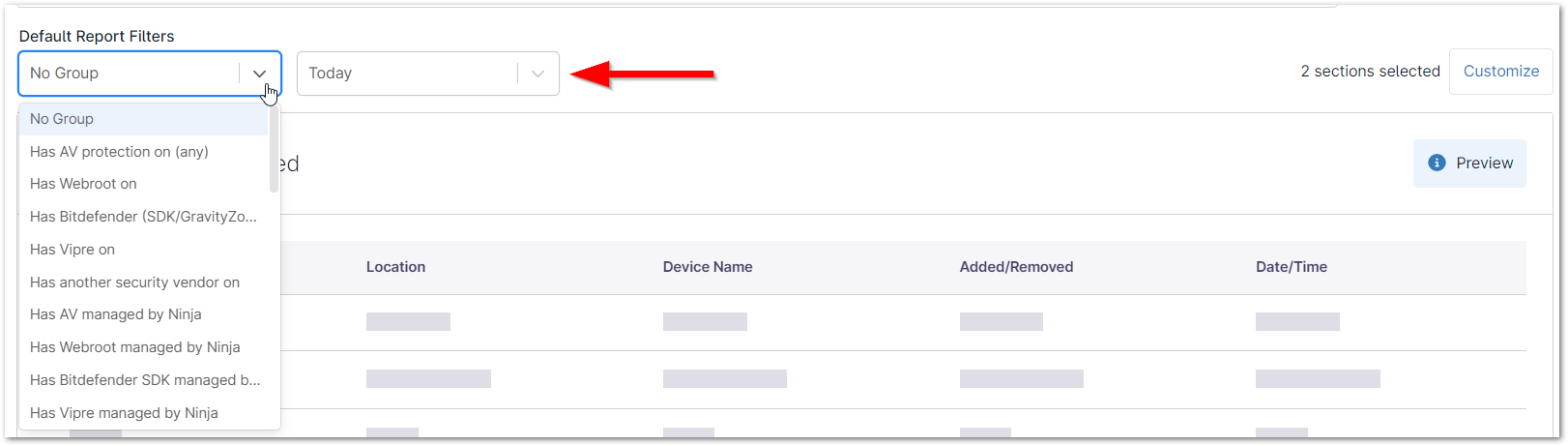
La ou les sections mises à jour s’affichent sous la section « Aperçu » de l’éditeur de rapport. - Vous pouvez filtrer les sections sélectionnées par période (dernier mois complet, jour actuel, semaine dernière [du dimanche au dimanche] et 7 derniers jours) ou par un groupe d’appareils spécifique. Si le rapport a pour type de cible « Organisation », un menu déroulant supplémentaire permettant de sélectionner une organisation apparaît ici.
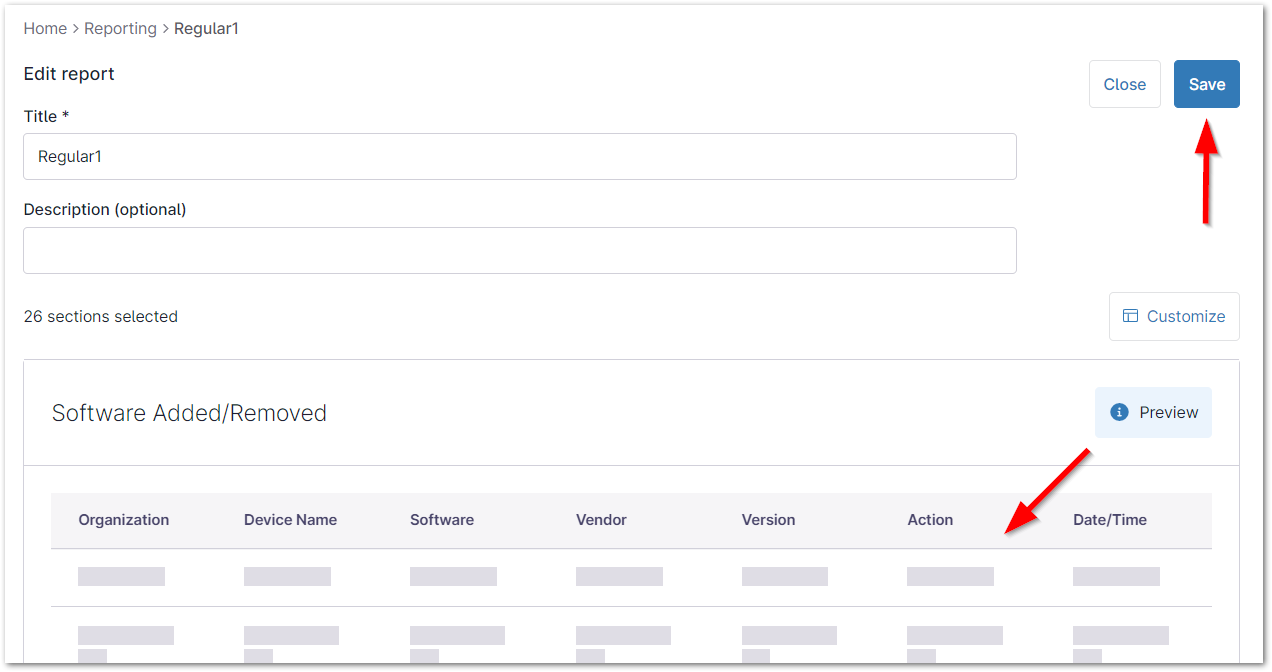
- Si les sections de l’aperçu sont personnalisées selon vos préférences, cliquez sur « Enregistrer » en haut à droite pour appliquer les paramètres configurés au modèle.
- Cliquez sur « Fermer »pour afficher le tableau de bord du rapport.
Tableau de données
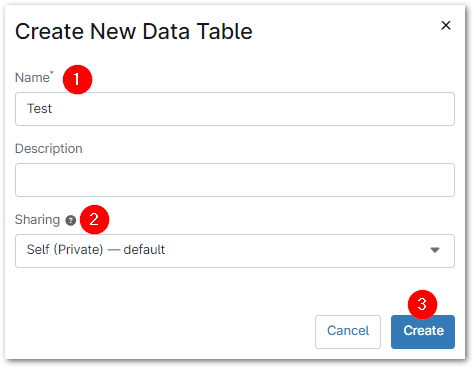
- Saisissez un titre et (facultativement) une description pour le nouveau rapport sous forme de tableau de données.
- Décidez si vous souhaitez partager le rapport.
- Cliquez sur « Créer ».
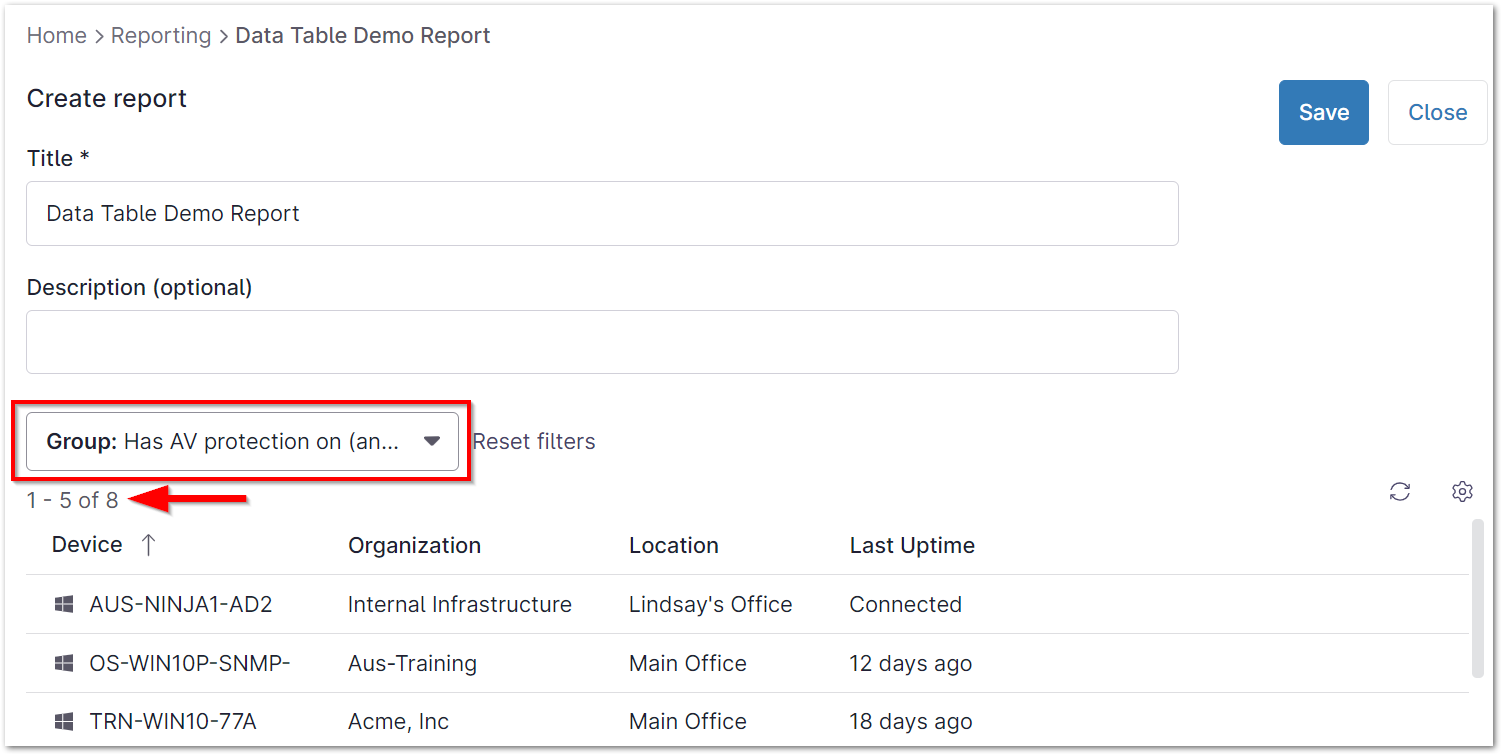
La page de l'éditeur de rapport s'affiche. - Sélectionnez une option dans le menu déroulant Groupe pour afficher la liste des appareils correspondant aux critères du groupe. Une fois le groupe sélectionné, quelques lignes d'appareils s'affichent à titre d'aperçu. Le nombre total d'appareils inclus dans le groupe s'affiche en haut de la liste.
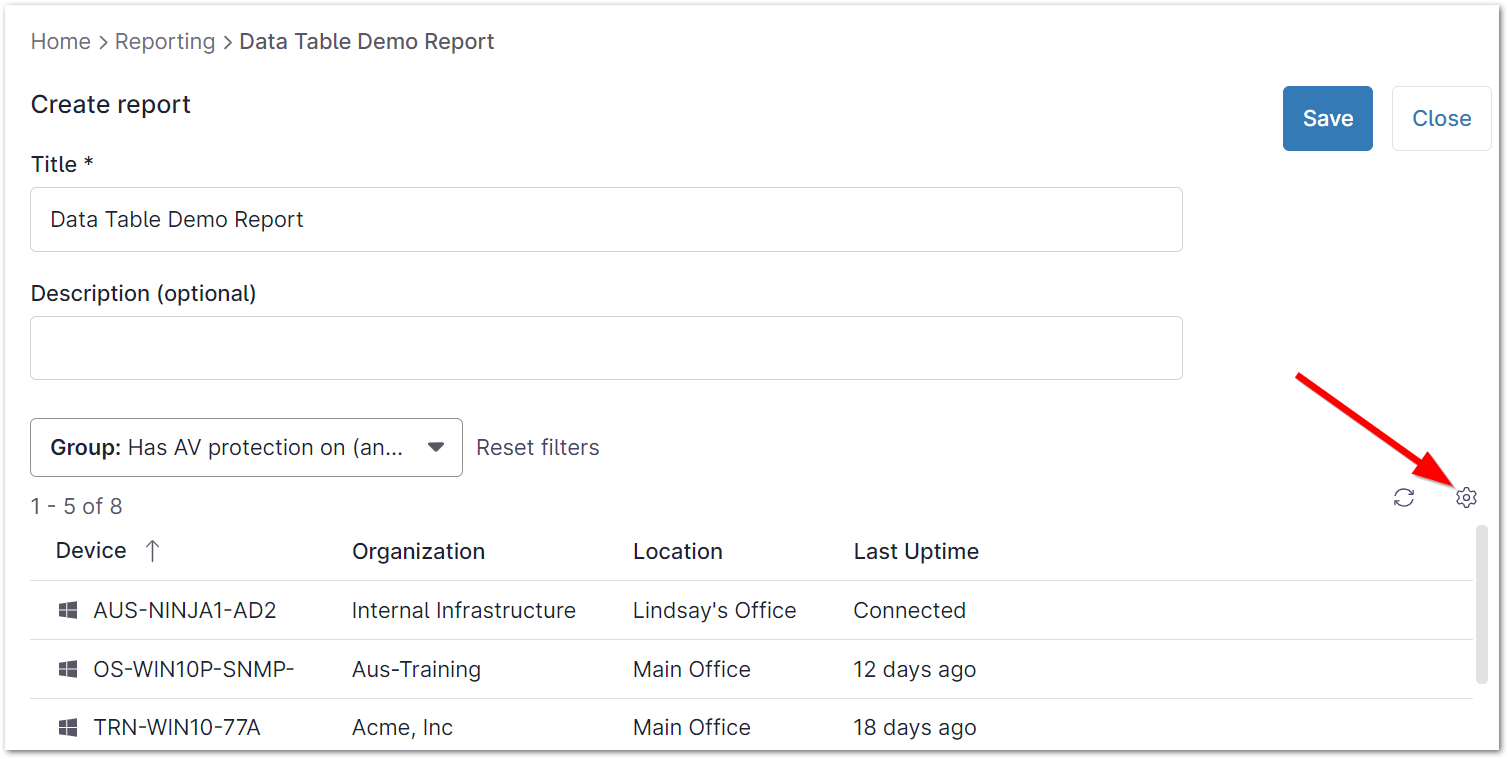
- Cliquez sur l’icône en forme de roue dentée à droite de la liste des groupes pour personnaliser la liste des appareils, ajouter ou supprimer des colonnes, ou réorganiser les données.
- Cliquez sur« Enregistrer » en haut à droite pour appliquer les paramètres configurés au modèle.
- Cliquez sur « Fermer »pour afficher le tableau de bord du rapport.
Runbooks
Pour plus d’informations, consultez la section les runbooks NinjaOne.
Affichage du tableau de bord du rapport :
Accédez à « Rapports » et cliquez sur le nom du rapport dont vous souhaitez afficher le tableau de bord. Veuillez noter que seuls les rapports de synthèse et les rapports sous forme de tableau de données peuvent être consultés à partir de ce tableau de bord ; les rapports de runbook seront envoyés par e-mail à leur créateur.
Le tableau de bord du rapport s'affiche.
Options du tableau de bord du rapport
Les rapports sous forme de tableau de données n’affichent que les données relatives au groupe sélectionné lors de la création du rapport, mais d’autres ensembles de données peuvent être consultés si le technicien dispose des autorisations « Modifier » pour les rapports. Si l’appareil appartient à une organisation à laquelle le technicien n’a pas accès, celui-ci ne verra aucune donnée concernant ces organisations ou verra la mention « autorisation insuffisante » s’afficher sur la page du rapport à la place des valeurs des champs. 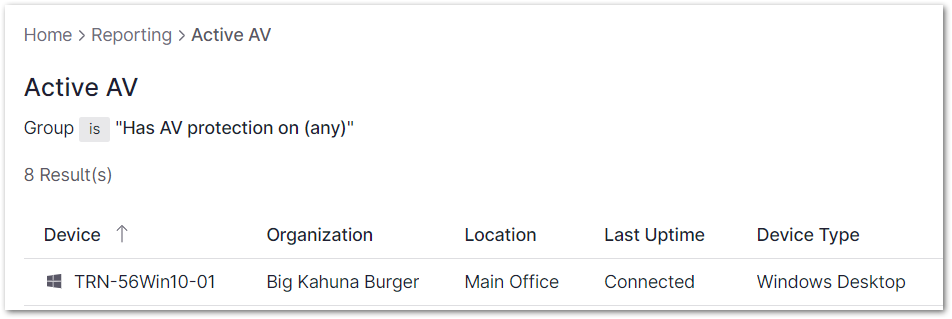
Les rapports d'organisation proposent des menus déroulants en haut de la page permettant de sélectionner l'organisation, le site, le groupe d'appareils et la portée. Les techniciens peuvent sélectionner les organisations auxquelles ils ont accès dans les paramètres de leur compte. 
Les rapports globaux proposent des menus déroulants en haut de la page permettant de sélectionner un groupe et la portée. Si un technicien n’a pas accès à certaines organisations, les données de ces dernières seront omises des agrégats globaux. 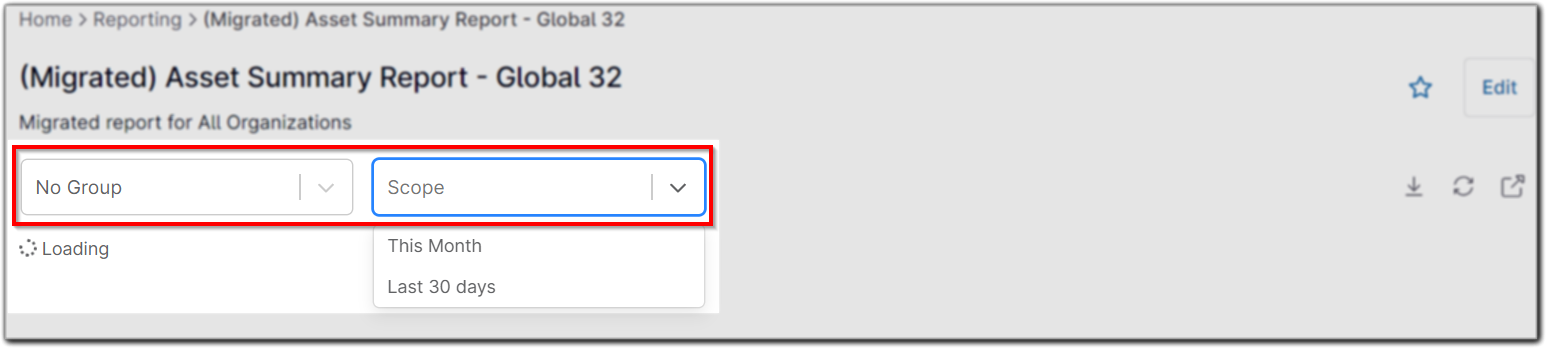
 | L'enregistrement du rapport enregistre également les modifications apportées aux filtres, ce qui vous évite de devoir saisir à nouveau les mêmes valeurs lorsque vous rouvrez le rapport. |
Les tableaux de bord proposent les options d’action suivantes :
| Option | Description/Action |
|---|---|
 | Enregistrer dans les favoris (sous « Favoris » dans le volet de navigation de gauche) |
 | Modifier le rapport |
 | Télécharger les rapports de synthèse au format PDF et les tableaux de données au format CSV |
 | Actualiser les données |
 | Ouvrir le rapport dans un nouvel onglet (non disponible pour le rapport sous forme de tableau de données) |

Planification d'un rapport :
Les administrateurs système et les techniciens disposant des autorisations appropriées peuvent définir une planification pour la distribution des rapports sur une base quotidienne, hebdomadaire ou mensuelle. Pour plus d'informations, veuillez consulter la section Rapports planifiés.
Afficher l'historique des rapports :
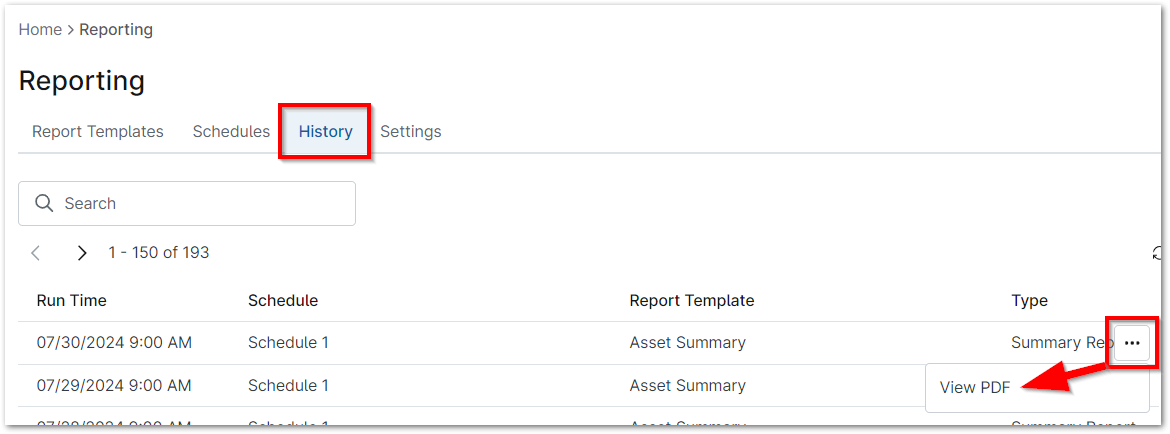
- Cliquez sur « Rapports » dans le volet de navigation de gauche, puis ouvrez l'onglet « Historique » en haut de la page.
- Cliquez sur l'icône représentant trois points à droite du tableau pour afficher une copie PDF de ce rapport.
Ajouter votre propre logo à vos rapports :
Depuis l'onglet « Paramètres » de NinjaOne Reporting, vous pouvez ajouter un logo à vos rapports et une page de garde aux rapports de synthèse planifiés.
- Cliquez sur « Rapports » dans le volet de navigation de gauche, puis ouvrez l’onglet « Paramètres » en haut de la page.
- Cliquez sur « Modifier » à droite de la page, sous « Paramètres du modèle » et/ou « Page de garde exportée ».

La fenêtre modale de l’éditeur de logo de Reporting s’affiche. Utilisez le bouton « Choisir un fichier » pour importer votre logo, puis cliquez sur « Enregistrer ».
Remarque importante : l’imagedoit être au format .jpeg, .png ou .gif. Les dimensions maximales acceptées sont de 1 000 px de largeur sur 500 px de hauteur, avec une taille de fichier maximale de 1 Mo.
Votre logo s'affiche à la place du logo NinjaOne dans les rapports. Cliquez sur « Modifier » pour la « Page de garde exportée », puis sur « Aperçu » pour voir un exemple du rendu final du rapport.
Suppression de rapports
Pour savoir comment supprimer une planification de rapport, consultez la section « Gestion des planifications de rapports ». Pour supprimer un rapport :
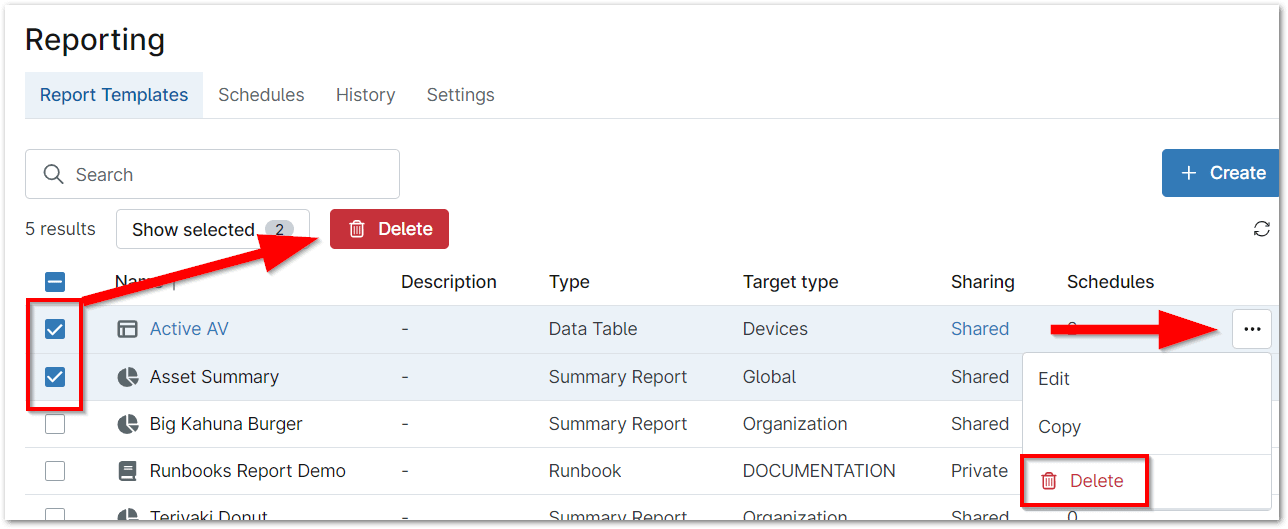
- Cliquez sur « Rapports » dans le volet de navigation de gauche.
- Cliquez sur le bouton représentant trois points situé à l’extrême droite du nom du rapport, puis sélectionnez « Supprimer ».
- Vous pouvez également cocher la case correspondante à un ou plusieurs rapports, puis cliquer sur « Supprimer » en haut de la liste des rapports.