
Rubrique
Cet article explique comment activer l'intégration entre NinjaOne et l'outil d'authentification multi-facteurs (MFA) de Duo Security.
Environnement
- Intégrations NinjaOne
- Cisco Duo
Description
NinjaOne s'est intégré à Duo afin d'ajouter une option d'authentification multifactorielle (MFA) lors de l'authentification de l'identité à la connexion ou lors de l'exécution d'actions administratives au sein de la plateforme. Outre la configuration d'une application Web SDK pour votre compte, vous devez également envisager de provisionner des utilisateurs et de mettre à jour les politiques afin de contrôler la manière dont l'utilisateur final interagit avec l'authentification multifactorielle Duo lorsqu'il se connecte à NinjaOne.
L'intégration de NinjaOne avec Duo ne prend pas en charge le contournement de l'authentification à plusieurs facteurs. Pour en savoir plus sur la compatibilité avec le contournement de l'authentification à plusieurs facteurs, consultez la section « Activer le contournement conditionnel de MFA de NinjaOne (IDP) ».
Prérequis : Préparer le compte Duo pour l’intégration
Configurer l’application Web SDK
Avant de pouvoir activer l’intégration dans NinjaOne, vous devez configurer une application Web SDK dans Duo.
- Connectez-vous à votre compte Duo et accédez à la section « Applications ».
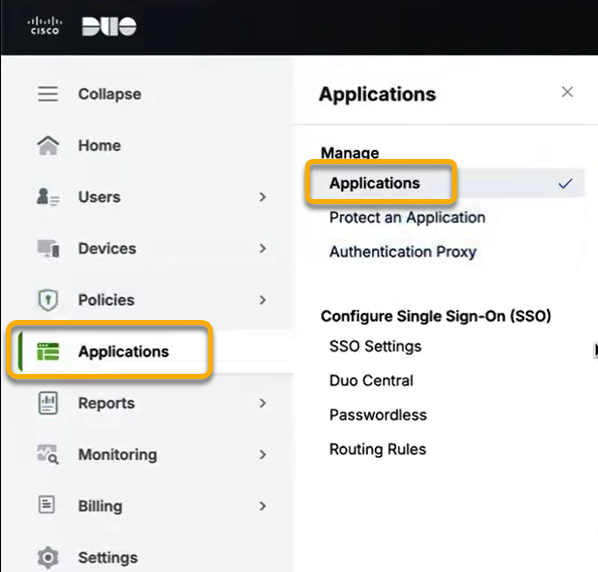
Figure 1 : Configurer l’application Web SDK dans Duo
- Cliquez sur « Protéger une application ».
- Créez une nouvelle application et utilisez le tableau suivant pour compléter les champs correspondants.
| Champ | Données |
|---|---|
| Nom de l’application | Indiquez un identifiant unique de votre choix |
| Type d'application | « Web SDK » |
| Activé | « Activer pour tous les utilisateurs » |
| Détails | Ces données s'afficheront automatiquement lors de la configuration de l'application. Copiez les données relatives à l'ID client, au Secret du client et au Nom d'hôte de l'API, puis conservez-les en lieu sûr afin de pouvoir les utiliser dans la section suivante. |
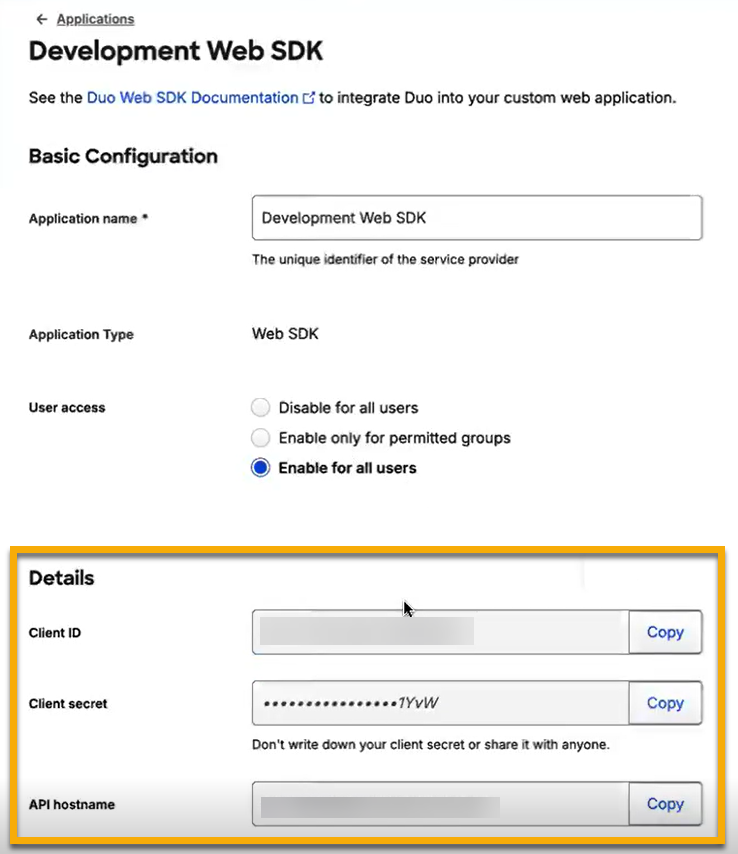
Figure 2 : Copiez les détails de l’application dans Duo
Activer l'intégration
Pour activer l’intégration Duo dans NinjaOne, procédez comme suit :
- Dans NinjaOne, accédez à Administration → Applications → Installées. Cliquez sur « Ajouter une application » et sélectionnez « Duo MFA ».
- Sur la page de configuration de Duo MFA, cliquez sur Activer.

Figure 3 : Activer l'application d'intégration Duo dans NinjaOne
- Saisissez les informations obtenues dans la section précédente dans les champs correspondants.
- Cliquez sur « Activer ».
Une fois l'intégration réussie, le statut indiquera « Connecté ».
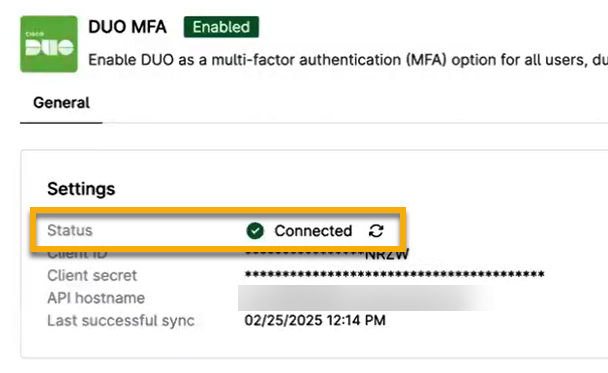
Figure 4 : Confirmer la réussite de l'intégration dans NinjaOne
Activer l’authentification multifactorielle (MFA) Duo pour les comptes utilisateurs
Lorsque vous configurez une option d'authentification multifactorielle (MFA) pour les utilisateurs dans NinjaOne, celle-ci apparaîtra comme une option sur l'écran de connexion. Si aucun paramètre d'authentification multifactorielle n'est appliqué à un utilisateur et que Duo est activé, celui-ci pourra configurer Duo comme méthode d'authentification multifactorielle lors de sa première connexion.
- En NinjaOne, ouvrez le compte de l’utilisateur final ou du technicien. Dans la section « Générale », ouvrez l’onglet « Sécurité ».
- Duo apparaît maintenant parmi les options ; cliquez sur « Configurer ».
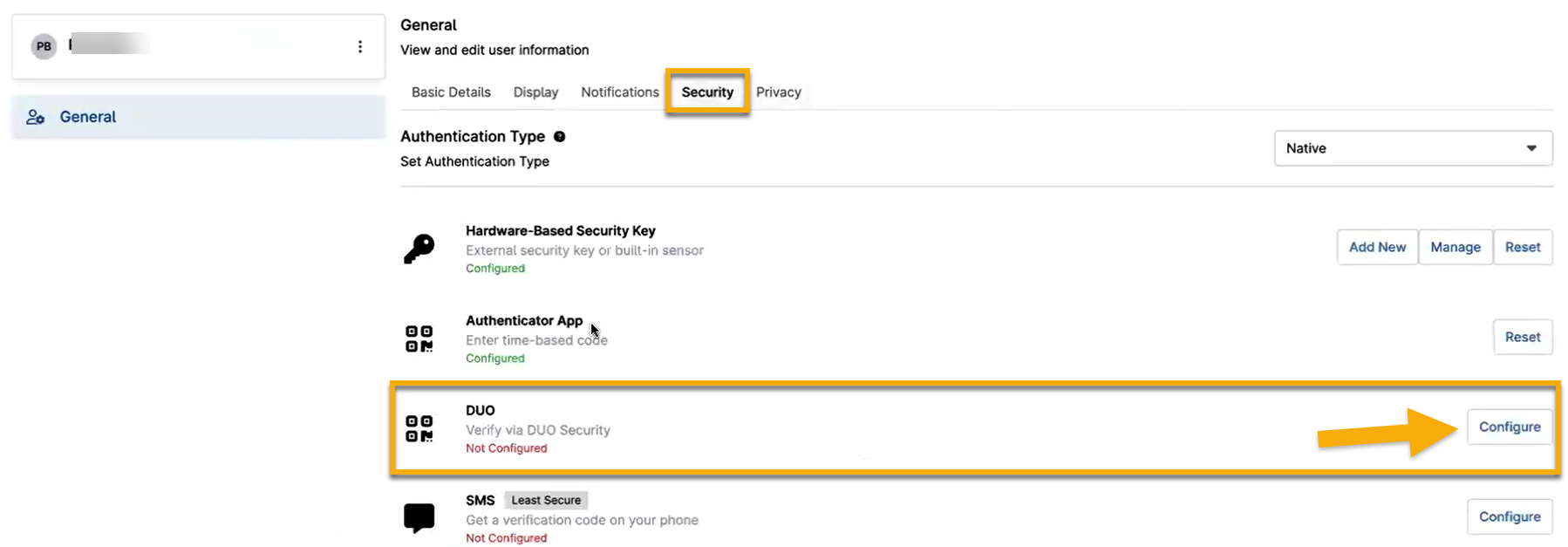
Figure 5 : Configurer l’utilisation de la MFA Duo dans le compte utilisateur NinjaOne (cliquez pour agrandir)
- Vous serez redirigé vers votre compte Duo ; connectez-vous pour compléter la configuration.
Ressources complémentaires
Consultez la section « Intégrations / Applications tierces : catalogue de ressources » pour en savoir plus sur les intégrations de NinjaOne.