
Rubrique
Cet article explique la manière d'utiliser l'intégration CrowdStrike Spotlight dans NinjaOne.
Environnement
- Intégrations NinjaOne
- CrowdStrike Spotlight
Description
Configurez l’intégration des analyses CrowdStrike Spotlight ou importez des données de vulnérabilités au format CSV (valeurs séparées par des virgules) dans la plateforme NinjaOne. L’outil d’importation traite un fichier CSV contenant une liste de vulnérabilités identifiées par un outil tiers. NinjaOne associe ces vulnérabilités aux appareils gérés et affiche les données dans le tableau de bord de l’appareil. NinjaOne corrige les vulnérabilités lorsque vous importez de nouvelles analyses qui ne contiennent plus les vulnérabilités précédemment identifiées.
La gestion des vulnérabilités des réseaux et des systèmes est un processus continu et itératif qui nécessite une attention constante et une adaptation aux menaces et vulnérabilités émergentes. Il s’agit d’un élément essentiel de la stratégie globale de cybersécurité d’une organisation, qui contribue à protéger les actifs et les données contre les violations et attaques potentielles.
Si vous avez besoin d’analyser des vulnérabilités génériques (produits autres que Rapid7, Tenable ou Qualys), découvrez ici comment configurer l’Importateur de vulnérabilités.
Veuillez soumettre vos demandes de nouvelles caractéristiques via notre Site Internet ici.
Indexer
Sélectionnez une catégorie pour en savoir plus :
- Ajouter l’intégration
- Analyser les appareils à la recherche de vulnérabilités
- Ressources complémentaires
Ajouter l'intégration
Pour activer l'intégration dans NinjaOne, procédez comme suit :
- Accédez à Administration → Applications → Installées, puis cliquez sur Ajouter des applis.
- Sélectionnez CrowdStrike Spotlight, puis cliquez sur Continuer.
- Sur la page de l’application CrowdStrike Spotlight, cliquez sur « Activer ».
L'activation de l'application ajoute les onglets « Général » et « Groupes d'analyse » à la page.
- Dans l’onglet « Général » , cliquez sur « Modifier » pour accéder aux paramètres.

- Sélectionnez « Activé » dans le menu déroulant « Statut » pour enregistrer le comportement des CVE importées depuis l’intégration.
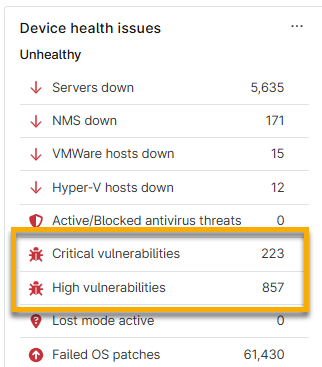
- Sélectionnez une option dans le menu déroulant « Impact sur l’état de santé des appareils » pour déterminer si les données relatives à l’état de santé des appareils affectés s’affichent dans le tableau de bord. Si vous sélectionnez « Oui », la section « Problèmes d’intégrité de l’appareil » des tableaux de bord sera mise à jour pour refléter les nouvelles données.
- Cliquez sur « Mettre à jour ».
Analyser les appareils à la recherche de vulnérabilités
Vous devez créer et gérer des groupes d’analyse dans l’intégration pour trouver les données CVE relatives à vos appareils.
Créer un groupe d'analyse
Un groupe d’analyse est une sélection spécifique d’éléments, par exemple des serveurs ou des postes de travail. Utilisez l’onglet « Groupes d’analyse » pour identifier les vulnérabilités en comparant les versions du système d’exploitation et des applications installées avec celles répertoriées dans la base de données nationale des vulnérabilités (NVD). L’outil « Groupes d’analyse » identifie à la fois les appareils traditionnels gérés et non gérés, dont les points de terminaison sont évalués régulièrement ou en continu afin de détecter les vulnérabilités individuelles.
- Depuis la page de l’application dans NinjaOne, ouvrez l’onglet « Groupes d’analyse » et cliquez sur « Créer un groupe d’analyse ».
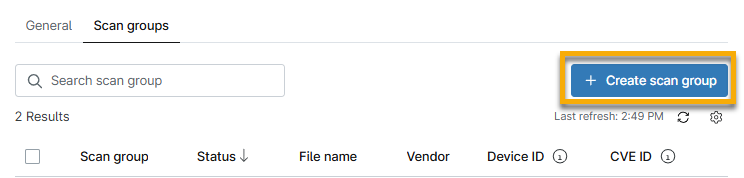
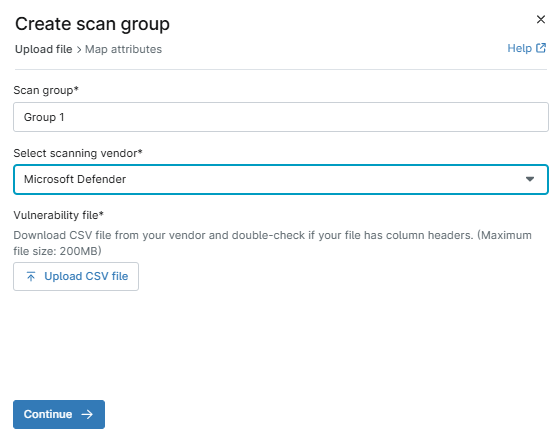
- La boîte de dialogue « Créer un groupe d’analyse » s’affiche. Saisissez un identifiant unique comme nom pour le groupe d’analyse.
- Dans le menu déroulant « Sélectionner un fournisseur de services d’analyse », sélectionnez un fournisseur de services d’analyse. Cela vous aidera à identifier la source de l’analyse.
- Si vous sélectionnez « Autre », un nouveau champ de données s’affichera dans lequel vous devrez saisir un nom de source d’analyse à titre de référence.
- Cliquez sur « Importer un fichier CSV ». Accédez au fichier .csv (taille maximale de 200 Mo) contenant les données de vulnérabilité, puis sélectionnez-le. Vous pouvez également automatiser l’importation des vulnérabilités à partir de la bibliothèque d’automatisation.
- Cliquez sur « Continuer » pour confirmer les attributs de cartographie du fichier.
La page suivante de la boîte de dialogue vous permet de mapper les attributs. NinjaOne extraira les données des colonnes ; les menus déroulants contiendront donc les noms d’en-têtes de colonnes spécifiques au fichier que vous avez téléchargé.
- Dans le menu déroulant « Mappage de la colonne contenant l’identifiant de l’appareil (Device ID) du fichier* », sélectionnez le titre de la colonne dans laquelle figure l’identifiant de l’appareil répertorié dans le fichier.
- Un nouveau menu déroulant apparaîtra pour « Confirmer le type d’ID de l’appareil* ». Sélectionnez l’option appropriée.
- Dans le menu déroulant « Mettre en correspondance la colonne contenant l'identificateur d'ID de CVE avec les vulnérabilités correspondantes du fichier », sélectionnez l’option appropriée pour identifier la colonne contenant l'identificateur d'ID de CVE.
Le fichier importé publiera les données des colonnes associées dans la grille de l’importateur.
Si votre statut n’est pas « Actif », actualisez votre console pour mettre à jour votre statut et afficher le nombre de vulnérabilités traitées dans le fichier.
Reportez-vous à la section « Gestion des vulnérabilités NinjaOne : rechercher des données CVE dans NinjaOne » pour obtenir des instructions sur l’extraction des données numérisées dans NinjaOne.
Réimporter des groupes d’analyse
La gestion des vulnérabilités étant un processus continu, vous devrez peut-être mettre à jour les listes CVE avant de les importer dans la plateforme NinjaOne. Pour ce faire, procédez comme suit :
- Depuis la page de l’application dans NinjaOne, ouvrez l’onglet « Groupes d’analyse ».
- Déplacez le curseur de votre souris sur une ligne de groupe d’analyse et cliquez sur le menu d’actions. Sélectionnez « Importer un fichier ».

- La boîte de dialogue « Importer un fichier » s’affiche. Cliquez sur « Téléverser un fichier CSV », puis réimportez votre fichier de vulnérabilités.
- Si nécessaire, actualisez la page pour afficher les mises à jour. Les données issues du fichier d’importation le plus récent sont toujours répertoriées.
Supprimer des groupes d'analyse
Pour supprimer un groupe d'analyse, procédez comme suit :
- Depuis la page de l'application dans NinjaOne, ouvrez l'onglet « Groupes d'analyse ».
- Passez le curseur de votre souris sur la ligne d'un groupe d'analyses et cliquez sur le menu d'actions. Sélectionnez « Supprimer le groupe ».
Ressources complémentaires
Consultez le catalogue de ressources « Gestion des vulnérabilités » pour en savoir plus sur les outils de gestion des vulnérabilités dans NinjaOne.