
Rubrique
Cet article explique comment consulter, approuver, gérer et exécuter des commandes sur des appareils Chrome OS dans NinjaOne Mobile Device Management (MDM).
Environnement
- NinjaOne Gestion des appareils mobiles (MDM)
- Google ChromeOS
Description
NinjaOne Mobile Device Management (MDM) intègre ChromeOS dans le même environnement géré que vos autres appareils mobiles et terminaux, ce qui vous permet de superviser l'ensemble de votre parc d'appareils à partir d'une seule interface. Une fois l'intégration Google Workspace configurée, les appareils ChromeOS de votre organisation se synchronisent automatiquement avec NinjaOne, prêts à être examinés et approuvés. Vous pouvez ensuite maintenir à jour les informations relatives aux appareils grâce à la synchronisation à la demande, surveiller leur état et leur activité, et exécuter des commandes à distance, le tout sans avoir à passer par la console d'administration Google.
Sélectionnez une rubrique pour continuer :
- Avant de commencer
- Activation et connexion de l’application Google Workspace
- Synchronisation des appareils ChromeOS
- Valider les appareils ChromeOS détectés
- Affichage des appareils Chrome OS dans la grille des appareils
- Consulter le tableau de bord de l’appareil Chrome OS
- Exécution de commandes sur les appareils
- Appareils ChromeOS dans le tableau de bord de l’organisation
- Contexte des données et du domaine
Avant de commencer
Avant de pouvoir gérer des appareils ChromeOS dans NinjaOne, assurez-vous que votre environnement répond aux conditions suivantes :
- Vous devez disposer des autorisations de super admin dans votre tenant Google Workspace.
- Vos appareils ChromeOS doivent déjà être inscrits et visibles dans votre console d'administration Google.
- L'application NinjaOne Google Workspace doit être installée dans NinjaOne.
Activation et connexion de l'application Google Workspace
Vous devez activer et connecter l'application NinjaOne Google Workspace à votre environnement Google Workspace avant que NinjaOne ne puisse détecter vos appareils ChromeOS.
Activer l'application
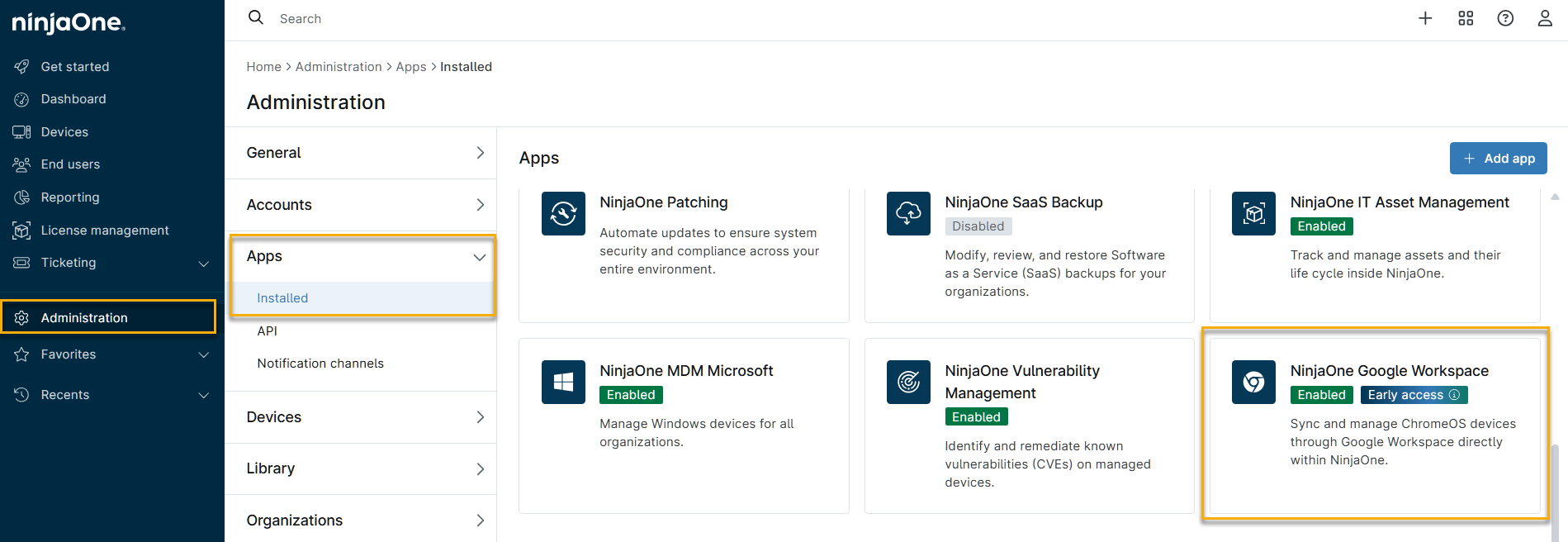
Dans NinjaOne, accédez à Administration → Applications → Installées, puis cliquez sur NinjaOne Google Workspace, puis sur Activer → Configurer la connexion Google Workspace.
Configurer la connexion à Google Workspace
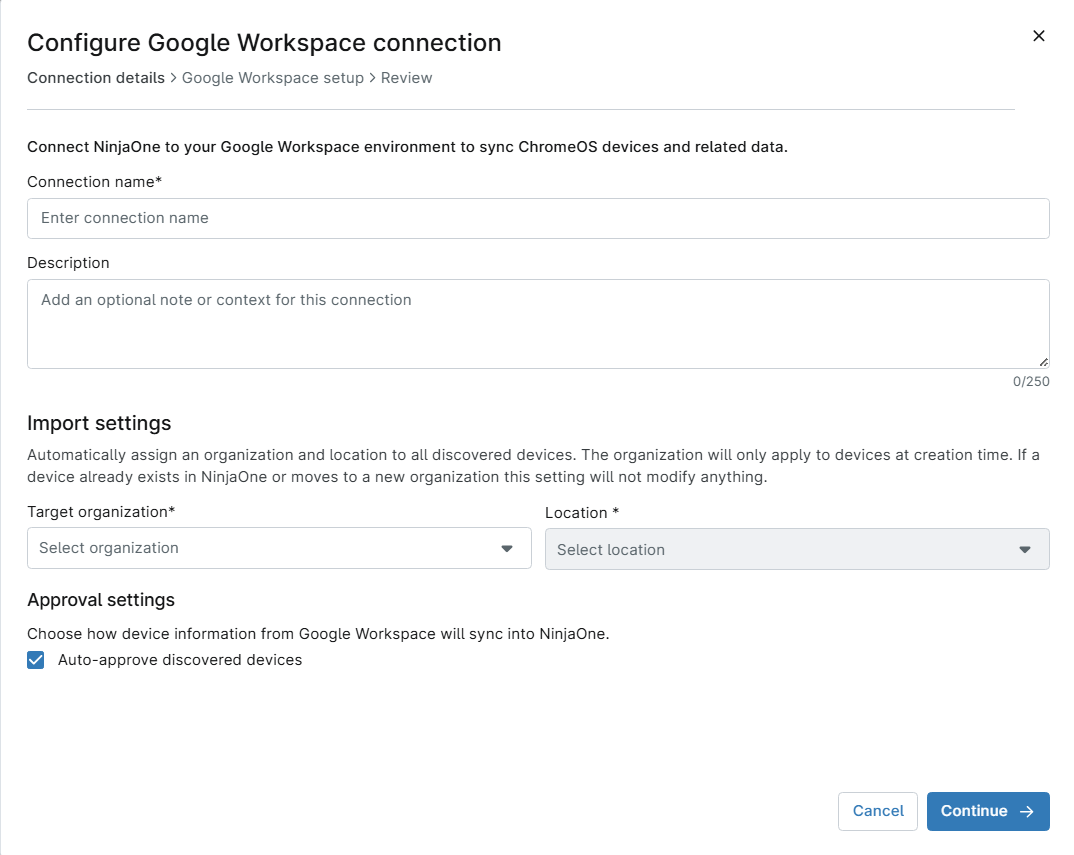
Dans la fenêtre « Configurer la connexion à Google Workspace », saisissez les informations suivantes. Une fois terminé, cliquez sur Continuer. La fenêtre de connexion suivante s'ouvrira.
| Champ | Description |
|---|---|
| Nom de la connexion | Donnez un nom descriptif à la connexion. |
| Description | Ajoutez une note ou un contexte facultatif pour cette connexion. |
| Organisation cible | Spécifiez l'organisation NinjaOne à laquelle appartiendront les appareils Google Workspace détectés. |
| Emplacement cible | Sélectionnez un emplacement au sein de votre organisation. |
| Paramètres d'approbation | Cochez la case « Auto-approuver les nouveaux appareils » pour auto-approuver automatiquement les nouveaux appareils Chrome OS détectés sur votre réseau. Si vous ne sélectionnez pas cette option, vous devrez approuver manuellement les appareils qui rejoignent votre organisation. Reportez-vous à la section « Approbation des appareils Chrome OS détectés » de cet article pour plus d’informations. |
Se connecter à Google Workspace
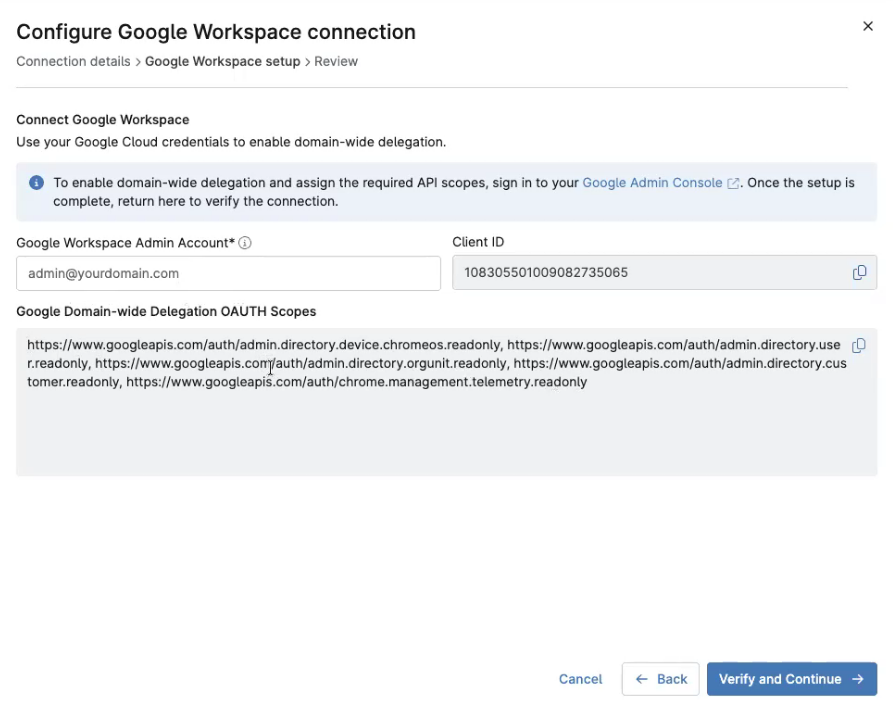
Au cours de cette étape, vous allez créer et authentifier la connexion entre NinjaOne et Google Workspace. Vous devrez ouvrir la page d'administration de Google Workspace dans un deuxième onglet du navigateur pour mener à bien cette partie de la procédure.
- Après avoir configuré votre connexion à Google Workspace, les champs de la fenêtre « Configurer la connexion à Google Workspace » changeront.
- Compte d’administrateur Google Workspace: saisissez le nom du compte d’administrateur que NinjaOne utilisera pour accéder à votre locataire Google Workspace.
- ID client: copiez la valeur de ce champ dans votre presse-papiers. Vous devrez la coller dans Google Workspace à l’étape 4 de cette procédure.
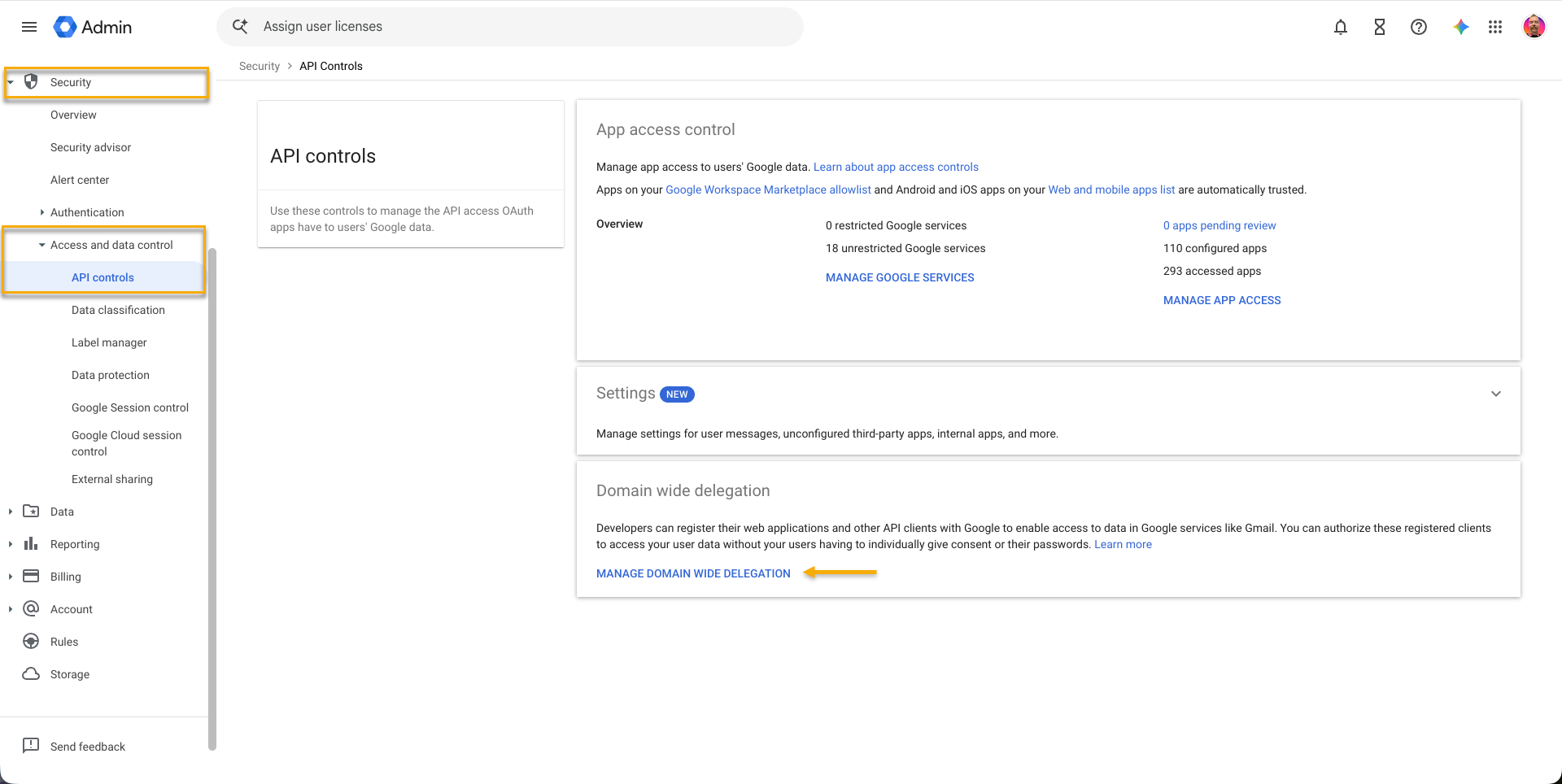
- Accédez à votre page d’administration Google Workspace, puis rendez-vous dans Sécurité → Contrôle de l’accès et des données → Contrôles des API.
- Dans la fiche « Délégation à l’échelle du domaine » (), cliquez sur GÉRER LA DÉLÉGATION À L’ÉCHELLE DU DOMAINE.
- Cliquez sur « Ajouter nouveau ID client ». La fenêtre « Ajouter nouveau ID client » s’ouvre. Collez-y l’ID client que vous avez copié à l’étape 2 de cette section.
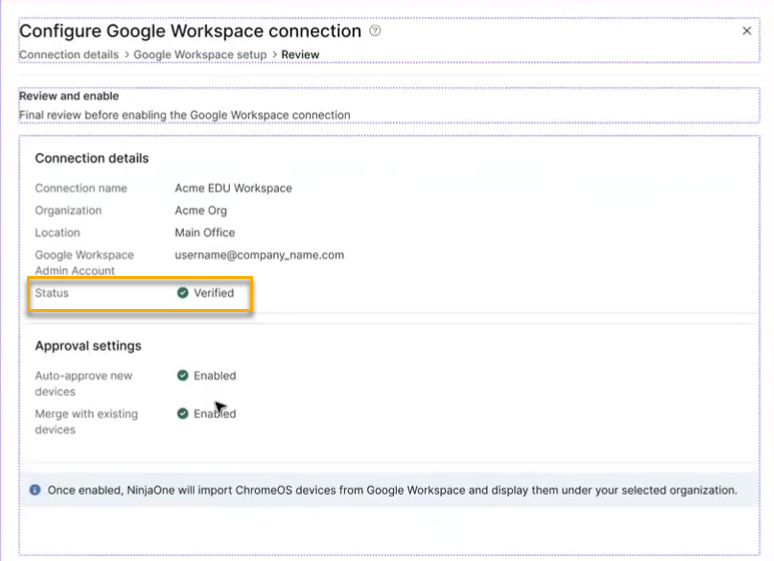
- Revenez à la fenêtre « Configurer la connexion à Google Workspace » et cliquez sur « Vérifier et continuer ». NinjaOne va établir et tester la connexion à Google Workspace. Si la connexion est établie avec succès, elle apparaîtra comme « vérifiée » dans les détails de la connexion. Cliquez sur « Terminer » pour finaliser la connexion.
Synchronisation des appareils ChromeOS
Après avoir terminé la connexion à Google Workspace, NinjaOne détectera vos appareils ChromeOS et continuera à synchroniser automatiquement leurs données toutes les 6 heures, selon un intervalle programmé. Vous pouvez également déclencher une synchronisation immédiate pour une connexion ou pour des appareils individuels, et contrôler si la synchronisation est active pour une connexion Google Workspace donnée.
Lancement d’une synchronisation manuelle
Une synchronisation manuelle mettra à jour toutes les données des appareils Chrome OS pour la connexion Google Workspace sélectionnée.
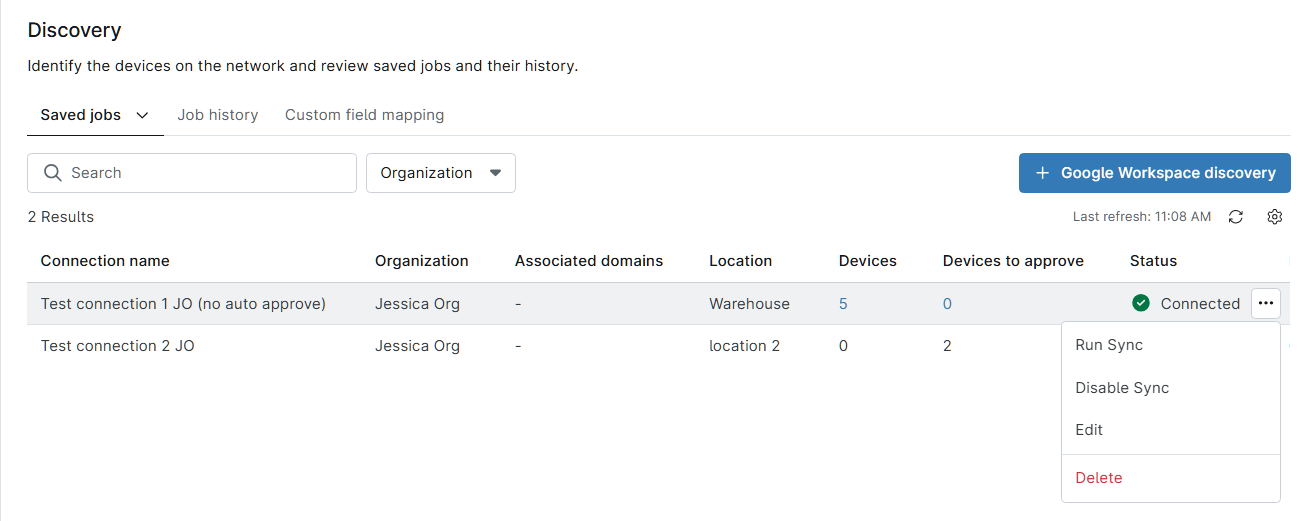
- Dans NinjaOne, accédez à Administration → Applications → Installées → NinjaOne Google Workspace, puis cliquez sur Afficher les connexions Google Workspace.
- Passez votre curseur sur la connexion et cliquez sur l’icône Actions lorsqu’elle apparaît, puis sélectionnez « Lancer la synchronisation » dans le Menu déroulant.
Valider les appareils ChromeOS détectés
Après une synchronisation, NinjaOne répertorie les appareils ChromeOS nouvellement détectés pour que vous puissiez les examiner. Si vous n’avez pas activé l’option « Auto-approuver les nouveaux appareils » lors de la configuration de la connexion, vous devez approuver manuellement les appareils avant qu’ils n’apparaissent dans la grille des appareils en tant que terminaux gérés.
Dans NinjaOne, accédez à Administration → Applications → Installées → NinjaOne Google Workspace, puis cliquez sur « Afficher les connexions Google Workspace ».
- La colonne « Appareils » affiche un lien indiquant le nombre total d’appareils synchronisés. Cliquez sur ce lien pour les afficher dans la grille des appareils de NinjaOne. Reportez-vous à la section « Affichage des appareils ChromeOS dans la grille des appareils » de cet article pour plus d’informations.
- La colonne « Appareils à approuver » montre un lien indiquant le nombre total d’appareils en attente d’approbation. Cliquez sur ce lien pour ouvrir la liste.
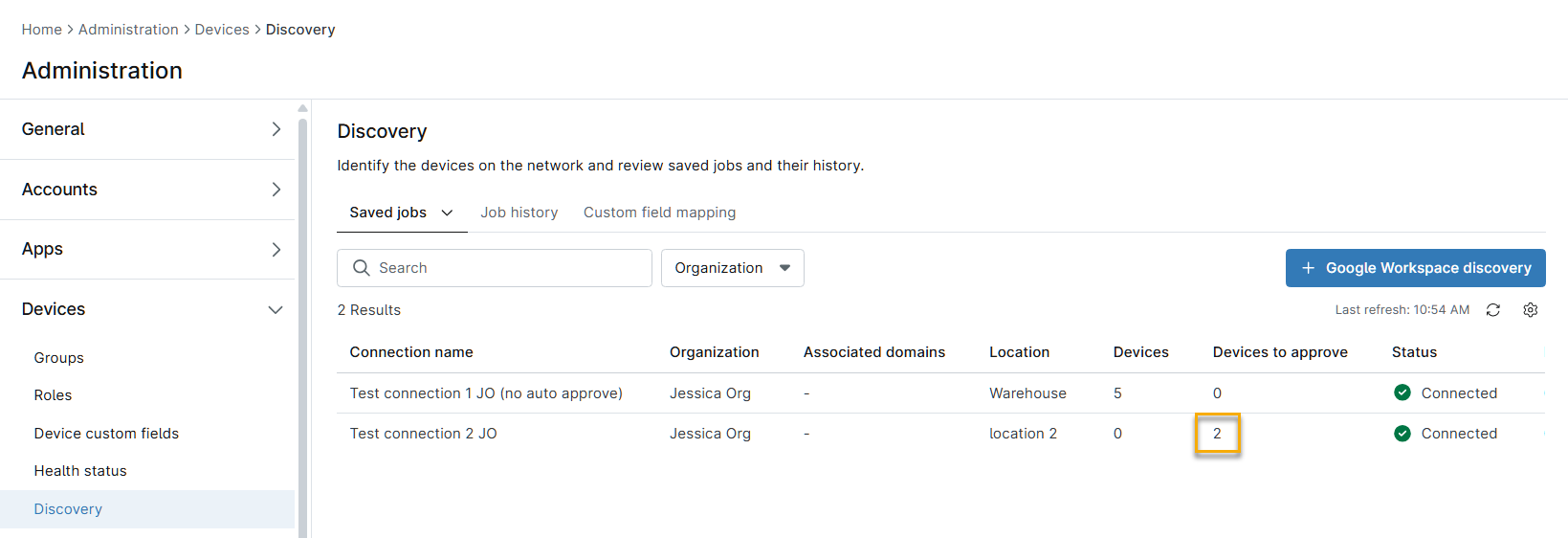
Pour approuver des appareils, sélectionnez-les dans la liste et cliquez sur « Approuver ». NinjaOne fait passer les appareils au statut de terminaux gérés et les ajoute à la grille des appareils. Pour supprimer les appareils sélectionnés, cliquez sur « Supprimer ». NinjaOne supprimera les appareils du tableau « Appareils détectés ».
- Si le numéro de série d’un appareil détecté correspond à celui d’un appareil déjà présent dans NinjaOne, une option de fusion s’affiche à la place de l’action standard d’approbation. La fusion lie l’appareil ChromeOS détecté à la fiche de l’appareil existant plutôt que de créer une nouvelle entrée.
- Si vous supprimez un appareil ChromeOS géré de NinjaOne, celui-ci sera à nouveau disponible pour une redétection lors de la prochaine synchronisation planifiée ou manuelle.
Affichage des appareils ChromeOS dans la grille des appareils
La grille des appareils répertorie tous les terminaux gérés dans votre environnement NinjaOne. Les appareils ChromeOS apparaissent dans la grille après que votre intégration Google Workspace soit active, après que les appareils de votre organisation aient été synchronisés et après que vous les ayez approuvés dans le tableau « Appareils détectés ».
- En NinjaOne, cliquez sur « Appareils ».
- Dans le filtre « Type d’appareil », sélectionnez « Google Workspace ». Seuls les appareils ChromeOS s’affichent dans la grille.
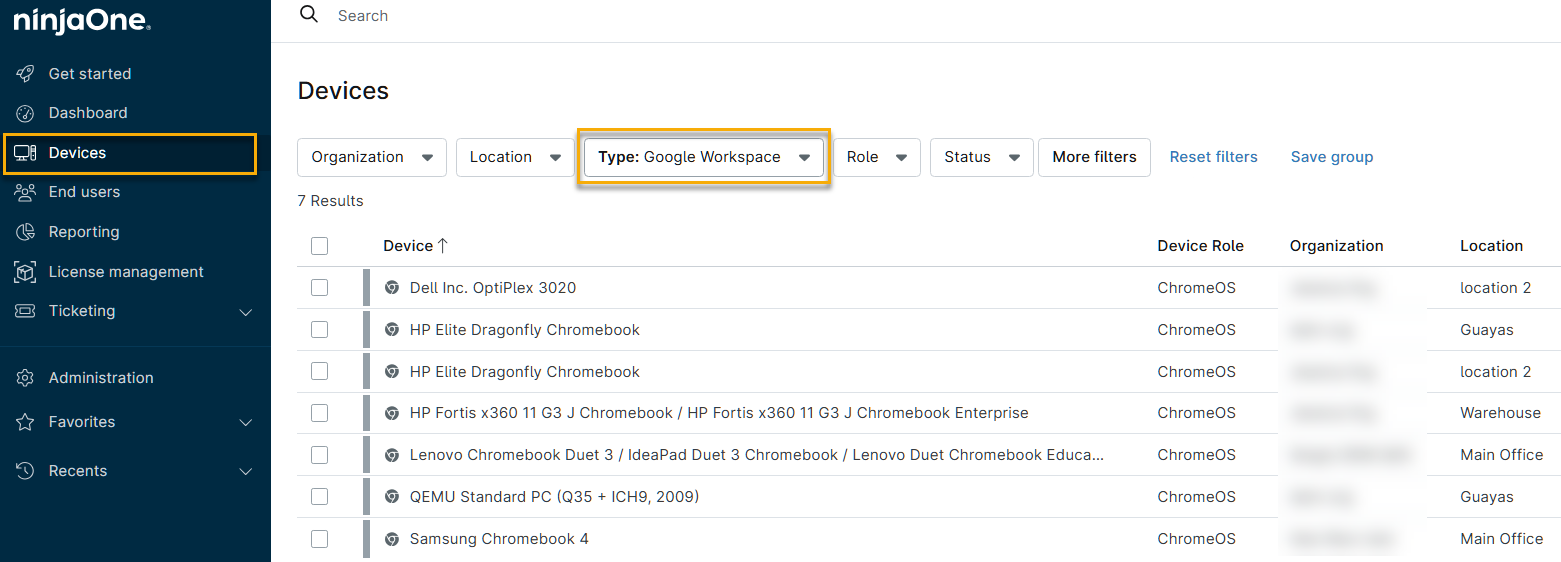
Dans la version actuelle, NinjaOne n’attribue pas automatiquement un propriétaire de l’appareil à partir de l’adresse e-mail du dernier utilisateur. L’attribution de la propriété des appareils est prévue pour une phase ultérieure.
Affichage du tableau de bord de l’appareil ChromeOS
La sélection d’un appareil ChromeOS dans la grille des appareils ouvre le tableau de bord de l’appareil, qui fournit une vue détaillée de l’état actuel de l’appareil, de son historique et des actions disponibles. Le tableau de bord est organisé en sections suivantes.
Nom de l’appareil
L'en-tête de l'appareil affiche l'icône de l'appareil Chrome OS ainsi que son statut actuel (en ligne ou hors ligne).
Onglet « Vue d’ensemble »
L'onglet « Vue d’ensemble » contient deux panneaux :
- Informations sur l'appareil: ce panneau affiche les métadonnées essentielles de l'appareil, notamment le système d'exploitation, la version de Chrome, le fabricant et le modèle, le numéro de série, l'adresse MAC, l'adresse IP, la date d'inscription, l'horodatage de la dernière synchronisation, l'utilisateur assigné, les dérogations aux règles, ainsi que l'organisation et l'emplacement auxquels l'appareil a été associé lors de la configuration.
- Activités: ce panneau affiche un journal chronologique des événements liés à l'appareil, notamment les événements de synchronisation des données et les actions que vous effectuez depuis le Tableau de bord ou la grille des appareils.
Onglet « Détails »
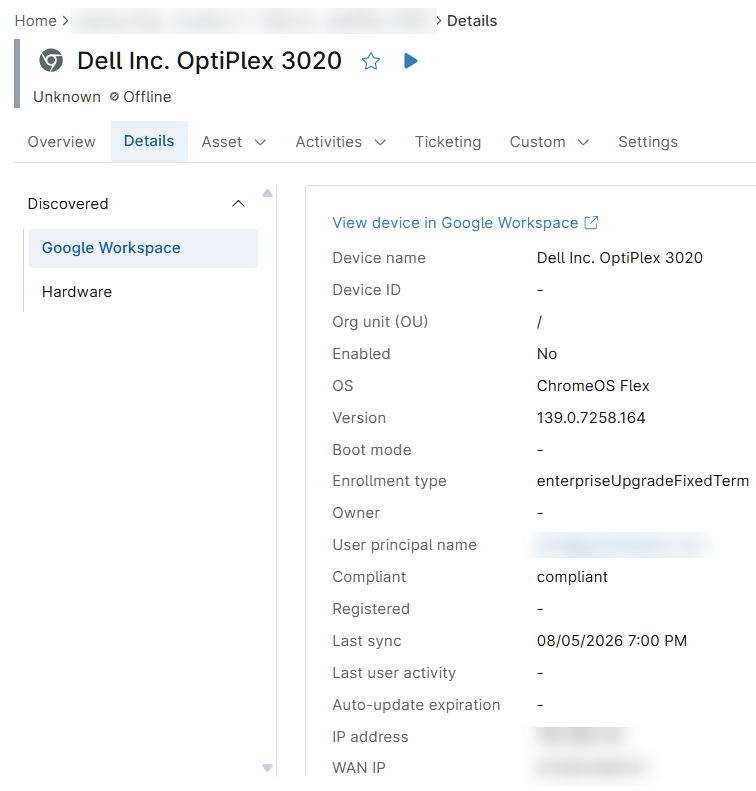
L'onglet « Détails » affiche l'enregistrement complet des métadonnées de l'appareil, organisé en deux sections : Google Workspace et Matériel.
- Google Workspace : cette section inclut un lien « Voir l’appareil dans Google Workspace » qui ouvre directement la fiche de l’appareil dans Google Workspace, ainsi que des champs d’informations sur l’appareil.
- Matériel : cette section affiche le UCT, la mémoire vive (RAM) et la version du Firmware.
Exécution de commandes sur l’appareil
NinjaOne envoie des commandes à distance aux appareils ChromeOS via l’intégration Google Workspace. Les commandes sont accessibles depuis le Tableau de bord de l’appareil et sous forme d’actions par ligne ou groupées dans la grille des appareils. Les commandes suivantes sont disponibles pour les appareils ChromeOS :
- Redémarrer: cette commande redémarre l’appareil à distance.
- Définir le volume: cette commande définit le volume de sortie de l'appareil sur une valeur comprise entre 0 et 100.
- Effacer les utilisateurs: cette commande supprime tous les profils d’utilisateurs et toutes les données de l'appareil. L'appareil reste inscrit dans votre organisation. Cette action est irréversible.
- Réinitialisation complète: cette commande effectue une réinitialisation d’usine de l’appareil, supprimant toutes les données et les informations d’inscription. Cette action est irréversible.
Les commandes «Effacer les utilisateurs » et « Powerwash » suppriment définitivement les données de l’appareil et ne peuvent pas être annulées. Confirmez votre choix avant de continuer.
Exécution d’une commande depuis le tableau de bord de l’appareil
Pour exécuter une commande sur un appareil depuis le Tableau de bord de l’appareil, procédez comme suit :
- Dans la grille des appareils, sélectionnez l’appareil Chrome OS que vous souhaitez gérer. Le tableau de bord de l’appareil s’ouvre.
- Dans l'en-tête de l'appareil, cliquez sur le bouton Exécuter. Un menu déroulant s'affiche, répertoriant les commandes disponibles.
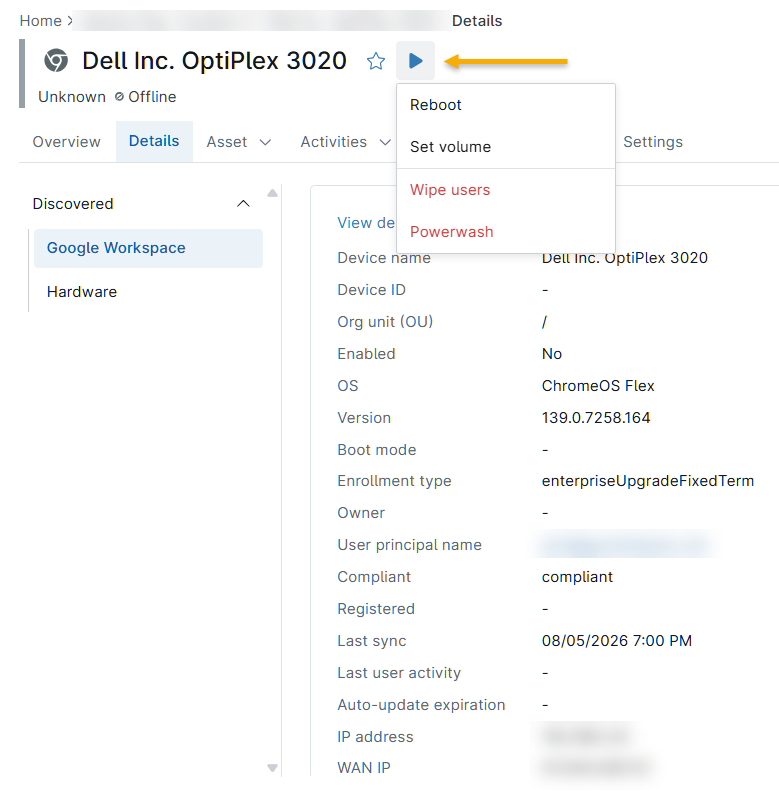
- Sélectionnez la commande que vous souhaitez exécuter. Pour « Régler le volume », saisissez une valeur comprise entre 0 et 100 dans la fenêtre qui s'affiche, puis confirmez. Pour les commandes destructrices («Effacer les utilisateurs », « Powerwash »), vérifiez la boîte de dialogue de confirmation et confirmez pour continuer.
Exécution d’une commande depuis la grille des appareils
Pour exécuter une commande sur un ou plusieurs appareils ChromeOS à partir de la grille des appareils, procédez comme suit :
- Dans la plate-forme NinjaOne, accédez à Gestion → Appareils.
- Dans le filtre « Type d’appareil », sélectionnez « Google Workspace ». Seuls les appareils ChromeOS s’affichent dans la grille.
- Cochez les cases correspondant aux appareils devant recevoir les commandes, puis cliquez sur le bouton Exécuter et sélectionnez Commandes des appareils pour ouvrir le menu des commandes.
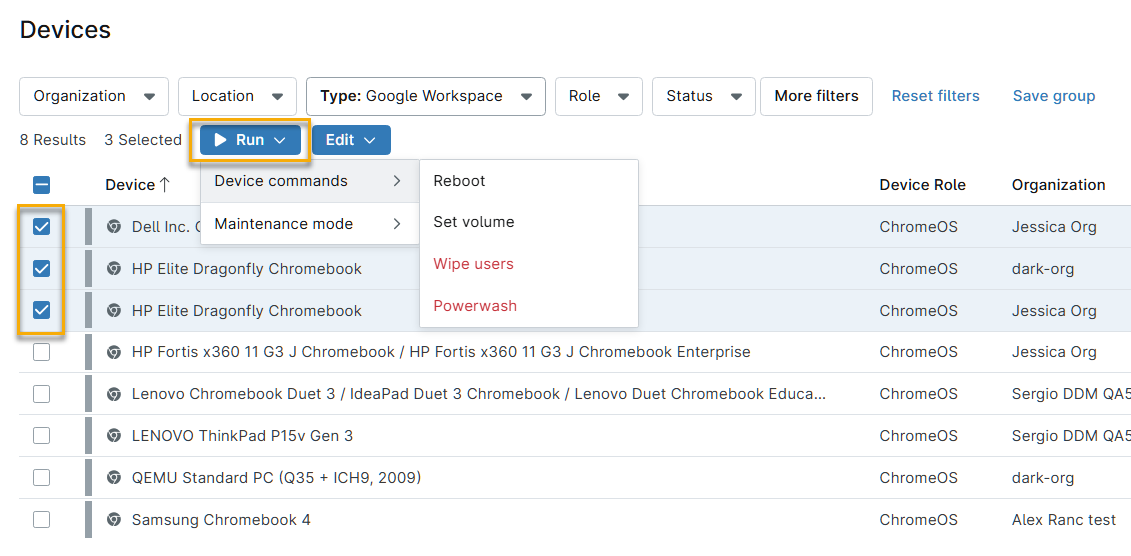
- Sélectionnez la commande que vous souhaitez exécuter. Pour « Régler le volume », saisissez une valeur comprise entre 0 et 100 dans la fenêtre qui s'affiche, puis confirmez. Pour les commandes destructrices (« Effacer les utilisateurs », « Powerwash »), vérifiez attentivement la boîte de dialogue de confirmation et confirmez pour continuer.
Appareils ChromeOS dans le tableau de bord de l’organisation
Les appareils ChromeOS sont pris en compte dans la grille des appareils au niveau de l’organisation et dans les calculs de l’état de l’appareil du tableau de bord de l’organisation. Vous pouvez consulter le nombre et l’état de l’appareil des appareils ChromeOS aux côtés d’autres types de terminaux gérés.
Données et contexte du domaine
NinjaOne associe chaque appareil ChromeOS au domaine enregistré auquel il appartient, fournissant ainsi un contexte organisationnel. Les valeurs d’organisation et d’emplacement affichées dans la fiche d’un appareil reflètent le mappage configuré lors de la configuration de l’intégration Google Workspace et sont conservées dans la fiche de l’appareil après la synchronisation initiale.