
Sujet
Cet article présente la nouvelle fonctionnalité permettant d'effectuer une recherche en texte intégral dans les tableaux de tickets NinjaOne. Pour activer la gestion des tickets NinjaOne, veuillez consulter l'article Gestion des tickets NinjaOne : installation et configuration.
Recherchez du texte dans le contenu des tickets ouverts, en attente et fermés, avec notamment la possibilité de :
- Trouver des tickets en saisissant plusieurs termes dans une chaîne de recherche ; les résultats peuvent correspondre à l'objet, aux balises, à la description ou à une combinaison de ces éléments.
Trier les tickets par pertinence, en accordant plus d'importance aux balises correspondantes et aux occurrences multiples au sein d'un ticket.
- Utiliser getTicketsByBoard comme point de terminaison API.
Environnement
- NinjaOne Ticketing
- Outil de recherche NinjaOne
Index
Fonctionnement de la recherche en texte intégral
Les techniciens peuvent effectuer une recherche par pertinence ou par date et ne peuvent consulter que les résultats des tickets auxquels ils ont accès. La pertinence est classée dans l'ordre suivant :
- ID du ticket
- Balise(s)
- Objet
- Responsable (prénom et nom)
- Demandeur (prénom et nom)
- Description
- Commentaires
- Technicien CC
La recherche peut inclure les dérivés des mots racines et les requêtes partielles ; par exemple, «mots» devrait correspondre à « mot » et vice versa. Les conjonctions et les articles tels que « le » seront ignorés. Pour rechercher des correspondances exactes, veuillez placer votre recherche entre guillemets — par exemple, ["test"]. Cela permettra de rechercher des correspondances exactes plutôt que des correspondances dérivées.
Comment effectuer une recherche en texte intégral
- Cliquez sur « Ticketing » dans le volet de navigation de gauche et sélectionnez un tableau. La recherche en texte intégral fonctionne mieux sur le tableau « All Ticketing », car elle ne sera pas filtrée par statut ou attribution.
- Saisissez vos termes de recherche dans le champ de recherche situé en haut de n'importe quel tableau de tickets (et non dans le champ de recherche global tout en haut de la page). Les requêtes de recherche sont limitées à 512 caractères.
- Utilisez les filtres pour faciliter votre recherche.
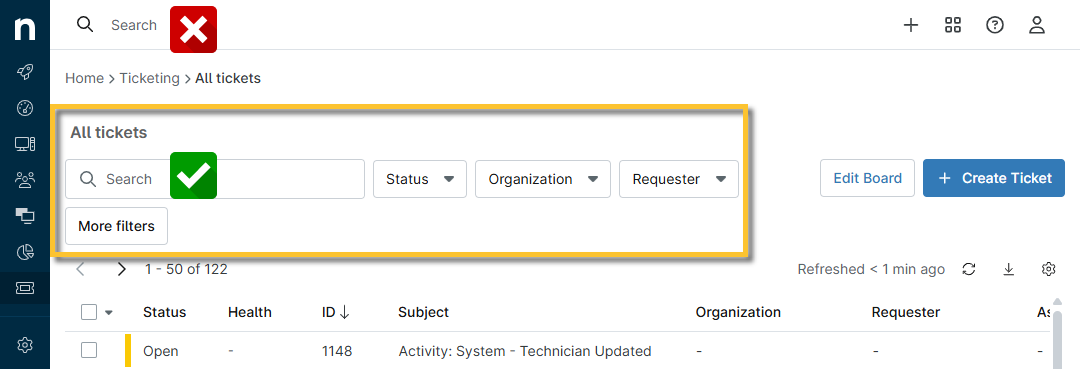
Figure 1 : NinjaOne → Ticketing : tableau « Tous les tickets » → Rechercher et filtrer les tickets
Les résultats s'affichent en fonction de l'objet, de la description, des commentaires et des balises des tickets auxquels votre compte a accès.
- Passez en revue les résultats sur la page. Passez votre curseur sur le lien hypertexte Objet pour afficher une fenêtre contextuelle d'aperçu présentant les détails du ticket.
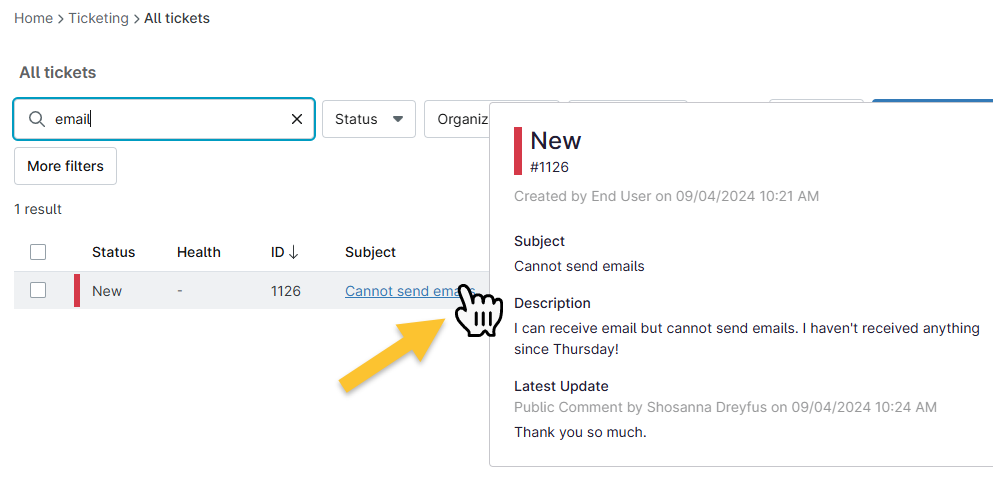
Figure 2 : NinjaOne → Gestion des tickets : Tableau de tous les tickets → Recherche et aperçu au survol