
Rubrique
Les LiveLinks peuvent être configurés dans Autotask pour permettre un accès rapide à un appareil NinjaOne donné à partir d’un élément de configuration Autotask.
Pour que cette fonctionnalité fonctionne correctement, les appareils doivent être resynchronisés avec Autotask après le déploiement de la version 5.2 sur votre instance. Le moyen le plus simple de déclencher une synchronisation des configurations consiste à modifier vos paramètres Autotask. Par exemple, le fait de désélectionner puis de resélectionner les options d’attributs de synchronisation (et d’enregistrer les paramètres entre-temps) déclenche une synchronisation des configurations.
Environnement
Description
- Configuration de LiveLink depuis le catalogue AXN (méthode préférée)
- Configuration manuelle d’un LiveLink
Configuration de LiveLink depuis le catalogue AXN (méthode préférée)
- Depuis le tableau de bord Autotask, accédez à la barre de menu > Admin > Automatisation.
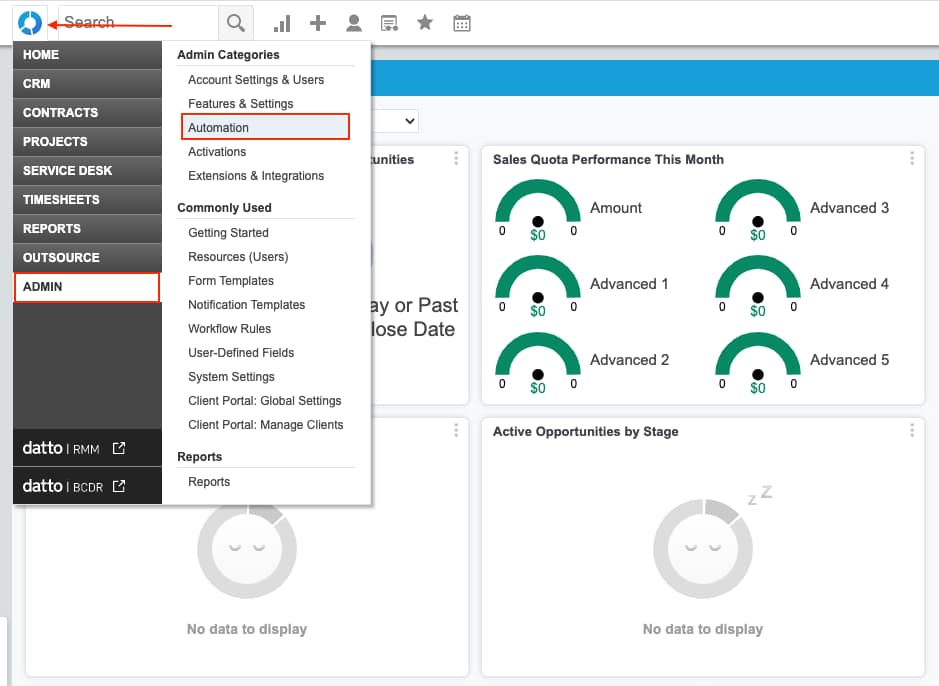
- Développez la section AutoForms & LiveLinks, puis sélectionnez LiveLinks Designer.
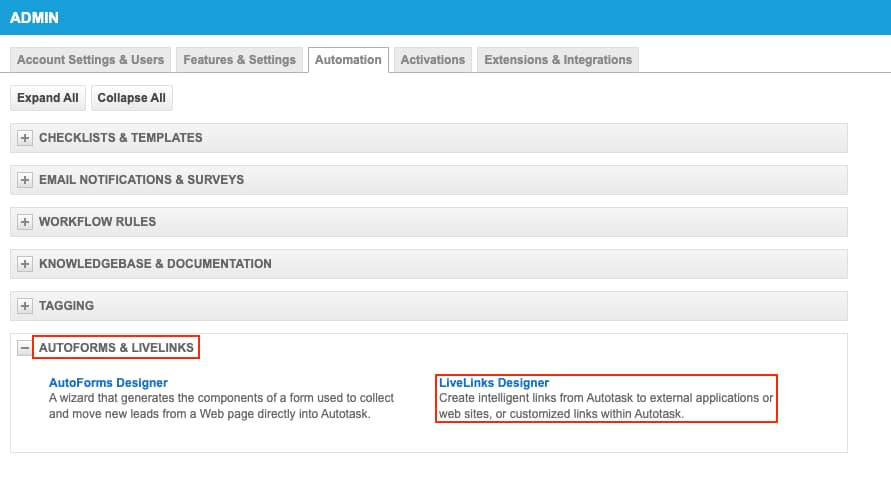
- Cliquez sur «Explorer le catalogue AXN LiveLinks ». Une nouvelle onglet sera ouverte avec le catalogue.
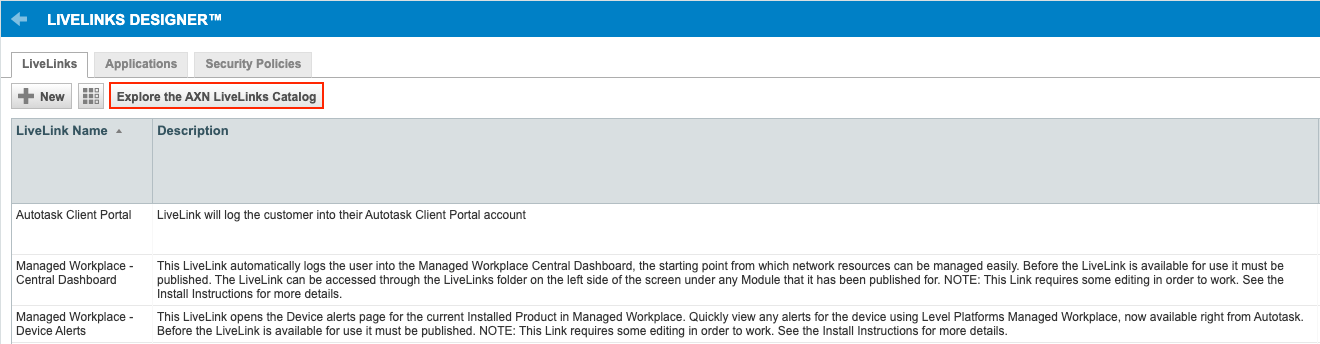
- Effectuez une recherche dans le catalogue en saisissant le nom du LiveLink « NinjaRMM ».
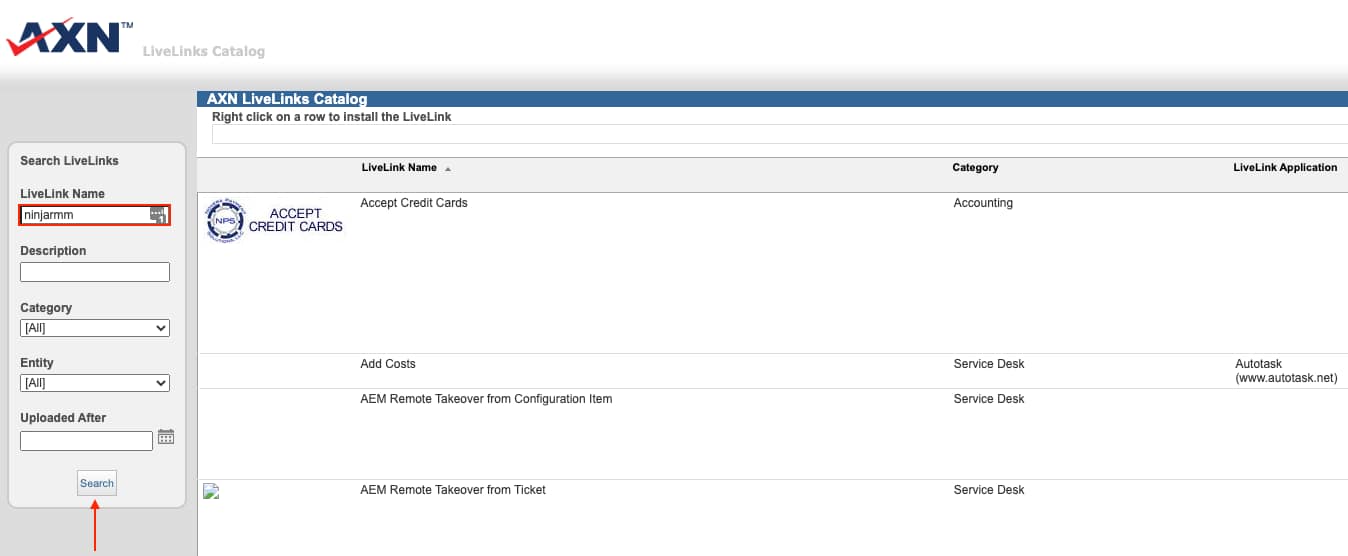
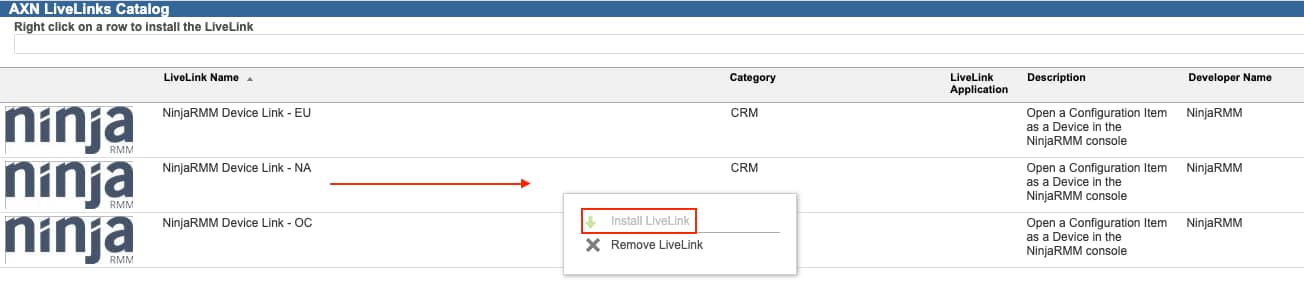
- Recherchez le LiveLink correspondant à l’instance NinjaOne que vous utilisez (NA, US2, EU ou OC), cliquez avec le bouton droit de la souris sur la ligne, puis cliquez sur Installer LiveLink.
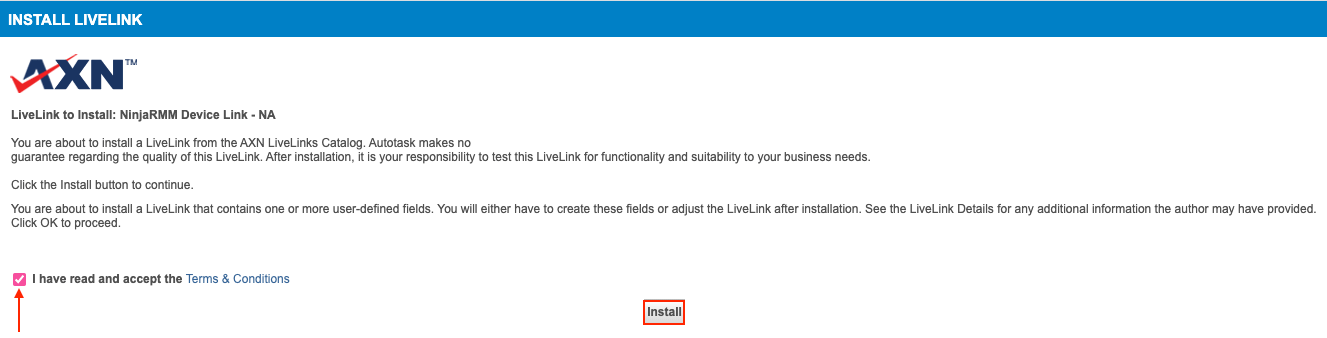
- Vérifiez les conditions générales, cochez la case pour les accepter, puis cliquez sur « Installer ».
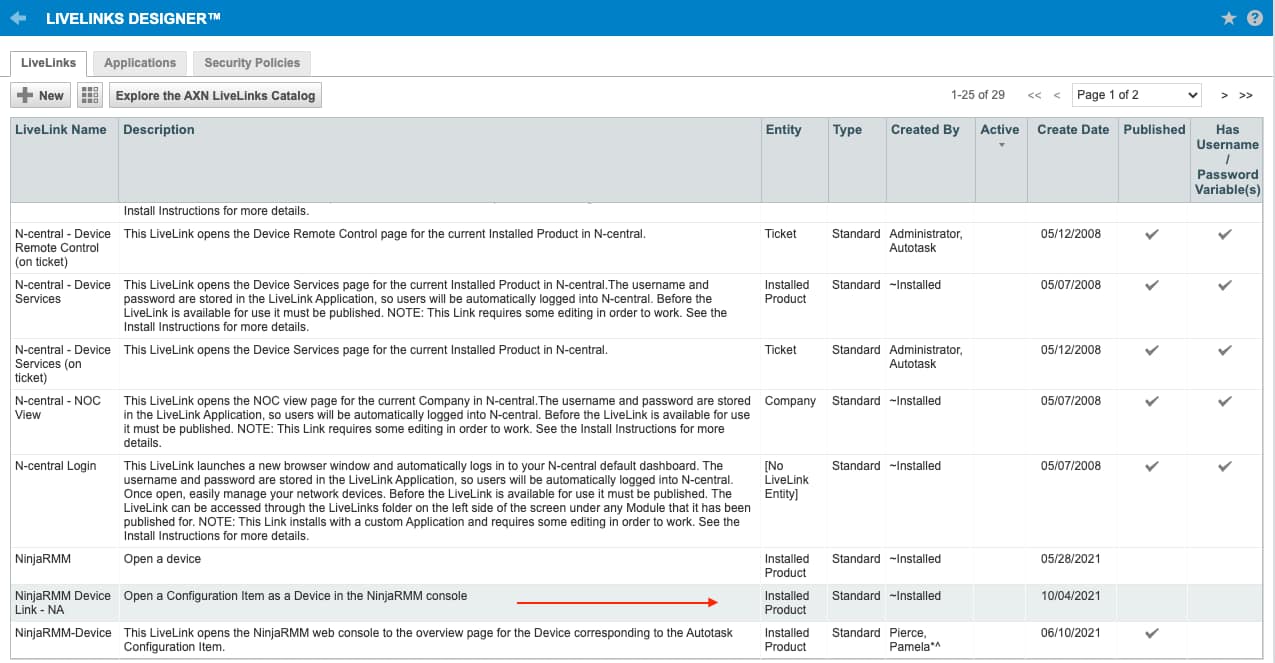
- Maintenant que le LiveLink est installé, il doit être publié pour apparaître dans les éléments de configuration. Recherchez le LiveLink que vous venez d’ajouter dans la liste et cliquez dessus pour l’ouvrir.
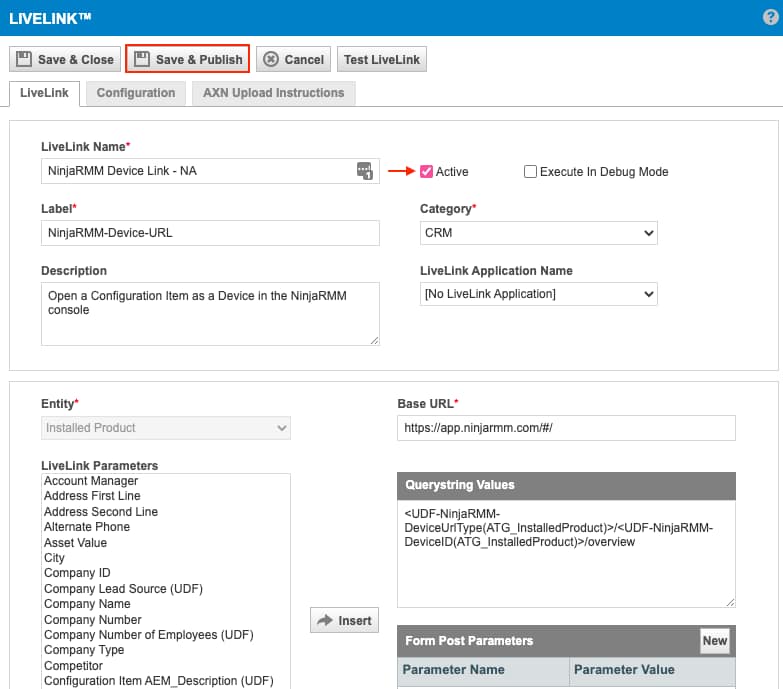
- Dans la fenêtre contextuelle qui s’affiche, cochez la case pour activer le LiveLink, puis cliquez sur « Enregistrer et publier ».
- Au cours du processus de publication, choisissez les niveaux de sécurité qui auront accès au LiveLink. Sélectionnez l’onglet « Niveaux de sécurité » et cochez les niveaux auxquels vous souhaitez accorder l’accès. Par défaut, l’accès au LiveLink est accordé à « Aucun niveau de sécurité » ; cette étape est donc nécessaire pour que le LiveLink soit visible par les utilisateurs.
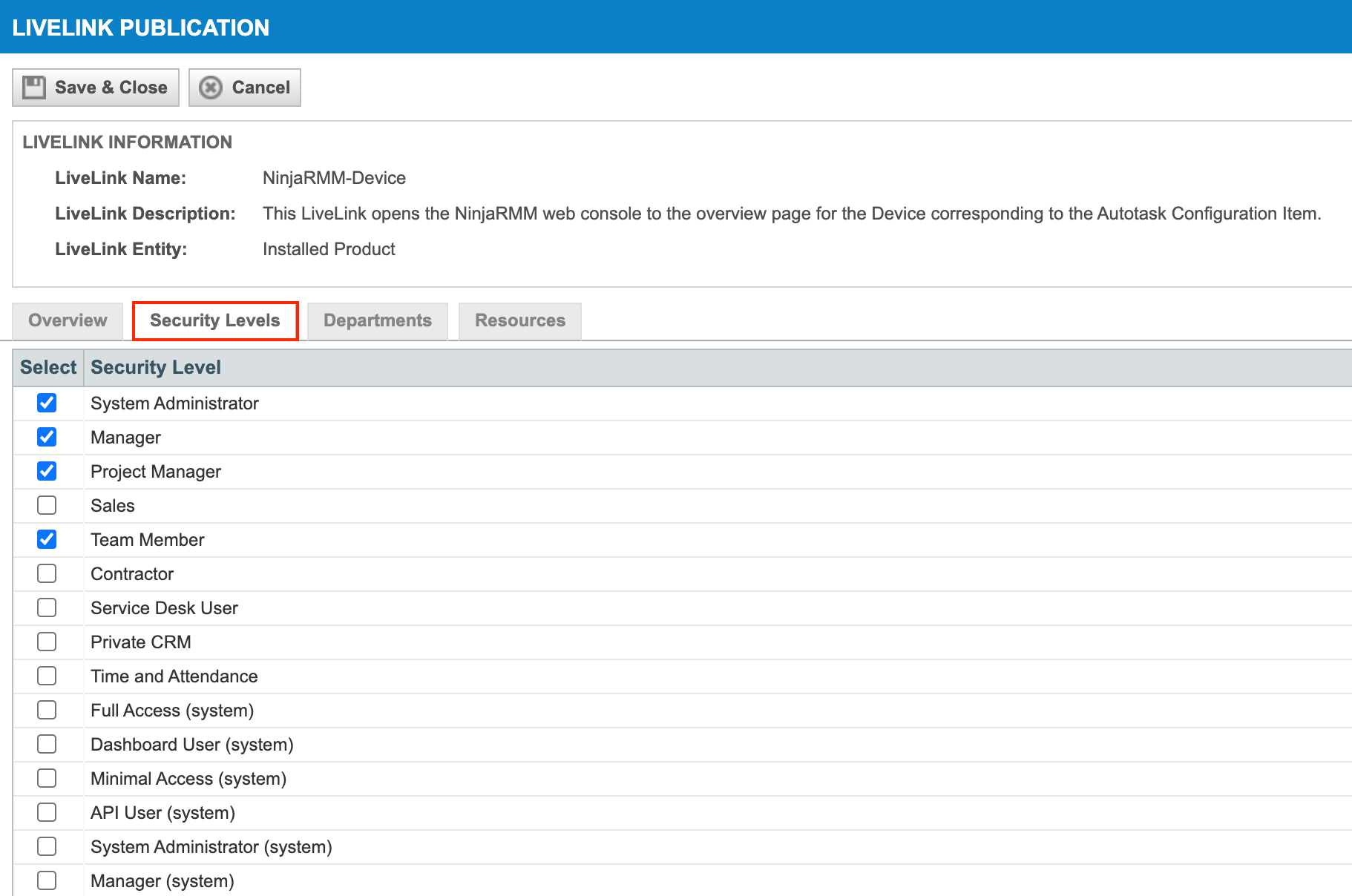
- Enfin, cliquez sur « Enregistrer et fermer» pour terminer la configuration du LiveLink.
Configuration manuelle d’un LiveLink
Remarque importante : laprocédure suivante n’est pas nécessaire si vous importez l’un de nos LiveLinks publiés depuis le catalogue AXN.
- Depuis le tableau de bord Autotask, accédez à la barre de menu > Admin > Automatisation.
- Développez la section « AutoForms & LiveLinks», puis sélectionnez « LiveLinks Designer ».
- Cliquez sur « + Nouveau» dans le coin haut gauche pour créer un nouveau LiveLink.
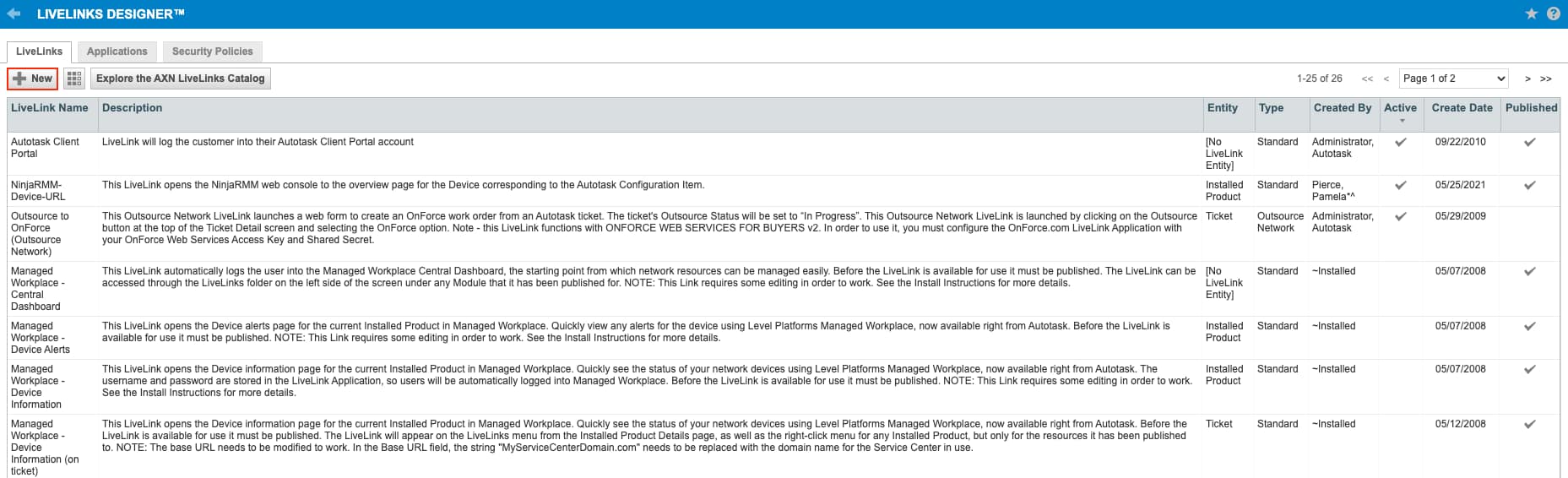
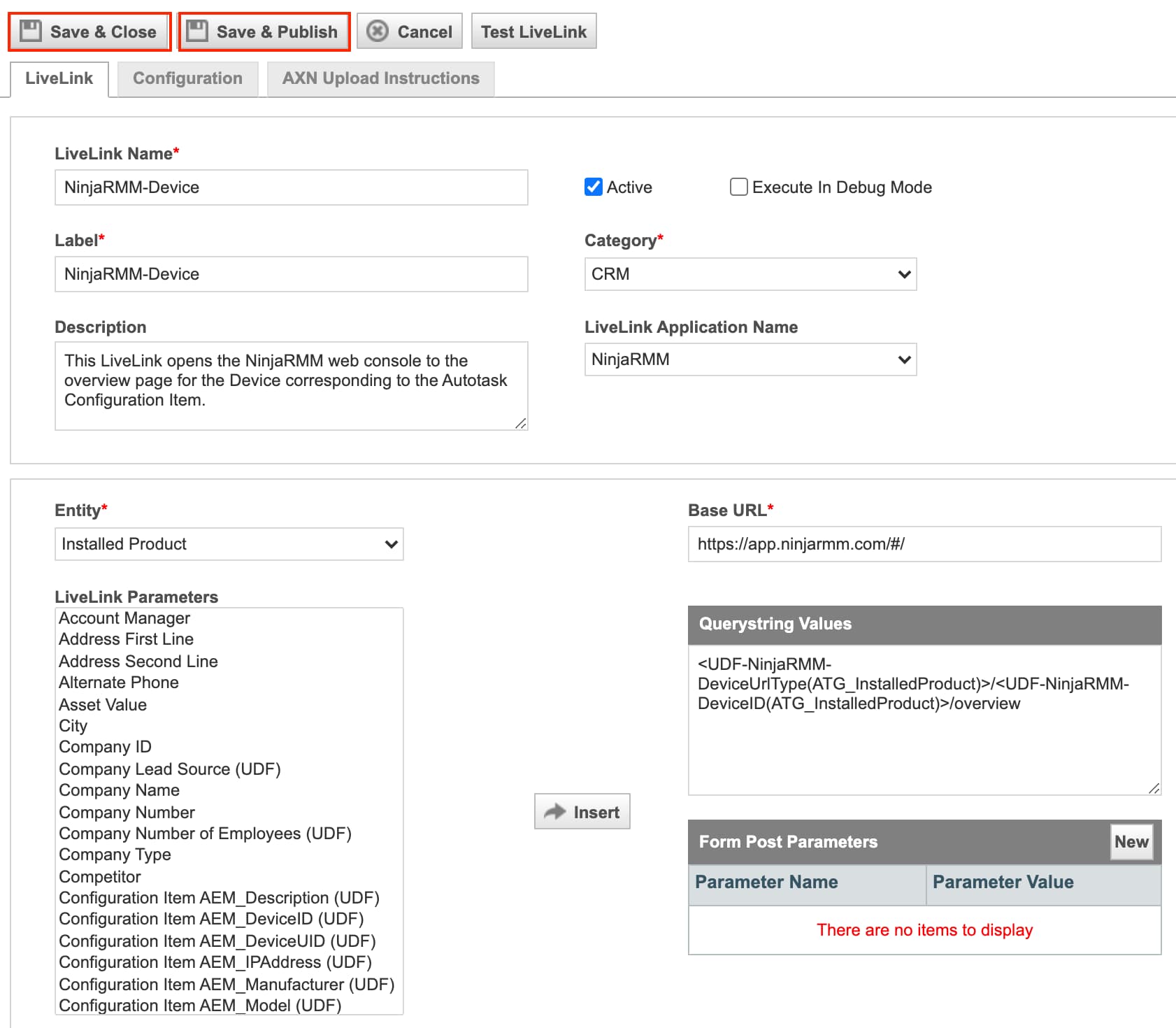
- Configurez le nouveau LiveLink en vous inspirant de la capture d'écran ci-dessous.
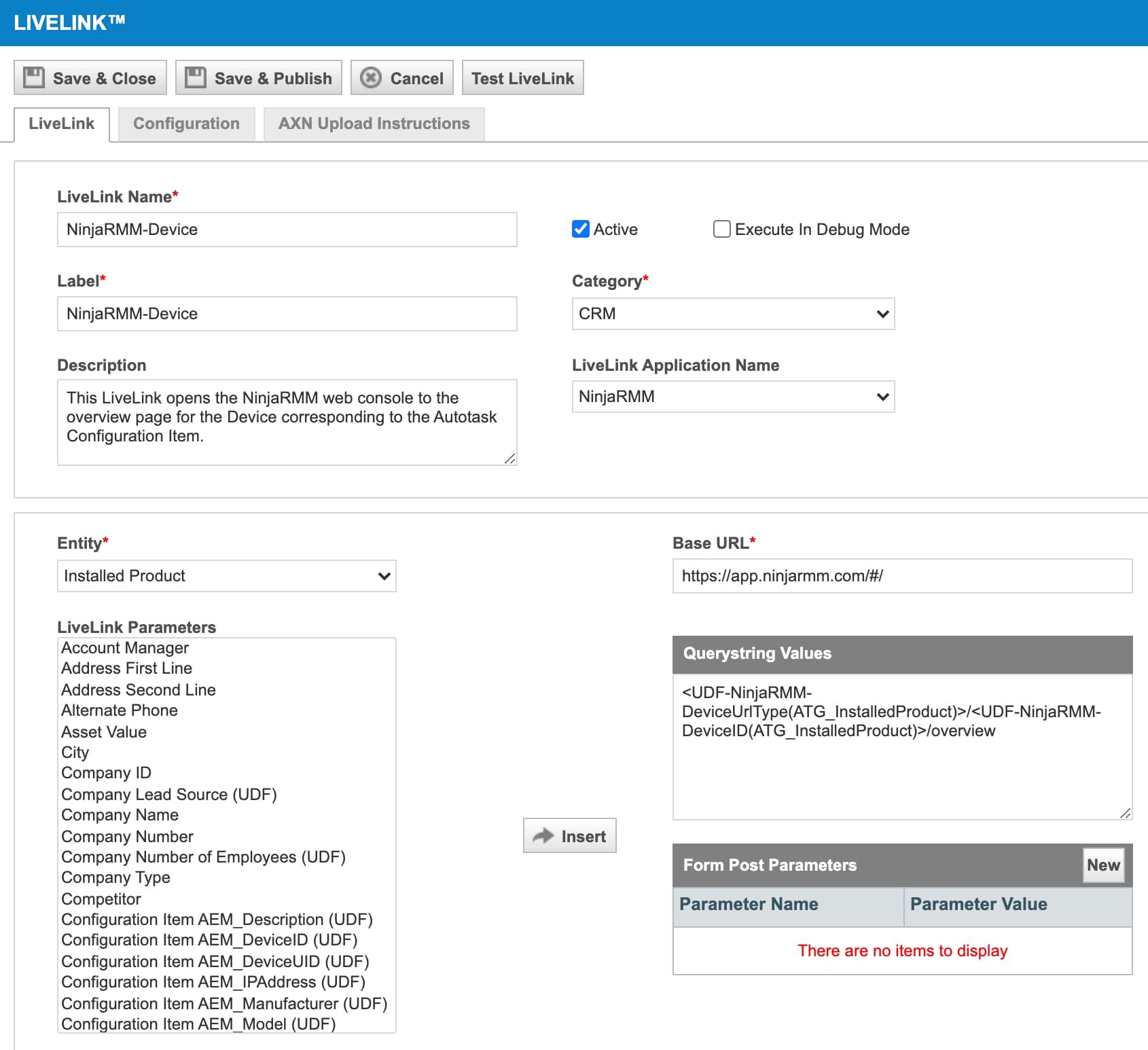
- Donnez un nom, un libellé et, si vous le souhaitez, une description à ce nouveau LiveLink.
- La case « Actif » sera cochée par défaut, tandis que la case « Exécuter en mode débogage » ne le sera pas. Laissez ces options telles quelles.
- Attribuez la catégorie « CRM » et le nom de l’application LiveLink « NinjaRMM ».
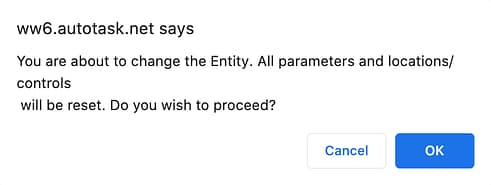
- Pour l’entité, sélectionnez « Produit installé ». Lorsque vous modifiez l’entité, vous serez invité à confirmer que vous souhaitez continuer. Cliquez sur Ok.
- Utilisez l’URL de base correspondant à l’instance à laquelle appartient votre environnement NinjaRMM :
- Instance NA - https://app.ninjarmm.com/#/
- Instance US2 - https://us2.ninjarmm.com/#/
- Instance UE - https://eu.ninjarmm.com/#/
- Instance OC - https://oc.ninjarmm.com/#/
- Instance CA - https://ca.ninjarmm.com/#/
- Les valeurs de la chaîne de requête doivent être les suivantes :
<UDF-NinjaRMM-DeviceUrlType(ATG_InstalledProduct)>/<UDF-NinjaRMM-DeviceID(ATG_InstalledProduct)>/VUE D’ENSEMBLE
- Deux options s’offrent à vous pour enregistrer le nouveau LiveLink : « Enregistrer et fermer » et « Enregistrer et publier ».
- « Enregistrer et fermer » enregistre le LiveLink sans le rendre disponible à qui que ce soit. Vous pouvez ensuite choisir de publier le LiveLink plus tard.
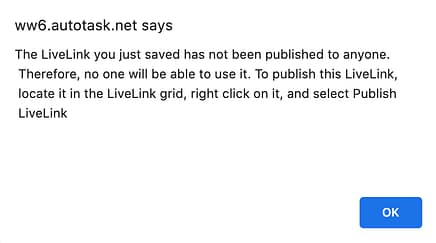
Lorsque vous décidez de publier le LiveLink, vous devrez autoriser l'accès aux niveaux de sécurité autorisés à consulter le LiveLink, conformément à l'étape ci-dessous. - L'option« Enregistrer et publier » ouvreune page de publication du LiveLink. Pour choisir les niveaux de sécurité qui auront accès au LiveLink, sélectionnez l'onglet « Niveaux de sécurité » et cochez les niveaux auxquels vous souhaitez accorder l'accès. L'option « Aucun niveau de sécurité » est sélectionnée par défaut ; cette étape est donc nécessaire pour que le LiveLink soit visible par les utilisateurs.
- « Enregistrer et fermer » enregistre le LiveLink sans le rendre disponible à qui que ce soit. Vous pouvez ensuite choisir de publier le LiveLink plus tard.