
Rubrique
Comprendre les principes fondamentaux du portail des partenaires pour une gestion simplifiée des clients.
Environnement
NinjaOne SaaS Backup
Description
NinjaOne SaaS Backup est une plateforme de sauvegarde dans le cloud qui aide les entreprises à sauvegarder, gérer, récupérer et protéger leurs informations commerciales en toute sécurité. Les sauvegardes automatisées et incrémentielles simplifient l'expérience de sauvegarde, de récupération et de conformité. Elle fonctionne avec Microsoft 365 (Hosted Exchange, Groups and Teams, SharePoint, OneDrive), Gmail (y compris les calendriers, les contacts et les tâches) et d'autres serveurs de messagerie IMAP. NinjaOne utilise un chiffrement 256 bits (AES) au repos et en transit, et prend en charge l'authentification multifactorielle (MFA).
Indexer
- Tableau de bord : couverture de protection et utilisation des licences
- Sauvegarde d'archives sur site
- Détails du siège
- Sauvegarde du groupe AD
- Notification par e-mail aux partenaires
Tableau de bord : couverture de protection et utilisation des sièges
Le tableau de bord de notre portail partenaire permet aux partenaires de surveiller visuellement les données générées par toutes les organisations sous supervision. Dans le tableau de bord des rapports, les partenaires peuvent obtenir une vue d'ensemble et des rapports détaillés sur :
- Couverture de protection : affiche le pourcentage de comptes sauvegardés sur l'ensemble des comptes, ainsi que le nombre de comptes non sauvegardés.
- Utilisation des licences : affiche le nombre de licences payantes utilisées pour la sauvegarde.
- Organisations : suit le statut des organisations actives, suspendues et désabonnées. Cette section offre un lien rapide pour accéder à des informations plus détaillées sur la page Organisations.
- Comptes : fournit des informations sur le nombre de comptes actifs, désactivés et totaux. Cette section inclut un lien rapide vers les détails du compte pour accéder à la page Compte, qui affiche des informations plus détaillées.
Vous pouvez obtenir un aperçu rapide sur la page du tableau de bord grâce à des widgets qui vous permettent de prendre des décisions rapides et éclairées pour protéger les données de vos clients. Pour ceux qui souhaitent obtenir des informations plus détaillées, vous pouvez afficher des listes d'organisations avec des calculs supplémentaires sur la couverture de protection et l'utilisation des sièges. Cela permet aux partenaires d'éviter la perte de données en ajoutant des comptes non sauvegardés à la sauvegarde et d'optimiser l'utilisation des sièges.
Chaque widget comporte un lien vers la page de détails du rapport, qui présente les données de manière détaillée et peut être exportée vers un fichier CSV.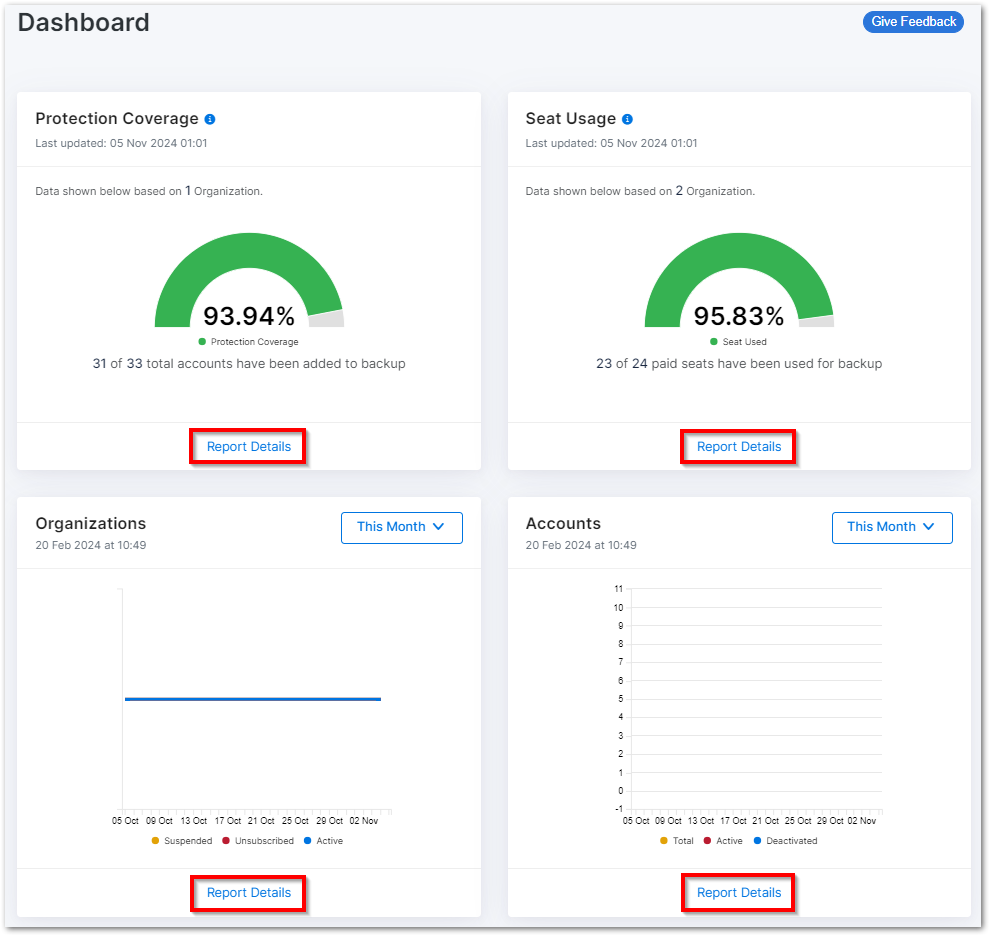
Lorsque vous consultez les détails du rapport, placez votre curseur au-dessus des info-bulles pour obtenir une explication des données fournies.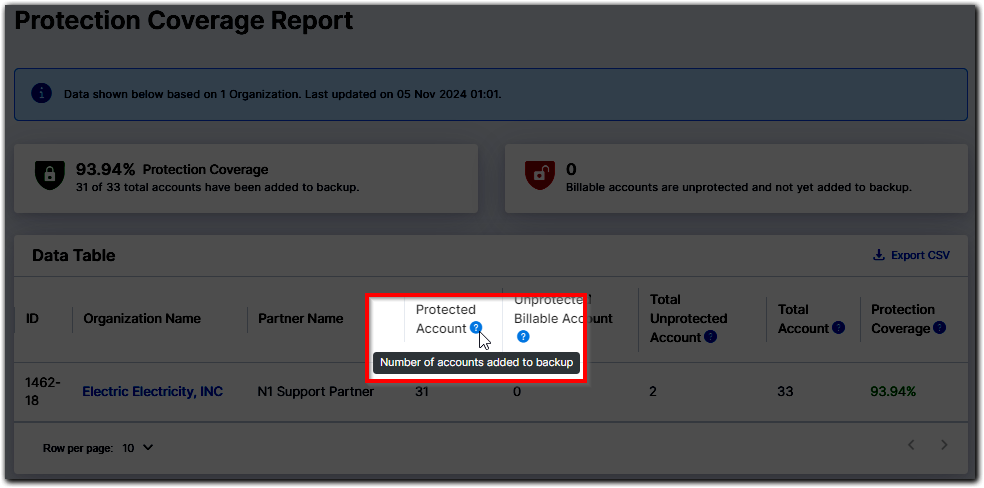
Comment trouver la couverture de protection
Dans le tableau de bord principal du portail partenaire (c'est-à-dire la page d'accueil après vous être connecté), consultez le widget en haut à gauche.
Le système calcule le pourcentage à l'aide de la formule suivante :
Comment trouver l'utilisation des sièges
- Se connecter au portail partenaire.
- Dans la barre de navigation à gauche, cliquez sur Tableau de bord, puis sur Tableau de bord des rapports.
- Le widget Utilisation des sièges se trouve à droite de la page.
Le système calcule le pourcentage à l'aide de la formule suivante :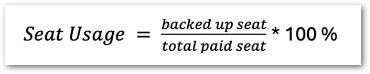
Sauvegarde des archives sur place
Lorsqu'une boîte aux lettres est ajoutée à l'archive, les e-mails existants sont sauvegardés directement en se connectant à la boîte aux lettres. Ensuite, une règle de journalisation est créée pour votre locataire et les boîtes aux lettres sont assignées à être archivées. Cela envoie une copie de chaque message entrant et sortant à une boîte aux lettres de journalisation externe. Vous recevrez ensuite les messages de la boîte aux lettres de journalisation externe.
Une fois qu'une organisation Archiver est authentifiée, le système crée une règle de journal et une boîte aux lettres de groupe de distribution. Toutes les boîtes aux lettres que vous ajoutez à la sauvegarde sont ajoutées en tant que membres du groupe de distribution. Par conséquent, tous les e-mails entrants et sortants sont copiés sur notre serveur de journal. Plus tard, notre système filtre ces e-mails et les affiche pour le compte correspondant.
Comment activer la sauvegarde des archives en ligne
- Cliquez sur l'onglet Organisations.
- Cliquez sur l'organisation ou sur les points de suspension (trois points verticaux), puis surAfficher les détails.
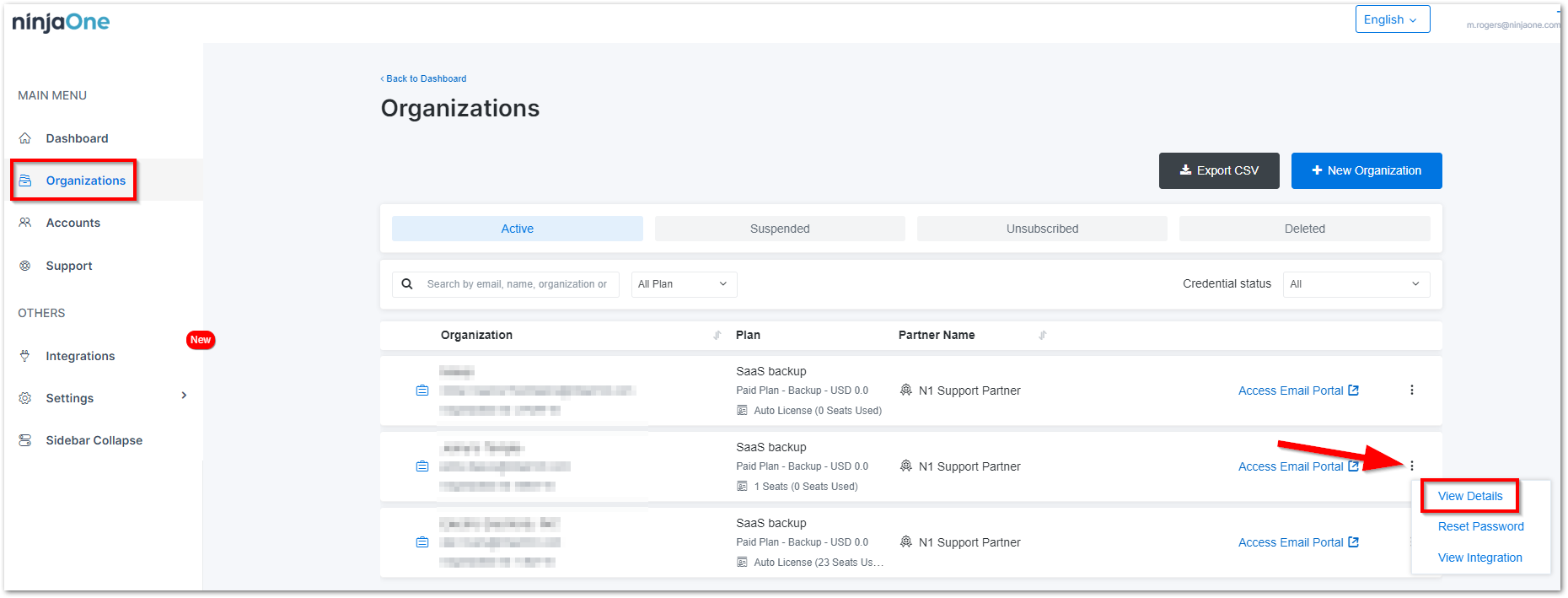
- Sélectionnez l'onglet Caractéristiques.
- Activez le bouton Sauvegarde M365.
Une fois que la sauvegarde de l'archive en ligne (archive sur place) est activée pour une organisation, nous sauvegardons les données de l'archive en ligne dans toutes les boîtes aux lettres de l'organisation.
Comment vérifier la sauvegarde des archives en ligne (archives sur site)
Veuillez vérifier la liste des dossiers de la boîte aux lettres. Les données de l'archive en ligne s'affichent sous le nom de dossier « Archive sur place ». Elles s'affichent également lorsque vous effectuez une recherche par nom de dossier sur la page « Recherche avancée ».
Produit Archiver
Nous commencerons à sauvegarder tous les messages du dossier d'archivage en ligne dès que la sauvegarde de l'archivage en ligne sera activée. Il s'agit d'une sauvegarde initiale du dossier d'archivage en ligne. Par la suite, si les utilisateurs déplacent des e-mails d'un dossier normal vers un dossier d'archivage en ligne, nous ne sauvegarderons pas à nouveau ces e-mails. Comme la sauvegarde des e-mails Archiver s'effectue par journalisation, aucun e-mail ne sera perdu.
Produit Sauvegarde uniquement
Les données de l'archive en ligne seront sauvegardées pendant la planification de la sauvegarde des e-mails (12 fois par jour). Vous pouvez vérifier la sauvegarde de l'archive en ligne à l'aide de la liste des dossiers de la boîte aux lettres. Les données de l'archive en ligne seront affichées dans le dossier « Archive sur place ». Elles sont également affichées lorsque vous effectuez une recherche par nom de dossier dans la page « Recherche avancée ».
Détails des sièges
Les sièges répartissent l'utilisation de la licence de l'organisation. Ils n'apparaîtront pas comme un type de plan basique/personnel. Vous pouvez modifier les sièges au sein d'une organisation si la licence automatique est désactivée. Passez votre curseur sur les info-bulles pour voir les informations sur le type de siège.
Comment modifier les sièges
- Cliquez sur l'onglet Organisations.
- Cliquez sur l'organisation ou sur les points de suspension (trois points verticaux), puis cliquez sur Voir les détails.
- Sélectionnez l'onglet Abonnements.
- Dans la zone Mettre à jour l'abonnement, assurez-vous que le bouton Auto Licence n' est pas activé. Entrez le nouveau nombre de sièges, puis cliquez sur Mettre à jour.

Comment ajuster automatiquement les sièges
Vous pouvez activer la licence automatique, qui ajuste automatiquement (met à niveau et rétrograde) les sièges en fonction des sièges requis.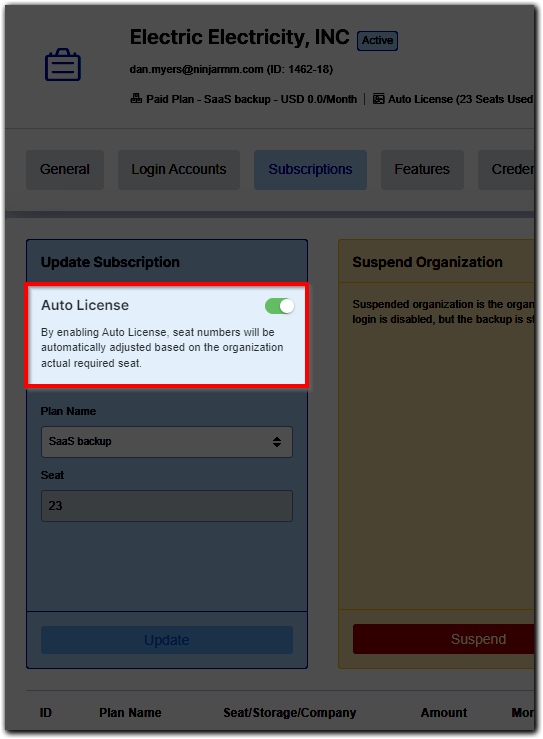
Par exemple, considérez un client avec 10 boîtes aux lettres actives sauvegardées et 10 sièges achetés actuellement. Si cinq nouvelles boîtes aux lettres sont ajoutées à Sauvegarde sous le portail utilisateur final, la licence automatique ajouterait automatiquement cinq sièges à l'organisation. De même, lorsque des boîtes aux lettres sont supprimées de Sauvegarde, les sièges seraient automatiquement réduits en fonction de l'utilisation actuelle.
Comment trouver les détails d'utilisation des sièges
- Cliquez sur l'onglet Organisations.
- Cliquez sur l'organisation ou sur les points de suspension (trois points verticaux), puis cliquez sur Voir les détails.
- Dans l'onglet Général, faites défiler vers le bas jusqu'à la section Siège située en bas de la page.
Comment exporter les détails des sièges
- Cliquez sur l'onglet Organisations.
- Cliquez sur l'organisation ou sur les points de suspension (trois points verticaux), puis cliquez sur Vues.
- Dans l'onglet Général, faites défiler jusqu'à la section Siège située en bas de la page.
- Cliquez sur le bouton Rapport de licence.
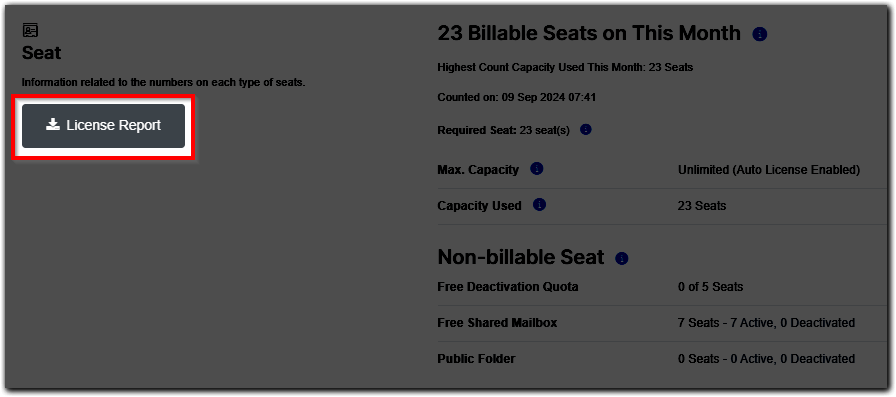
- Cliquez sur le bouton Oui, continuer dans la fenêtre de confirmation qui s'affiche.
Si l'opération est réussie, un message de réussite s'affiche dans une bannière verte. - Ouvrez votre boîte de réception et recherchez l'e-mail avec l'objet « Votre téléchargement CSV est prêt »
- Cliquez sur le lien généré avant qu'il n'expire dans 96 heures.
Sauvegarde du groupe AD
La sauvegarde de groupe AD vous permet d'ajouter des sauvegardes plus efficacement. Une fois le groupe AD enregistré, notre système surveille si de nouveaux utilisateurs sont ajoutés ou si des utilisateurs existants sont supprimés du côté M365. La sauvegarde du compte correspondant est activée ou désactivée en fonction du statut.
Comment ajouter des utilisateurs d'un groupe AD à la sauvegarde
- Cliquez sur l'onglet Organisations.
- Cliquez sur l'organisation ou sur les trois points verticaux, puis sur Afficher les détails.
- Ouvrez l'onglet Caractéristiques.
- Activez le bouton M365 Backup by AD Group, saisissez le nom du groupe AD, puis cliquez sur le bouton Yes, continue. Veuillez noter que si l'organisation doit encore ajouter une sauvegarde M365, les instructions s'afficheront.
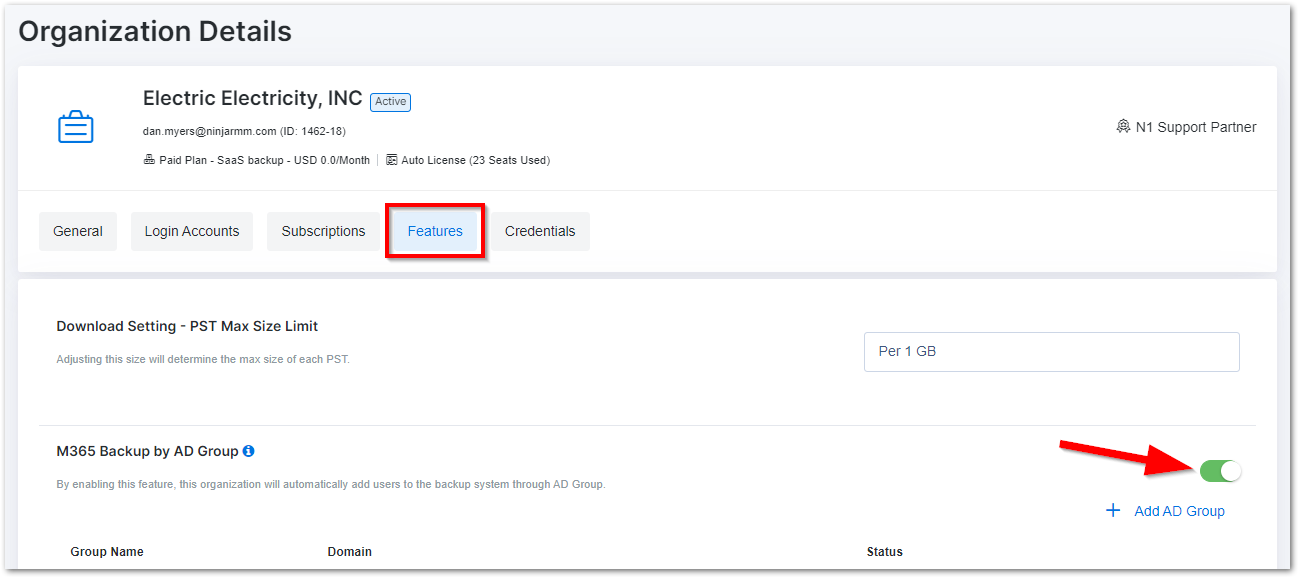
- Vous pouvez cliquer sur Vérification en cours pour vérifier le groupe AD enregistré.
Notification par e-mail au partenaire
Vous pouvez gérer vos notifications par e-mail dans Paramètres sur la page Gestion des utilisateurs. Vous pouvez activer les notifications par e-mail dans trois catégories : Erreurs, Factures et Général.
- Les notifications d'erreur couvrent les rapports récapitulatifs des erreurs de sauvegarde et les erreurs MIME. Les partenaires ayant le rôle Propriétaire, Super Admin, Admin ou Support peuvent recevoir ces notifications. Vous pouvez également sélectionner l'onglet Support dans le Portail des partenaires pour voir toutes les erreurs qui existent dans n'importe quelle organisation. Si vous avez besoin d'aide pour comprendre la cause ou corriger des erreurs, veuillez nous le signaler via un ticket de support ; nous serons heureux de vous aider.
- Les notifications de facture contiennent des rappels de paiement. Les partenaires ayant le rôle Admin ou Finance peuvent recevoir des notifications de facture.
- Les notifications générales couvrent un large éventail d'informations, telles que le nombre insuffisant de sièges, la désactivation et la réactivation des abonnements, et les rapports NFR. Les partenaires ayant le rôle Propriétaire, Super Admin ou Admin peuvent recevoir ces notifications.
Comment activer les notifications pour les nouveaux utilisateurs
- Accédez au menu Paramètres et cliquez sur Gestion des utilisateurs.
- Cliquez sur le bouton + Nouvel utilisateur.
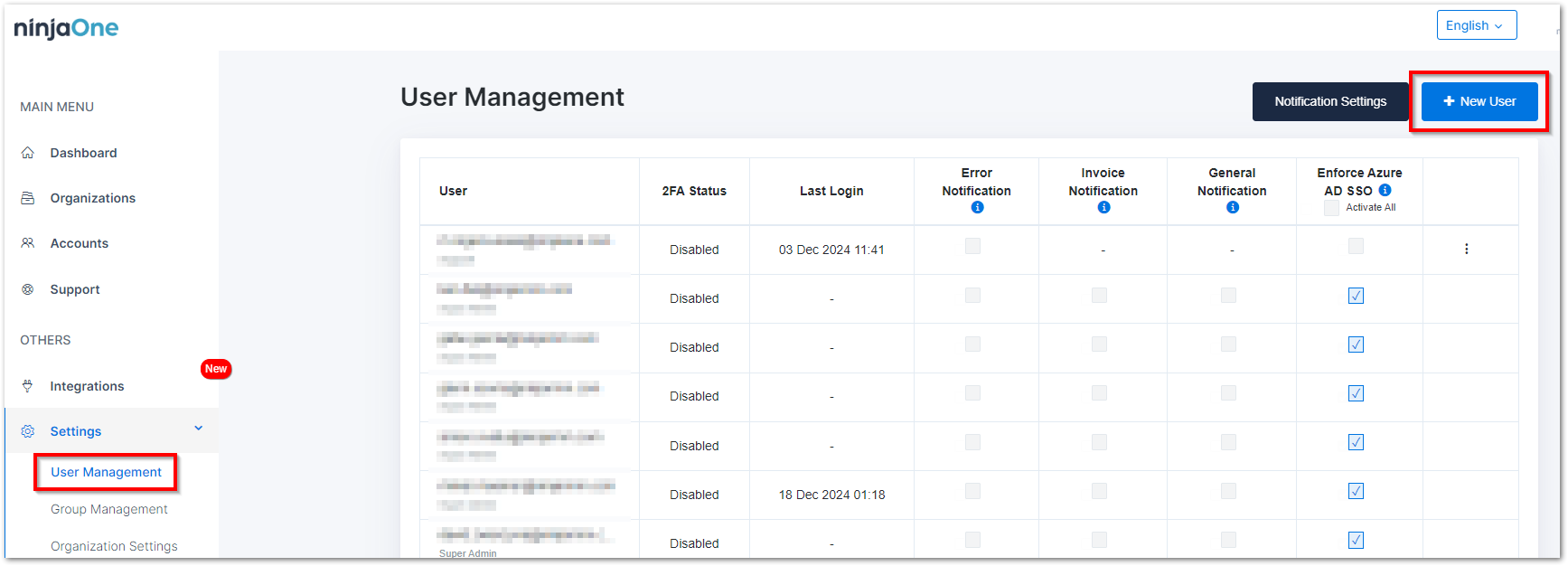
- Remplissez le formulaire avec leur adresse e-mail et définissez un mot de passe, un rôle et des notifications.
- Cliquez sur le bouton Enregistrer.
Comment activer les notifications pour les utilisateurs existants
- Accédez au menu Paramètres et cliquez sur Gestion des utilisateurs.
- Cochez la case sous la colonne de la catégorie que vous souhaitez activer (Notification d'erreur, Notification de facture ou Notification générale).
Fréquence des notifications
Vous avez la possibilité de recevoir des notifications quotidiennement, hebdomadairement ou mensuellement. Par défaut, toutes les notifications sont définies sur quotidien, à l'exception du rapport sur la disponibilité des sièges qui est défini sur hebdomadaire.
Pour modifier la fréquence de vos notifications, procédez comme suit :
- Accédez au menu Paramètres, puis cliquez sur Gestion des utilisateurs.
- Cliquez sur le bouton Paramètres de notification.
- Sélectionnez quotidien, hebdomadaire ou mensuel pour chaque notification.