Rubrique
Cet article décrit les caractéristiques prises en charge et les spécificités d'installation pour la gestion des appareils Raspberry Pi avec l'agent NinjaOne pour Linux.
Environnement
- Gestion des terminaux NinjaOne
- Agent NinjaOne pour Linux
Description
En déployant l'agent NinjaOne pour Linux, vous pouvez intégrer les appareils Raspberry Pi dans un plan de gestion unifié aux côtés des postes de travail Microsoft Windows et Apple macOS.
Sélectionnez un sujet pour continuer.
Compatibilité
NinjaOne prend en charge les modèles Raspberry Pi suivants :
- Pi2 (B)
- Pi3 (A, B, A+, B+)
- Pi4
- Pi5
Caractéristiques prises en charge
Le tableau suivant répertorie les caractéristiques de NinjaOne prises en charge par le système d'exploitation Raspberry Pi (Raspbian).
| Caractéristiques | Assistance |
|---|---|
| Surveillance du matériel | Oui |
| Inventaire des logiciels | Oui |
| Écriture de script | Oui |
| Outils à distance, y compris l'interface en ligne de commande (CLI) et le Terminal | Oui |
| Correctifs | Oui |
| Icône de la zone de notification | Non |
| Antivirus intégré | Non |
| Sauvegarde des appareils NinjaOne | Non |
Ajouter un appareil sous Raspberry Pi OS à NinjaOne
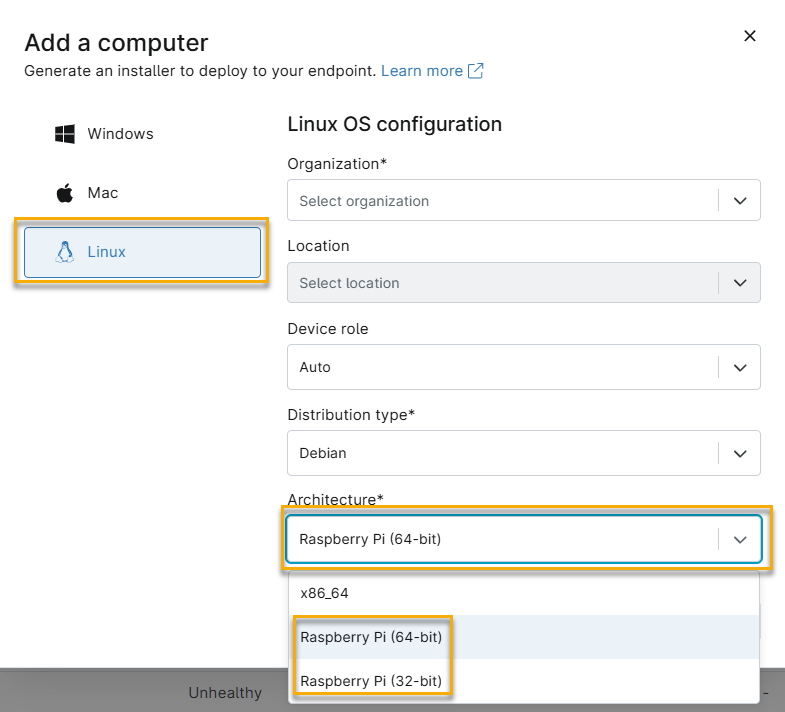
Pour ajouter un appareil fonctionnant sous Raspberry Pi OS à NinjaOne, suivez la procédure décrite dans notre article « Installation agent NinjaOne : ajouter un appareil (Linux) ». Lors de la génération du programme d'installation (icône Ajouter → Appareil → Ordinateur), configurez la section « Ajouter un ordinateur » avec ces paramètres spécifiques à Raspberry Pi :
- Sélectionnez l’option « Linux ». Les options de configuration spécifiques à Linux s’afficheront.
- Dans le menu déroulant Architecture, sélectionnez soit « Raspberry Pi (64 bits) », soit « Raspberry Pi (32 bits) », en veillant à choisir l’option qui correspond à la version du système d’exploitation installée. Si vous n’êtes pas sûr de la version du système d’exploitation, exécutez la commande Linux suivante :
getconf LONG_BIT. Le résultat affichera la version de votre système d’exploitation.