
Sujet
Cet article explique comment modifier la politique qui contrôle les paramètres et les règles des appareils à partir du tableau de bord des appareils dans NinjaOne.
Environnement
NinjaOne Endpoint Management
Description
Les paramètres de la politique s'appliquent à tous les appareils affectés à cette politique, quelle que soit l'organisation à laquelle ils appartiennent. Toute modification apportée aux paramètres n'affecte que cet appareil et aucun des autres associés à cette politique.
Il peut arriver que vous souhaitiez appliquer à un appareil une politique différente de celle attribuée par défaut par l'organisation. Il existe plusieurs façons de procéder dans NinjaOne.
Sélectionnez une catégorie pour en savoir plus :
- Considérations importantes
- Modifier ou éditer la politique à partir du tableau de bord des appareils
- Modifier la politique à partir de la page de recherche des appareils (en masse)
- Annuler une dérogation à la politique
- Identifier les appareils pour lesquels une politique a été remplacée
- Ressources supplémentaires
Considérations importantes
Tenez compte des remarques suivantes :
- Toute modification apportée aux politiques par défaut attribuées au niveau de l'organisation n'affectera plus l'appareil dont la politique a été remplacée. Cependant, vous pouvez toujours rétablir le lien entre l'appareil et les paramètres de politique par défaut de l'organisation en réappliquant la politique marquée d'un astérisque, conformément aux étapes décrites dans ce guide.
- La modification de la politique d'un appareil peut entraîner l'annulation de tout correctif du système d'exploitation (OS) en attente ou ayant échoué ; vous recevrez une notification si cela s'applique à l'appareil en question.
- L'approbation ou le rejet d'un correctif au niveau de l'appareil créera une dérogation à la politique de correctifs, car la décision relative au correctif n'affecte qu'un seul appareil dans la politique. Les correctifs approuvés ou rejetés au niveau de la politique (qui affectent tous les appareils) ne créeront pas de dérogation.
- Lorsque vous sélectionnez une nouvelle stratégie dans le menu déroulant, seules les options correspondant à des stratégies de la même classe de périphériques vous sont proposées. Par exemple, si le périphérique en question est un serveur Windows, vous ne pouvez sélectionner qu’une autre stratégie de serveur Windows.
Modifier ou éditer la stratégie à partir du tableau de bord du périphérique
Pour modifier la politique utilisée pour le périphérique à partir du tableau de bord du périphérique, procédez comme suit.
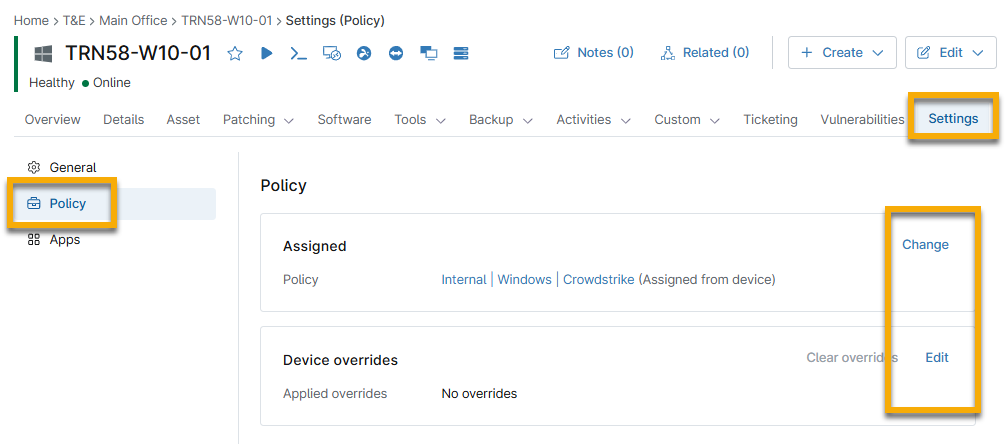
- Accédez au tableau de bord d'un appareil et ouvrez l'onglet Paramètres. Cliquez ensuite sur Stratégie.
- Cliquez sur Modifier ou Éditer en fonction du résultat souhaité :
- Modifier: attribuez le périphérique à une autre stratégie.
- Modifier: modifiez les paramètres de la politique pour cet appareil.
Modifier la politique à partir de la page de recherche des appareils (en masse)
La modification d'une politique à partir de la page de recherche des appareils vous permet de cibler plusieurs appareils à la fois.
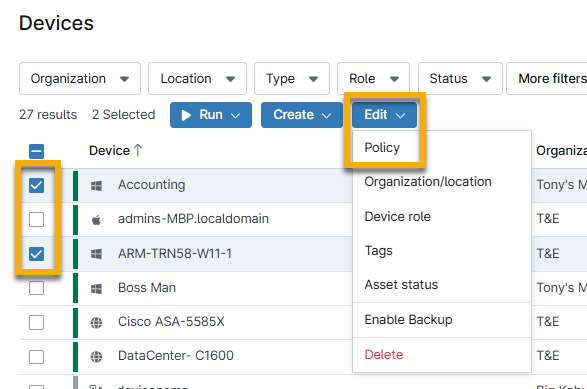
- Accédez à l'onglet Appareils dans le volet de navigation de gauche.
- Cochez une ou plusieurs cases à côté de la colonne Appareil .
- Cliquez sur Modifier → Stratégie.
- Sélectionnez une nouvelle politique dans le menu déroulant Politique , puis cliquez sur Mettre à jour.
- NinjaOne vous avertira si des modifications affectent l'appareil, comme la configuration de la sauvegarde. Cliquez sur Continuer pour confirmer.
Annuler une dérogation à une politique
Une fois que vous avez ajouté une dérogation de politique au niveau de l'appareil pour un appareil, vous pourrez accéder à ces dérogations et les modifier directement depuis l'ongletAperçude l'appareil, dans la sectionGénéral. Cliquez sur le lien illustré à la figure 3 pour accéder à la page de configuration des politiques.
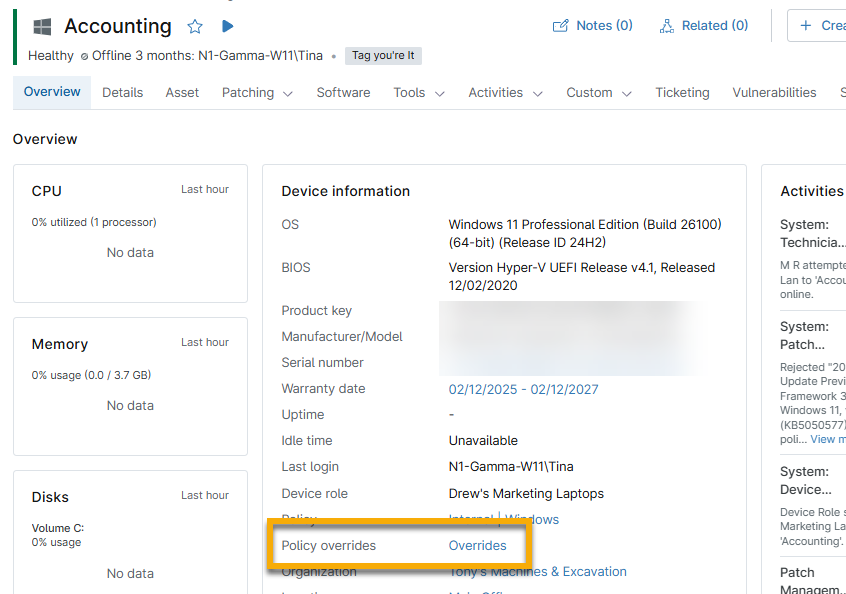
Si nécessaire, ouvrez l'onglet Paramètres → Stratégie sur le tableau de bord de l'appareil, puis cliquez sur Effacer les remplacements pour rétablir les paramètres de la stratégie assignée.

Identifier les appareils pour lesquels des dérogations aux politiques ont été définies
Depuis la page Administration → Politiques, vous pouvez voir combien d'appareils soumis à une certaine politique ont été remplacés. Cliquez sur le nombre dans la colonne Remplacements pour afficher le nom de l'appareil ou accéder à son tableau de bord.

Ressources supplémentaires
Consultez la section Inscription et gestion des appareils : Catalogue de ressources pour en savoir plus sur la gestion des appareils dans NinjaOne.