
L'interface de ligne de commande (CLI) de NinjaOne est un outil performant qui offre globalement les mêmes fonctionnalités et la même expérience visuelle que l'exécution de Cmd.exe sous Windows ou de Terminal sous macOS. Vous pouvez également lancer PowerShell à distance sur des appareils Windows.
Pour en savoir plus sur l'du composant ninjarmm-cli pour les appareils Windows, Mac et Linux, ainsi que sur l'interaction avec les champs personnalisés, consultez les sections « Interface de ligne de commande (CLI) : Champs personnalisés » et « Scripting de la Documentation ».
Sélectionnez une rubrique pour continuer :
- Autoriser les autorisations CLI
- Utilisation des icônes d’utilitaires
- Utilisation de la CLI ou de PowerShell sur un appareil Windows
- Lancement de l'interface CLI (Terminal) sur un Appareil Mac ou Linux
- Options supplémentaires de lancement du terminal
- Ressources complémentaires
Attribution des autorisations CLI
Les administrateurs système ont accès à l'interface CLI par défaut. Pour les autres rôles de technicien, ou pour les techniciens sans rôle, vous devez autoriser manuellement les autorisations d'accès à l'interface CLI.
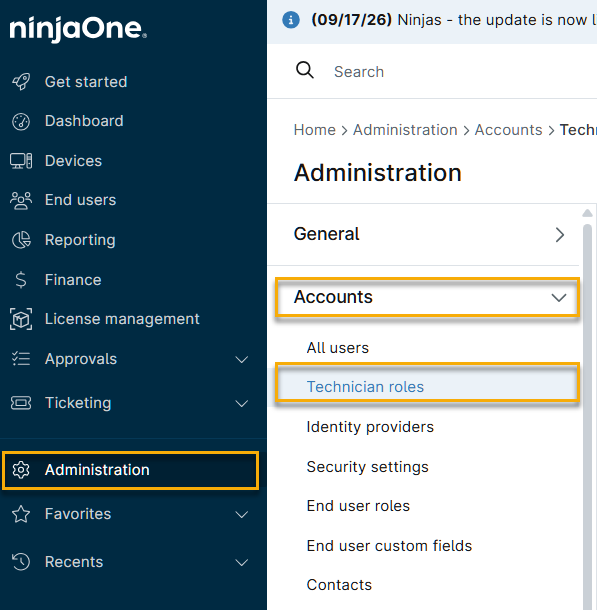
- Dans NinjaOne, accédez à Administration → Comptes → Rôles de technicien et sélectionnez un rôle de technicien.
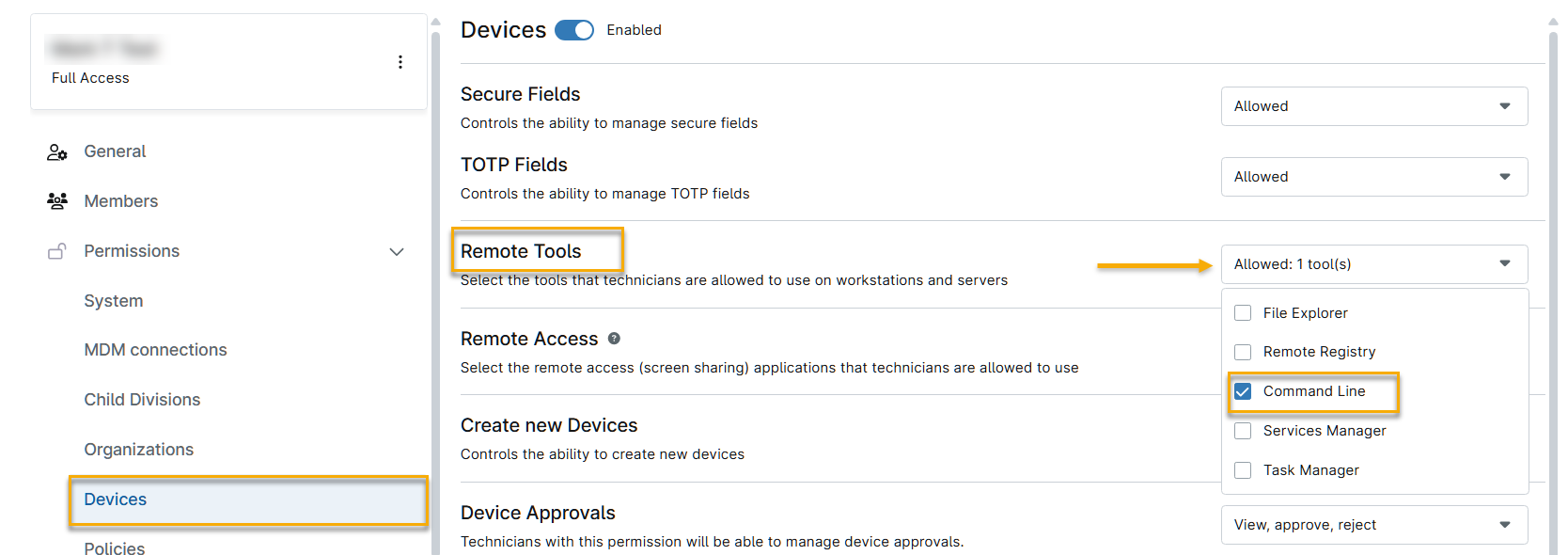
- Accédez à Appareils → Outils à distance, puis cliquez sur le menu déroulant Autorisé et cochez la case Ligne de commande. Une fois terminé, cliquez sur Enregistrer les modifications.
Utilisation des icônes d’utilitaires
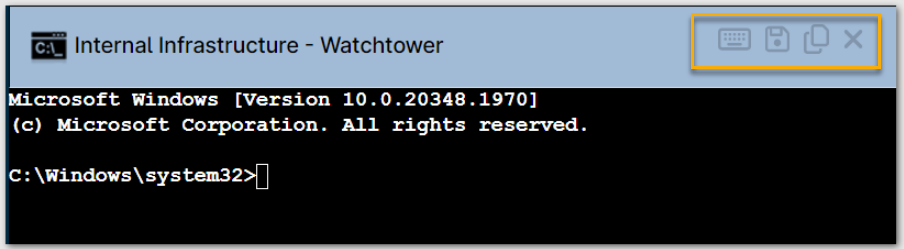
Les icônes du menu de navigation de la fenêtre CLI, PowerShell ou Terminal vous permettent de réaliser les actions suivantes sur l’appareil :
- Icône du clavier : vous permet d’envoyer la commande « Ctrl+C » pour terminer l’action en cours.
- Icône « Disque » : vous permet de télécharger le contenu du terminal dans un fichier txt.
- Icône « Dupliquer » : vous permet de copier le contenu dans le presse-papiers.
- Icône « X » : termine Cmd.exe sur l'appareil.
Utilisation de l'interface CLI ou de PowerShell sur un appareil Windows
Lancement de la CLI ou de PowerShell
Pour lancer PowerShell depuis NinjaOne, celui-ci doit être installé localement sur votre appareil. L'accès à l'interface CLI n'est pas disponible si l'appareil est hors ligne.
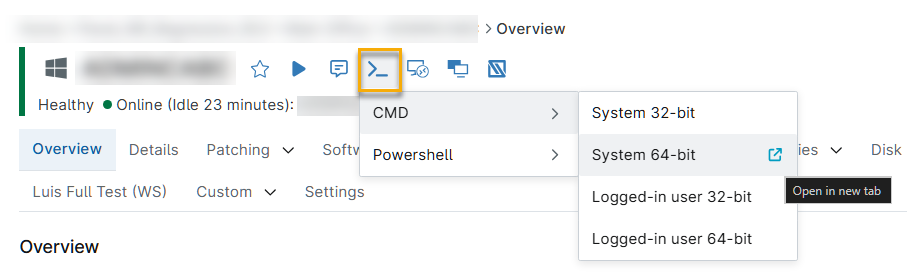
- Sur la page « Vue d’ensemble » de l'appareil, placez votre curseur au-dessus de l'icône « CLI à distance ».
- Sélectionnez « CMD » ou « PowerShell » dans le menu déroulant, puis choisissez le type d'exécution approprié (« Système » (
localsystem) ou « Utilisateur connecté » ) lorsque les options s'affichent. Cliquez sur l'icône à côté de votre choix pour ouvrir la session dans un nouvel onglet.
net use ` ne verront pas les lecteurs mappés dans un contexte d’utilisateur standard.Fonctionnalités de l’outil CLI Windows
L’outil CLI inclut les fonctionnalités suivantes :
| Fonctionnalité | Description |
|---|---|
| Exécuter des shells interactifs | Exécute n’importe lequel des shells interactifs installés sur le PC, notamment Cmd.exe, powershell.exe (ou pwsh.exe), bash.exe, psql.exe, python.exe et bien d’autres. |
| Exécuter des scripts dans les shells | Copiez-collez des scripts dans PowerShell.exe, bash.exe ou python.exe ; copiez-collez du code SQL dans psql.exe. |
| Exécuter WSL | Exécutez et utilisez WSL (Windows Subsystem for Linux) pour accéder à une distribution Linux installée sous Windows. |
| Installer et désinstaller des logiciels | Utilisez Chocolatey pour installer et désinstaller des logiciels sur le PC. Consultez Chocolatey.org (lien externe) pour plus d'informations. |
| Utiliser les shells en mode interactif complet | Utiliser tous les shells en mode interactif complet avec prise en charge de tous les événements et d'une pseudo-interface graphique, notamment :
|
Remarques concernant l’interface en ligne de commande
- La sélection d’un texte dans l’utilitaire CLI entraîne automatiquement sa copie dans le presse-papiers.
- Lorsque Cmd.exe est exécuté en tant que système, les commandes SFC ne s’appliquent pas au niveau utilisateur (nous incluons toutefois une commande
sfc /scannowdans nos scripts natifs. Reportez-vous à NinjaOne Gestion des terminaux : Scripts d’automatisation natifs pour plus d’informations). - Pour utiliser une commande curl, vous devez utiliser l’option
-O.
curl -O https://url.zip- Pour utiliser wget, ajoutez les paramètres
--no-check-certificate --progress=bar:forceà la fin de votre URL.
Lancement de l’interface en ligne de commande (Terminal) sur un appareil Mac ou Linux
Pour afficher les fichiers et dossiers situés sous ~/Users/ dans le terminal distant, vous devez autoriser un accès complet au disque au fichier ninjarmm-macagent (qui se trouve dans le dossier masqué NinjaRMMAgent sous /Applications). Pour ce faire, rendez-vous localement sur la machine dans Préférences Système → Sécurité et confidentialité → Confidentialité.
Lancement de la CLI (Terminal)
- Sur la page « Aperçu » de l'appareil, placez votre curseur sur l'icône « CLI à distance », sélectionnez « CMD » ou « PowerShell » dans le menu déroulant, puis choisissez le type d'exécution approprié (« Système » (
localsystem) ou « Utilisateur connecté » ) lorsque les options s'affichent. - Choisissez de lancer Terminal ou Terminal comme racine. Cliquez sur l’icône à côté de votre choix pour ouvrir la session dans un nouvel onglet.

Options supplémentaires de lancement du Terminal
Outre l’utilisation de la page « Vue d’ensemble » de l’appareil, vous pouvez :
- Lancer une session de ligne de commande depuis une recherche globale.
- Lancer une session de ligne de commande depuis le tableau de bord de l’organisation.
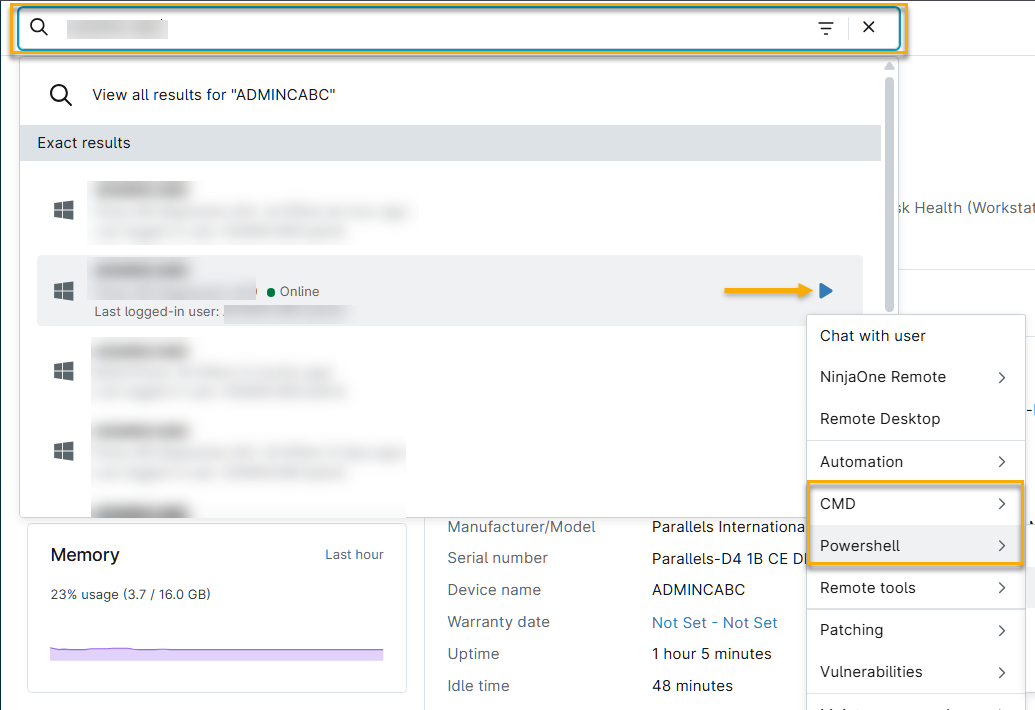
Lancer la CLI ou le Terminal depuis une recherche globale
Pour lancer l'interface CLI ou le terminal depuis une recherche globale :
- Dans NinjaOne, saisissez le nom de l'appareil dans la barre de recherche.
- Placez votre curseur sur le nom de l'appareil dans les résultats de recherche, puis cliquez sur l'icône « Exécuter » lorsqu'elle apparaît.
- Sélectionnez votre type de connexion dans le menu déroulant :
- Windows: sélectionnez « CMD » ou « PowerShell », puis choisissez le type d'exécution approprié lorsque les options s'affichent. Cliquez sur l'icône à côté de votre choix pour ouvrir la session dans un nouvel onglet. Reportez-vous à la section « Utilisation de la CLI ou de PowerShell sur un appareil Windows » de cet article pour plus d'informations sur les types de connexion.
- macOS ou Linux: sélectionnez « Terminal », puis choisissez « Terminal comme racine » ou « Terminal » lorsque les options s’affichent.
Lancer l’interface CLI ou le Terminal depuis le Tableau de bord de l’organisation
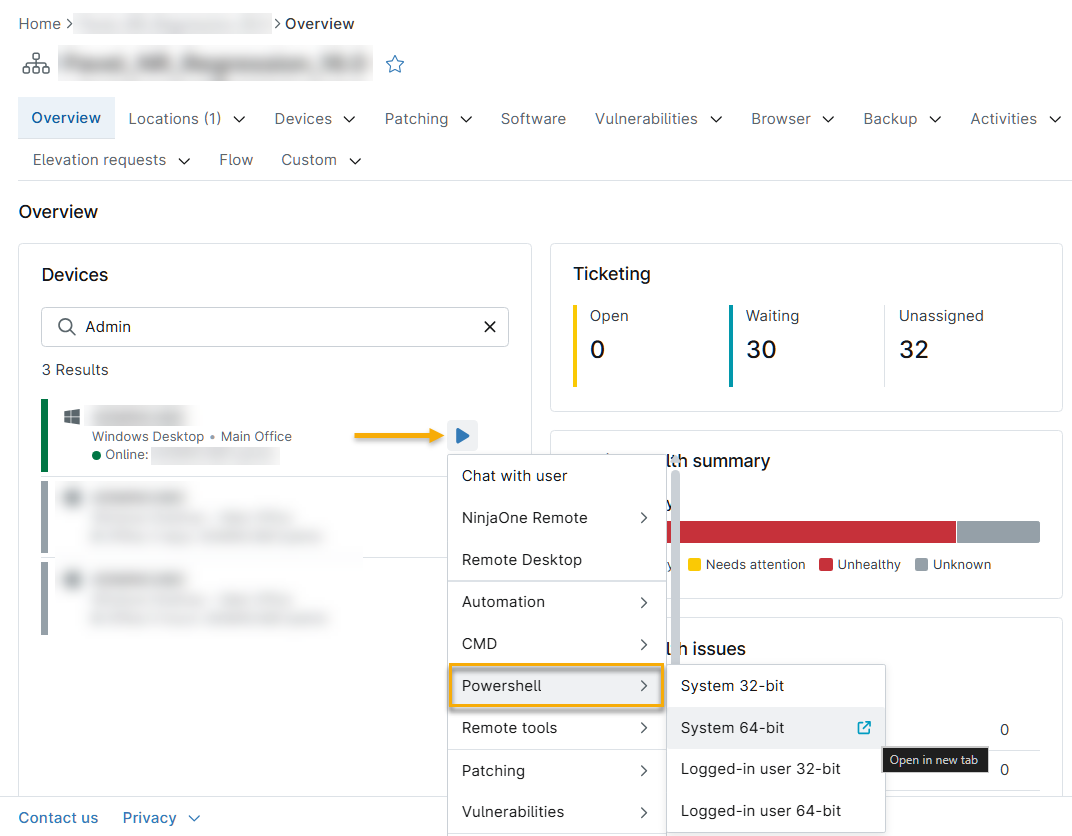
Pour lancer la CLI ou le Terminal depuis le tableau de bord de l'organisation :
- Sur la page « Vue d’ensemble » de l’organisation, sélectionnez l’appareil, puis cliquez sur l’icône « Exécuter » lorsqu’elle s’affiche.
- Sélectionnez votre type de connexion dans le menu déroulant :
- Windows: sélectionnez CMD ou PowerShell, puis choisissez le type d'exécution approprié lorsque les options s'affichent. Cliquez sur l'icône à côté de votre choix pour ouvrir la session dans un nouvel onglet. Reportez-vous à la section « Utilisation de la CLI ou de PowerShell sur un appareil Windows » de cet article pour plus d'informations sur les types de connexion.
- macOS ou Linux: sélectionnez « Terminal », puis choisissez « Terminal comme racine » ou « Terminal » lorsque les options s’affichent.
Ressources complémentaires
Pour consulter la liste des questions fréquemment posées à propos de l’interface de ligne de commande (CLI), reportez-vous à la section Interface de ligne de commande (CLI) : QUESTIONS-RÉPONSES.