Sujet
Cet article décrit la procédure que les utilisateurs finaux peuvent suivre pour envoyer un ticket à votre centre de services via NinjaOne Ticketing
La plateforme NinjaOne est conforme à la loi américaine de 1996 sur la portabilité et la responsabilité en matière d'assurance maladie (HIPAA) ; veuillez adresser une demande à votre chargé de compte pour obtenir un accord de partenariat commercial (BAA) signé. Il est recommandé de mettre en œuvre des mesures de sécurité proactives, d'utiliser des serveurs SMTP (Simple Mail Transmission Protocol) pour transmettre les données des tickets et de s'assurer que des protocoles suffisants sont en place pour garantir la conformité à la loi HIPAA dans toutes les actions.
Environnement
NinjaOne Ticketing
Description
Les utilisateurs finaux qui ont été ajoutés à votre compte NinjaOne via le partage d’utilisateurs finaux peuvent soumettre des tickets directement depuis leur portail en libre-service. Veuillez vous assurer que l’utilisateur final dispose des autorisations de gestion des tickets correctement configurées.
Instructions
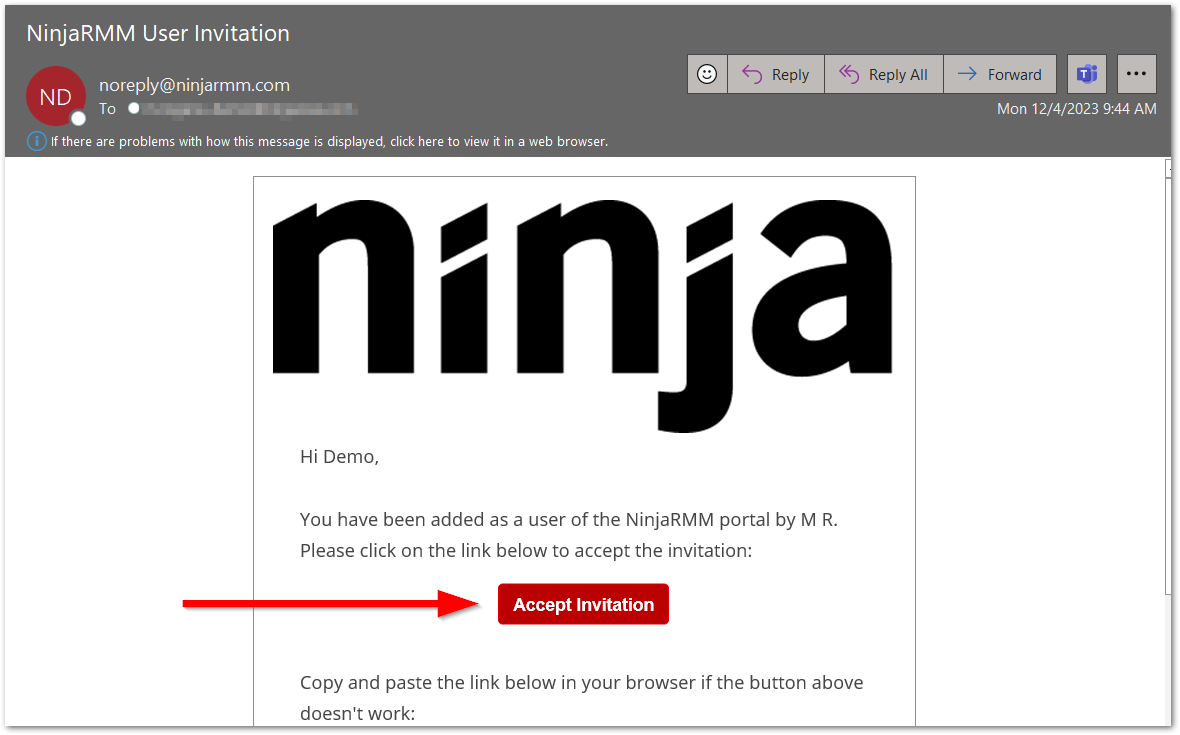
- Demandez à l'utilisateur final de se connecter au portail de partage des utilisateurs finaux. Il devrait recevoir une invitation à se connecter par e-mail.
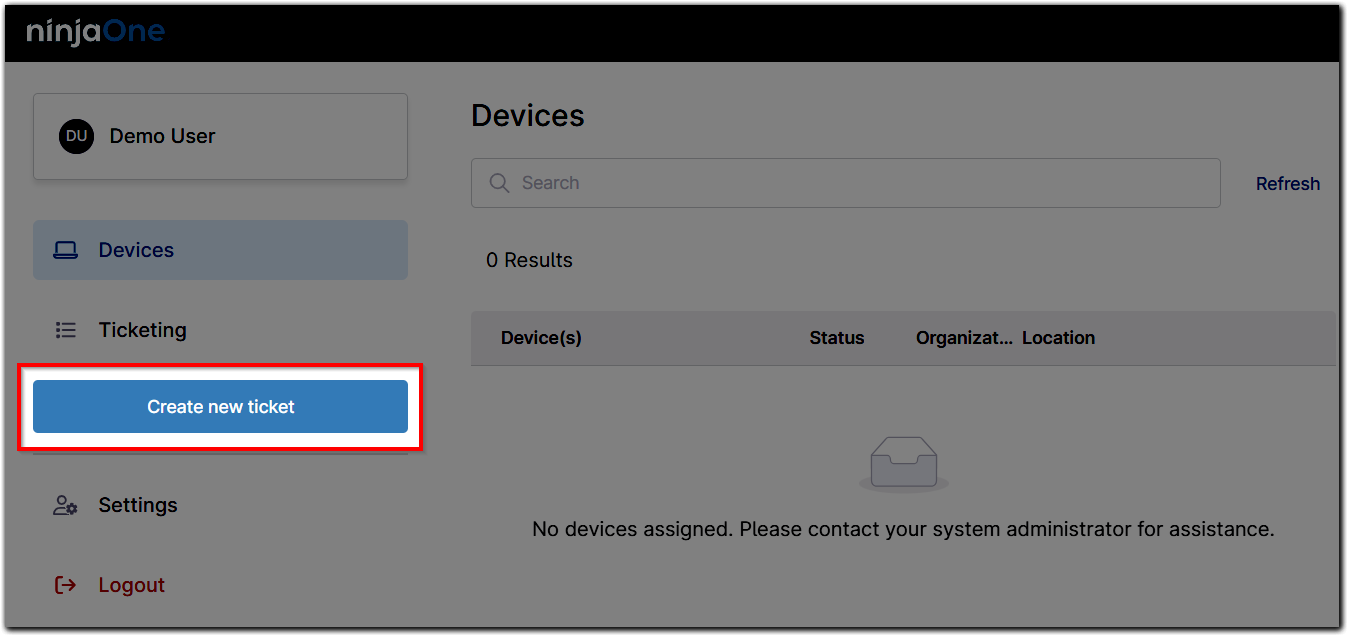
Le portail utilisateur s'affiche avec l'onglet « Appareils » ouvert par défaut. - Cliquez sur « Créer un nouveau ticket ».
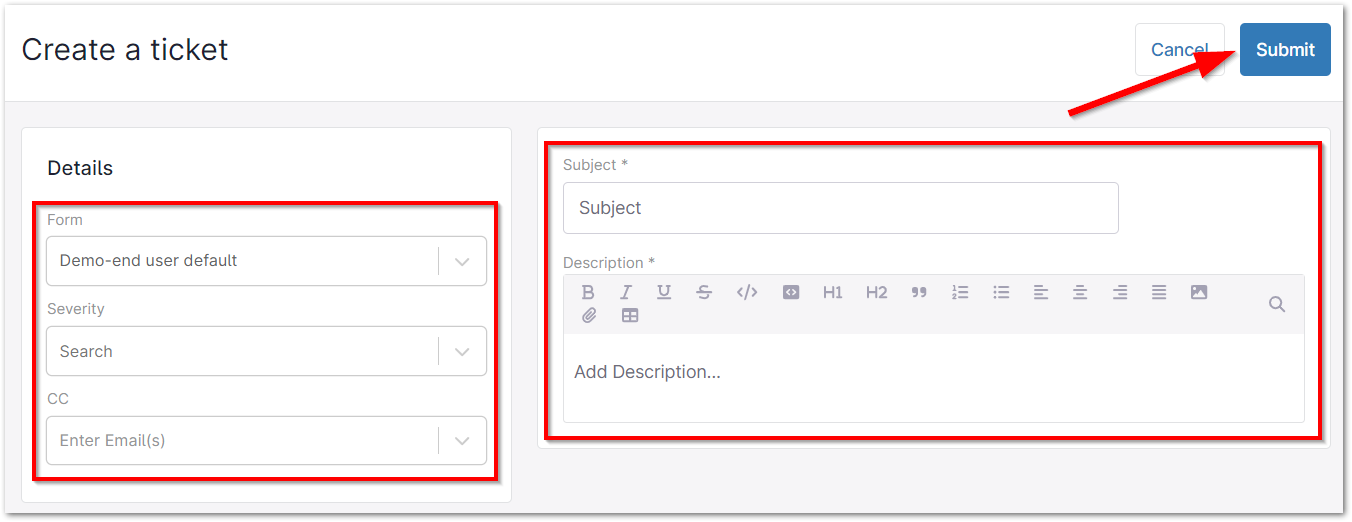
- L’utilisateur final peut choisir parmi tous les modèles de tickets qui lui sont accessibles, sélectionner le niveau de gravité de sa demande et mentionner d’autres adresses e-mail ou utilisateurs dans le champ « CC ». Les champs « Objet » et « Description » sont obligatoires. Cliquez sur « Soumettre ».
L’utilisateur final peut accéder à l’onglet « Tickets » du portail en libre-service pour consulter la liste de tous les tickets qu’il a soumis. Si l’utilisateur est affecté à une organisation spécifique et dispose des autorisations relatives aux tickets, il verra tous les tickets de cette organisation, mais ne pourra pas les gérer.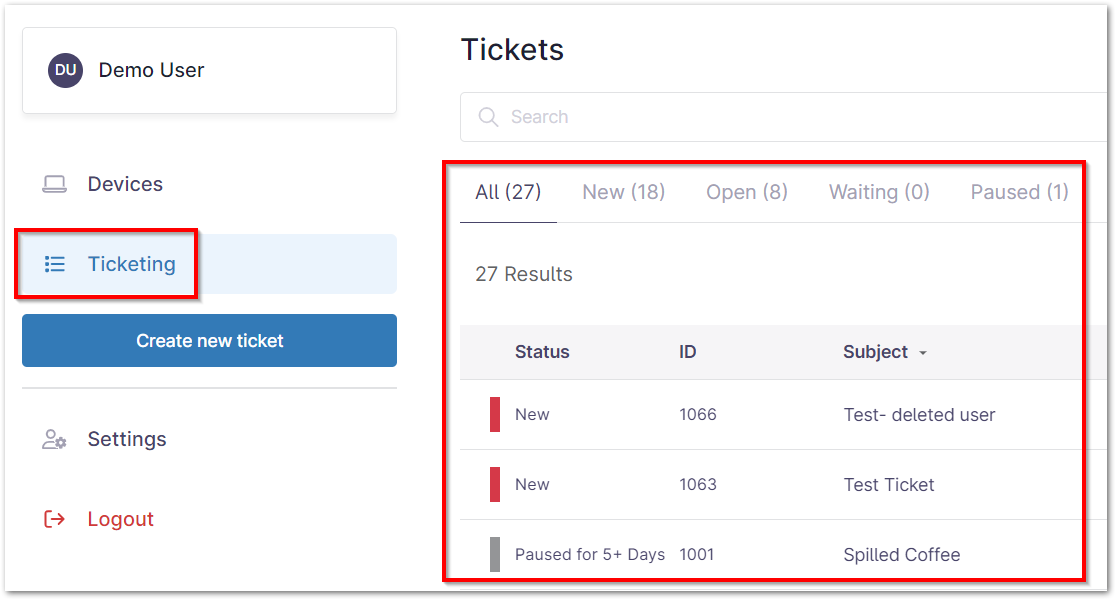
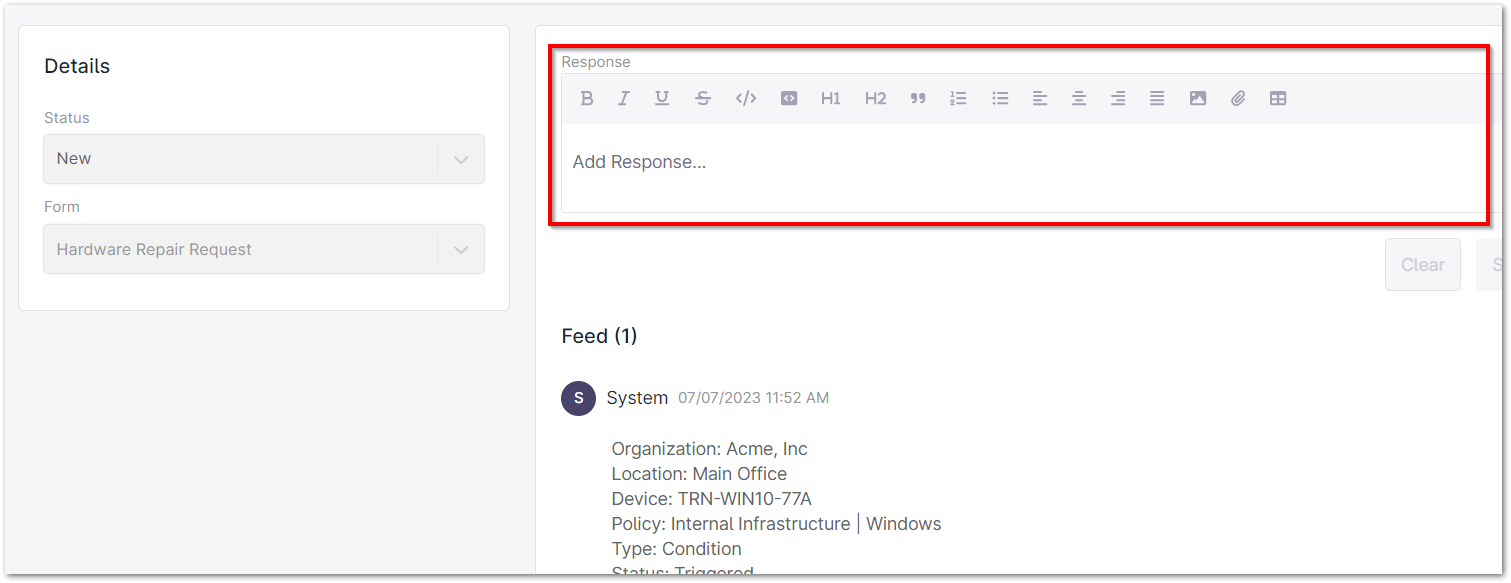
- Cliquez sur un ticket pour l’ouvrir et consulter son historique. Les utilisateurs finaux peuvent envoyer une réponse à partir de cette vue s’ils sont désignés comme auteurs de ce ticket.