
Rubrique
Cet article traite du déploiement d'une image Microsoft Windows via la fonctionnalité « Imaging and OS Deployment » (Imagerie et déploiement du système d'exploitation) de NinjaOne. Pour obtenir des conseils supplémentaires sur l'utilisation de cette fonctionnalité, consultez NinjaOne : Conseils et astuces pour le déploiement du système d'exploitation.
Environnement
NinjaOne Gestion des terminaux
Description
La fonctionnalité « Déploiement du système d’exploitation » permet de capturer une image Microsoft Windows configurée selon les exigences de votre organisation et de la déployer en masse sur vos machines Windows. Le déploiement du système d’exploitation se déroule en deux étapes :
- Capturer une image Windows généralisée qui servira de modèle de déploiement.
- Déployer l’image sur les machines de votre inventaire.
Reportez-vous aux sections suivantes pour obtenir des instructions sur la création et le déploiement de votre image du système d'exploitation.
- Avant de commencer
- Procédure
- Préparer un support démarrable
- Capture de l'image
- Déploiement de l’image
- Dépannage
- Ressources complémentaires
Avant de commencer
Pour provisionner une image Windows à l'aide de l'outil de déploiement du système d'exploitation et héberger l'image démarrable sur un périphérique d'espace de stockage réseau, vous aurez besoin :
- d'un ordinateur Windows dont les paramètres et les options ont été configurés pour le déploiement
- une connexion à un partage réseau SMB pour stocker l’image à déployer
Procédure
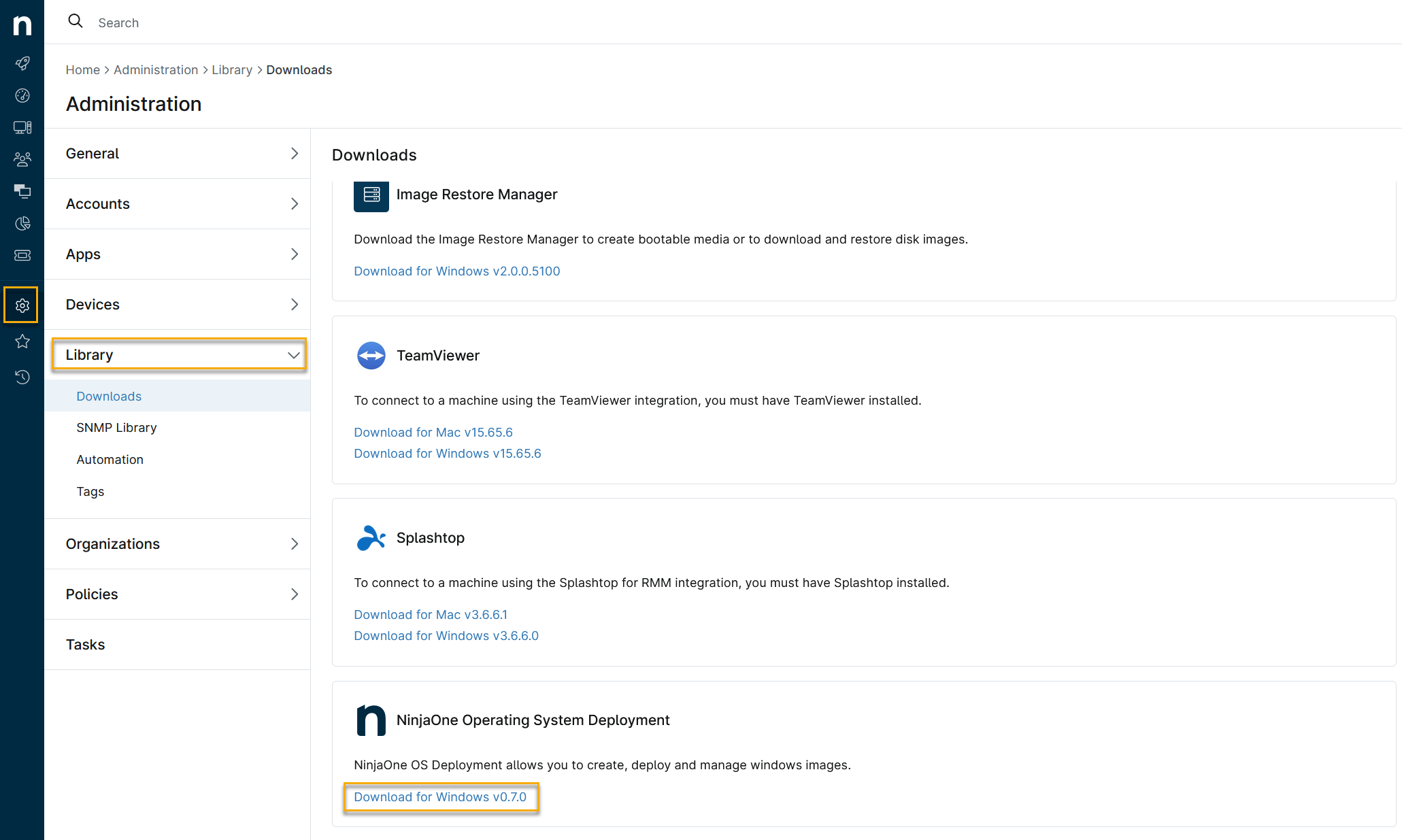
- Dans NinjaOne, cliquez sur « Administration » dans le menu de navigation, puis sélectionnez « Bibliothèque » → « Téléchargements » dans le menu déroulant.
- Faites défiler jusqu’à « Déploiement du système d’exploitation NinjaOne ».
- Cliquez sur « Téléchargement pour Windows » pour lancer le téléchargement.
Création d’un support démarrable
L'application Windows crée un support démarrable que vous pouvez utiliser pour capturer une image Windows existante et la déployer sur d'autres machines.
- Lancez le fichier exécutable NinjaOSDeployLauncher depuis n'importe quelle machine Windows.
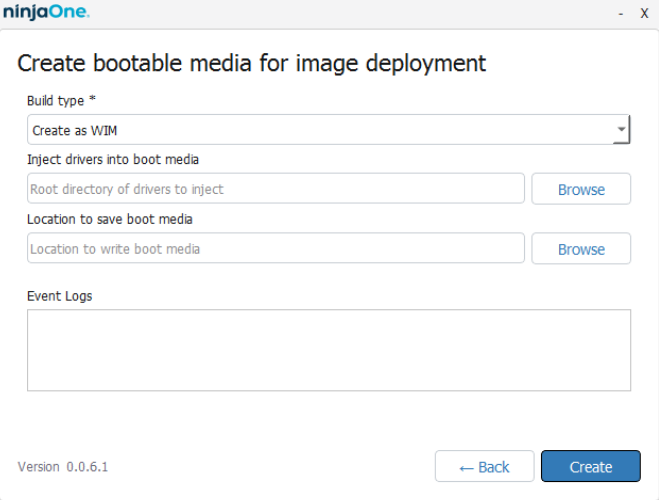
- Sélectionnez « Créer un support démarrable pour le déploiement d’une image ».

- Configurez les options suivantes :
- Les options de type de build sont WIM, ISO et USB. Chaque type de build correspond à un cas d’utilisation différent :
- Créer au format WIM :sélectionnez cette option si vous utilisez un serveur PXE pour capturer ou déployer vos images. Ce paramètre génère un fichier au format WIM que vous pouvez utiliser pour démarrer à partir du serveur PXE.
- Créer au format ISO : choisissez cette option si vous chargez l’outil de déploiement du système d’exploitation sur une machine virtuelle afin de capturer et de déployer de futures images.
- Créer au format USB : sélectionnez cette option si vous souhaitez graver l’outil de déploiement du système d’exploitation directement sur un support amovible. Ce format est idéal pour un déploiement sans serveur PXE, car il vous permet de charger l’outil de déploiement du système d’exploitation sur chaque machine que vous provisionnez individuellement.
- Dans « Emplacement d’enregistrement du support de démarrage », sélectionnez un emplacement de stockage pour le fichier (ou sélectionnez le support amovible si vous créez une clé USB), puis cliquez sur Créer.
Capture d’image
- Sur la machine Windows dont vous souhaitez capturer une image, démarrez la machine à partir du support de démarrage créé dans la section «Préparation du support de démarrage» ci-dessus. Vous devrez peut-être modifier l’ordre de démarrage de la machine afin que le disque dur ne soit pas le premier périphérique démarrable.
- Une fois l’outil de déploiement du système d’exploitation lancé, sélectionnez « Capturer une image Windows ».

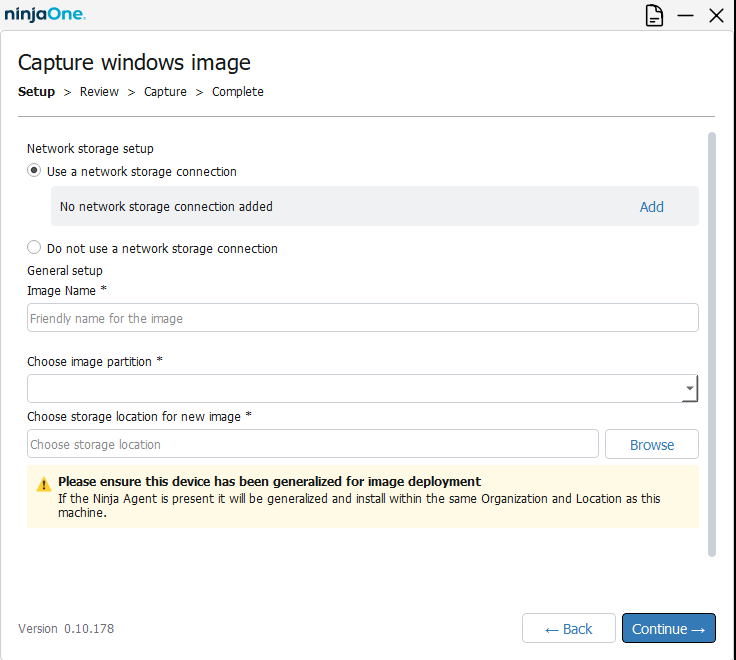
- Dans « Configuration du stockage réseau », sélectionnez « Ajouter » et saisissez le chemin d’accès au stockage réseau ainsi que les informations d’identification utilisées pour vous connecter à ce dernier. Après avoir connecté votre stockage réseau, configurez les options de capture suivantes :
- Nom de l’image: saisissez un nom descriptif pour l’image que vous capturez en vue de futurs déploiements.
- Choisir une partition d’image : sélectionnez le disque sur lequel vous souhaitez baser l’image.
- Choisir l’emplacement de stockage de la nouvelle image : sélectionnez le répertoire dans lequel vous avez enregistré votre image capturée. Une fois vos sélections effectuées, cliquez sur «Continuer ».
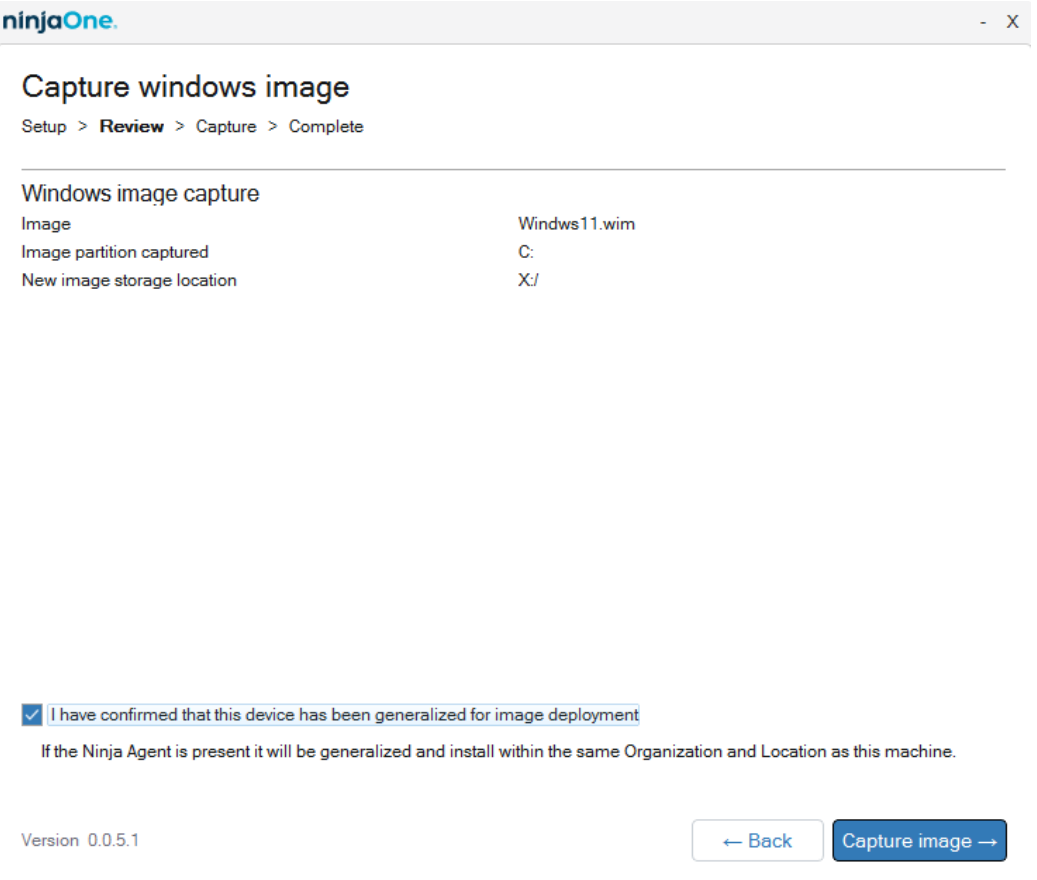
- Sur l’écran de récapitulatif, vérifiez que les détails de la capture sont corrects. Cochez ensuite la case à cocher pour confirmer que vous utilisez une image Windows généralisée, puis cliquez sur le bouton «Capturer l’image».
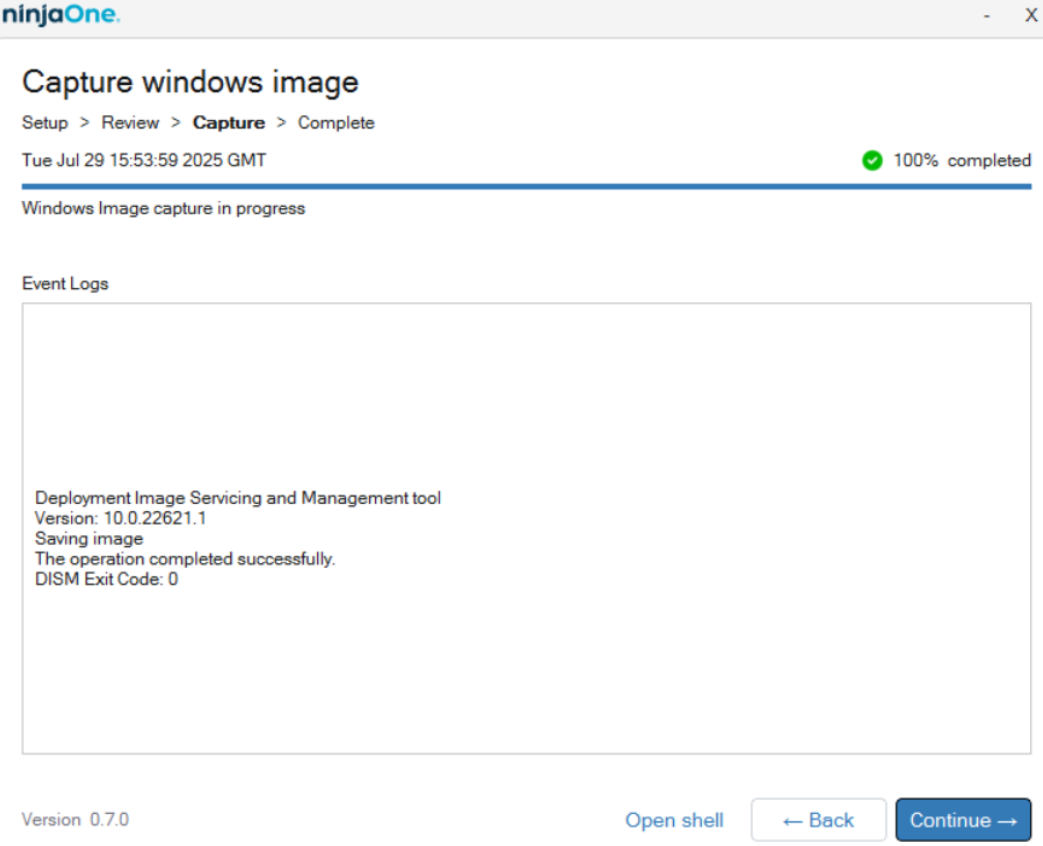
La capture de l’image va démarrer et un journal s’affichera pour indiquer les détails du processus.
Déployer l’image
Suivez cette procédure pour déployer l’image.
- Sur la machine sur laquelle vous déployez l’image, démarrez à partir du support de démarrage créé dans la section « Préparation du support de démarrage» ci-dessus. Vousdevrez peut-être modifier l’ordre de démarrage de la machine afin que le disque ne soit pas le premier périphérique démarrable.
- Une fois l’outil de déploiement du système d’exploitation lancé, sélectionnez «Déployer l’image Windows ».

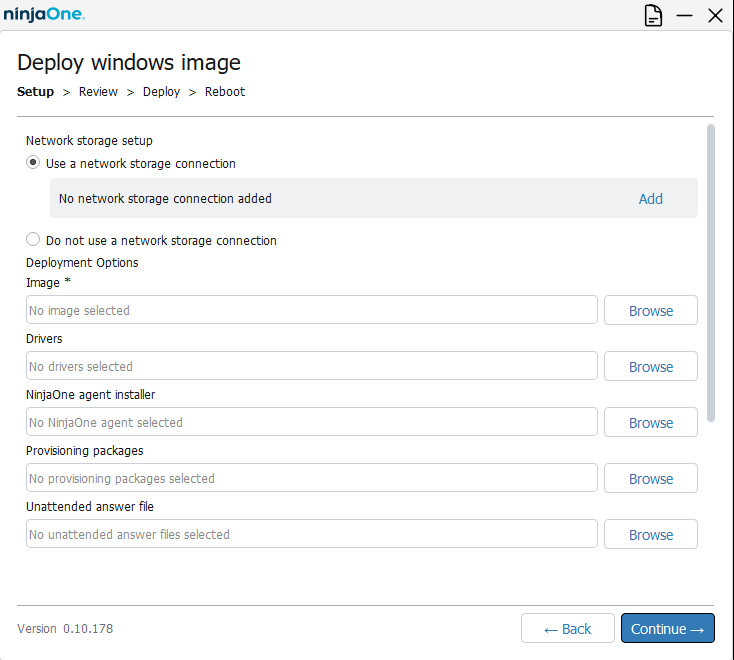
- Dans « Configuration du stockage réseau », sélectionnez « Ajouter » et saisissez le chemin d’accès au stockage réseau ainsi que les identifiants utilisés pour vous connecter à ce dernier (là où vous avez précédemment capturé l’image lors de la partie « Capture d’image » de ce processus). Après avoir connecté votre stockage réseau, configurez les options de déploiement suivantes :
- Image (obligatoire) : sélectionnez l’image que vous avez capturée précédemment.
- Pilotes informatiques (facultatifs) : sélectionnez le chemin d’accès au dossier contenant les pilotes décompressés que vous souhaitez déployer avec votre image.
- Programme d’installation de l’agent NinjaOne (facultatif): ajoutez l’agent NinjaOne directement à votre déploiement.
- Packages de provisionnement (facultatif) : ajoutezun package de provisionnement pré-créé, que vous pouvez créer avec Windows Configuration Designer (lien externe), afin de déployer les applications et les paramètres requis. Pour plus d’informations, reportez-vous à la section « Ressources complémentaires » de cet article.
- Fichier de réponses en mode sans assistance (facultatif) : ajoutez un fichier de réponses en mode sans assistance pré-créé, que vous pouvez générer à l’aide de divers outils en ligne, afin de configurer automatiquement l’appareil avec des éléments tels que la disposition du clavier, les paramètres linguistiques et les paramètres de confidentialité. Consultez l’article de Microsoft sur les fichiers de réponses en mode sans assistance (lien externe) pour en savoir plus.
- Vérifiez vos paramètres et vos sélections, puis cochez la case à cocher indiquant « Je comprends que le déploiement effacera tout le contenu du disque et installera une nouvelle image Windows ». Lorsque vous êtes prêt, cliquez sur « Déployer ».

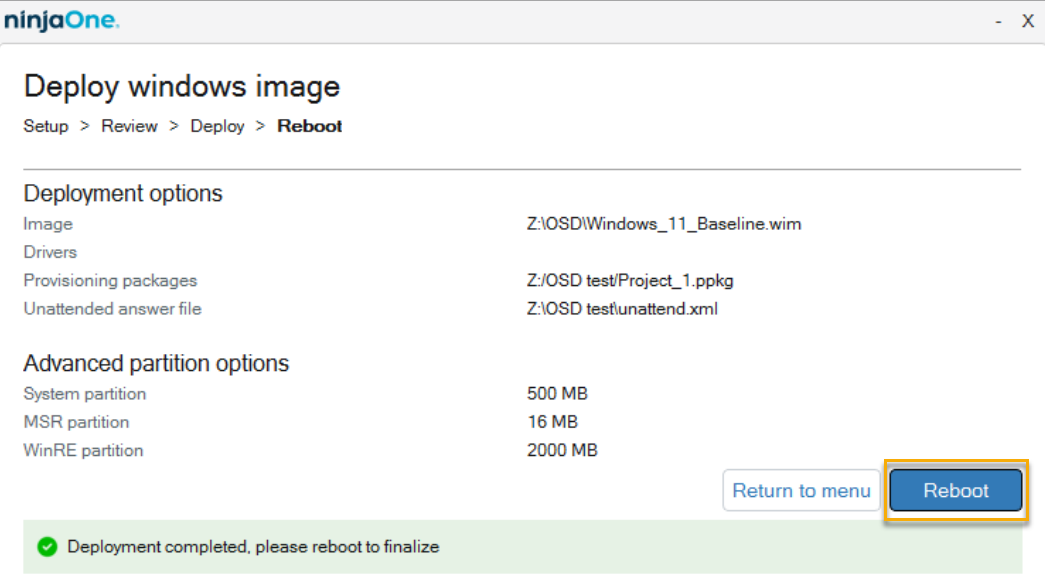
- Pendant la capture de l’image, le journal affiche les étapes et le statut actuel. Une fois l’opération terminée, la barre de progression atteindra 100 % et s’affichera accompagnée d’une coche verte.

- Cliquez sur « Redémarrer » pour compléter le déploiement.
Dépannage
Fichiers journaux
Le processus de déploiement du système d'exploitation NinjaOne génère un fichier journal, auquel vous pouvez accéder en cliquant sur l'icône en forme de page située dans le coin supérieur droit de l'écran. Vous pouvez télécharger les fichiers journaux et les joindre à un ticket d'assistance si nécessaire.

Solution de contournement pour l’erreur liée au lecteur C:
Si vous rencontrez l'erreur d'attribution du lecteur C: décrite dans la section « Capture d'image » ci-dessus, vous pouvez suivre ces instructions de contournement :
- Revenez à l'écran principal et cliquez sur «Lancement du shell ».
- Ouvrez DISKPART et affichez la liste des volumes pour identifier votre disque du système d'exploitation.
- Sélectionnez le numéro de volume du disque du système d'exploitation et saisissez la commande suivante :
ASSIGN LETTER=C.
Le lecteur pourra alors être sélectionné pour la capture.
Ressources complémentaires
Consultez ces ressources pour plus d’informations :
- Pour obtenir d'autres conseils sur l'utilisation de cette fonctionnalité, consultez NinjaOne : Conseils et astuces pour le déploiement du système d'exploitation.
- Vous pouvez configurer des packages de provisionnement facultatifs à inclure dans votre déploiement à l'aide de l'application Windows Deployment Center. Pour plus d'informations, consultez Microsoft Learn : Installer Windows Configuration Designer(lien externe).
- Les fichiers de réponse en mode sans assistance permettent d’effectuer des tâches généralement réalisées lors de la configuration initiale d’un ordinateur, telles que la sélection de la région, de la disposition du clavier et des options de confidentialité. Nous étudions actuellement la possibilité de développer notre propre utilitaire pour faciliter la création de ces fichiers. Pour l’instant, nous utilisons toutefois ce site tiers, qui offre une excellente assistance, à des fins de test. Pour plus d’informations, consultez Microsoft Learn : Fichiers de réponse (unattend.xml) (Lien externe)