
Sujet
Cet article explique comment déplacer des appareils d'un emplacement à un autre dans NinjaOne NMS.
Environnement
Système de gestion de réseau NinjaOne (NMS)
Description
Vous pouvez déplacer des périphériques détectés d’un emplacement à un autre. Cependant, vous ne pouvez pas déplacer des périphériques détectés d’une organisation à une autre en raison de restrictions liées aux identifiants.
Modification de l'emplacement d'un périphérique unique
- Dans la console NinjaOne, ouvrez le tableau de bord de l'appareil que vous souhaitez déplacer et cliquez sur l'onglet Paramètres. Vous pouvez accéder au tableau de bord de l'appareil à partir de la grille de recherche Appareils.
- Cliquez sur « Modifier » dans le widget « Informations sur le périphérique ».

- Sélectionnez le nouvel emplacement dans le menu déroulant « Emplacement », puis cliquez sur « Enregistrer ». Le système vous demandera de confirmer la modification.
Modification de l'emplacement de plusieurs appareils
Les appareils doivent être du même type pour que leur emplacement puisse être modifié. Pour les appareils du système de gestion de réseau (NMS), vous ne pouvez modifier que l’emplacement de l’agent NMS ou du parent. Les appareils enfants (par exemple, ceux surveillés par l’agent NinjaOne) seront automatiquement déplacés vers le nouvel emplacement une fois la modification enregistrée.
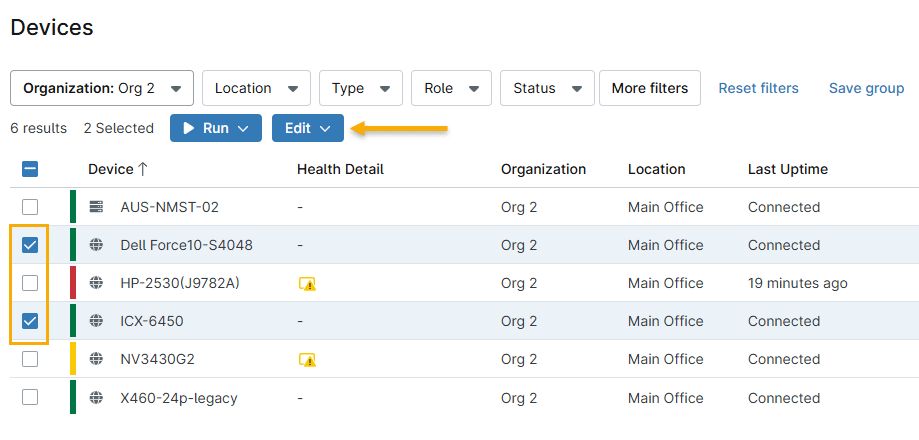
- Cliquez sur « Appareils » dans le menu de navigation. Cochez les cases correspondant aux appareils à déplacer, puis cliquez sur le menu « Modifier » et sélectionnez « Modifier l’organisation/l’emplacement ».
- La fenêtre contextuelle « Modifier l’emplacement » s’affiche. Sélectionnez le nouvel emplacement du périphérique dans le menu déroulant, puis cliquez sur « Enregistrer ». Le système vous invite à confirmer la modification.
