
Rubrique
Cet article explique comment utiliser les jetons de contenu pour Apps et livres pour attribuer des applications et gérer les licences en cours d'utilisation.
Environnement
- NinjaOne Gestion des appareils mobiles (MDM)
- Apple Apps et livres
Description
L'outil de gestion des appareils mobiles (MDM) de NinjaOne prend en charge les applications attribuées via la fonctionnalité « Apps et livres » d'Apple. Les jetons de contenu pour Apps et livres d'Apple Business Manager (ABM) ou d'Apple School Manager (ASM) fournissent des informations relatives au jeton de contenu, aux applications attribuées et aux licences depuis la page de configuration MDM de NinjaOne.
Lorsque vous importez le jeton de contenu pour Apps et livres dans la section « Applications et livres » de la page de configuration MDM de NinjaOne, les techniciens et les administrateurs peuvent installer les applications à partir de la stratégie ou les synchroniser depuis ABM ou ASM. Vous ne pouvez pas ajouter d’applications « Applications et livres » via le tableau de bord des appareils ni via les actions de la page de recherche des appareils.
Vous pouvez synchroniser les applications associées au jeton de contenu avec la section « Applications et livres » de l’application MDM NinjaOne afin d’afficher toutes les applications, les systèmes d’exploitation (SE) compatibles, le nombre de licences attribuées depuis ABM ou ASM, les licences disponibles et celles en cours d’utilisation. Lorsqu’une application ne peut pas être associée à un appareil, une activité informe l’utilisateur qu’elle ne peut pas être installée. Vous trouverez des informations sur la disponibilité des licences sur la page de l’application dans ABM ou ASM.
Souhaitez-vous visionner d’autres vidéos relatives à NinjaOne MDM ? Consultez notre Bibliothèque de vidéos NinjaOne MDM.
Indexer
Sélectionnez une rubrique pour en savoir plus :
- Considérations importantes
- Configuration des jetons de contenu
- Disponibilité des licences des ressources
- Suppression des jetons de contenu
- Ressources complémentaires
Considérations importantes
Avant de commencer, veuillez prendre en compte les notes suivantes :
- Vous devez prendre connaissance et accepter les mises à jour apportées par Apple à ses conditions d’utilisation et à son contrat de licence utilisateur final (CLUF). Si vous ne le faites pas, le contenu des applications et des livres ne pourra pas être déployé sur vos appareils, et vous ne pourrez pas procéder à l’inscription via l’inscription automatique de l’appareil (ADE). Consultez l’article « Si Apple School Manager ou Apple Business vous demande d’approuver de nouvelles conditions générales » – Assistance Apple (lien externe) pour en savoir plus.
- Actuellement, NinjaOne n’automatise pas les mises à jour des applications pour Apps et livres. Pour mettre à jour ces applications, vous devez resynchroniser la stratégie.
- Les jetons de contenu ABM ou ASM ne peuvent pas être synchronisés avec plusieurs outils MDM. Si vous utilisez des jetons de contenu pour Apps et livres, nous vous recommandons d’utiliser un jeton de contenu qui n’est en cours d’utilisation qu’avec NinjaOne MDM et qui n’a été ajouté à NinjaOne qu’une seule fois.
- Si vous utilisez dans NinjaOne des jetons de contenu pour Apps et livres que vous aviez précédemment utilisés avec d’autres fournisseurs MDM (tels que Microsoft Intune, JAMF, Addigy ou autres), vous devez soit créer un nouveau lieu dans ABM ou ASM et utiliser le jeton associé à ce nouveau lieu, soit cesser d’utiliser l’ancien fournisseur MDM.
- NinjaOne répertorie les applications personnalisées (applications développées en interne et non disponibles dans l’App Store) par identifiant d’application. Vous pouvez déployer des applications, forcer leur installation ou effectuer d’autres opérations via la stratégie MDM NinjaOne, mais vous ne pouvez pas les supprimer à moins de supprimer également le jeton de contenu pour Apps et livres dans Administration → Applications → NinjaOne Apple MDM → Apps et livres.
Configuration des jetons de contenu
- Accédez à Administration → Applications → Installées → NinjaOne MDM Apple, ouvrez l’onglet « Applications et livres », puis cliquez sur « Ajouter un jeton de contenu ».

La boîte de dialogue de configuration « Apps et livres » s’affiche.
- Utilisez les liens hypertextes ABM ou School Manager fournis dans la zone d’information et suivez les instructions pour télécharger le jeton de contenu approprié. Pour obtenir un guide étape par étape sur l’obtention du jeton de contenu, consultez la section « MDM : Synchronisation des inscriptions Apple avec ADE ou ABM (appareils supervisés) ».
- Dans NinjaOne, importez le jeton de contenu et attribuez-lui un identifiant unique afin de le distinguer des autres jetons de contenu présents dans NinjaOne. NinjaOne utilisera ce nom dans d’autres sections de la console.
Cliquez sur « Sélectionner des organisations » pour attribuer le jeton de contenu. Vous pouvez sélectionner plusieurs options ou laisser ce champ vide. Vous ne pouvez sélectionner que des organisations auxquelles aucun jeton de contenu n’a été attribué.
Vous ne pouvez installer des applications « Apps et livres » que sur des appareils associés à une organisation à laquelle un jeton de contenu pour Apps et livres a été attribué. Si vous attribuez une application à une stratégie et que les appareils affectés à cette stratégie ne disposent pas d’un jeton de contenu hérité de leur organisation, les applications « Apps et livres » ne seront pas déployées sur ces appareils. Vous pouvez attribuer automatiquement un jeton de contenu unique à toutes les organisations NinjaOne créées à l’avenir en le définissant comme jeton de contenu par défaut.
Figure 2: Sélection des organisations pour les jetons de contenu « Apps et livres » - Cliquez sur Enregistrer.
Votre jeton de contenu s’affiche avec sa date d’expiration, le nombre total d’actifs, le nombre total d’appareils associés et la date de synchronisation la plus récente. Vous trouverez également un état de santé lié à la date d’expiration de la licence ; reportez-vous à la section « Disponibilité des licences d’actifs » de cet article pour plus d’informations.
Modifier les affectations d’organisations
Lorsque vous ajoutez une organisation à un jeton de contenu, les applications sont automatiquement déployées sur les appareils de cette organisation. Si vous supprimez une organisation, ses applications seront supprimées de tous les appareils qui lui sont associés.
Pour ajouter ou supprimer une organisation d’un jeton de contenu, procédez comme suit :
- Dans l’application de configuration Apple NinjaOne MDM, ouvrez « Apps et livres » et cliquez sur le nombre figurant dans la colonne « Organisations assignées ».
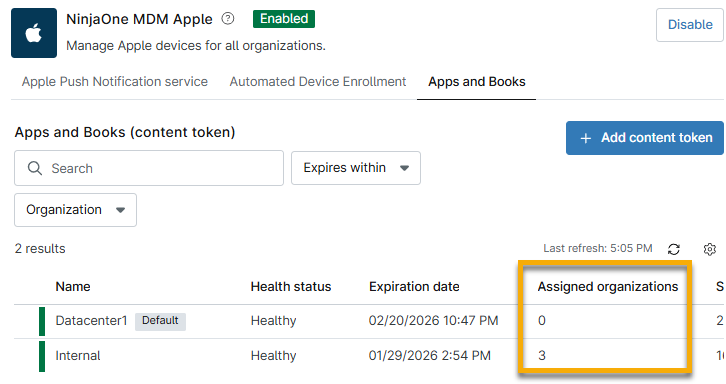
- Cochez une ou plusieurs cases à cocher correspondant à toutes les organisations auxquelles le jeton de contenu doit être attribué.
- Cliquez sur « Appliquer ».
Disponibilité des licences des ressources
NinjaOne utilise des états de santé colorés pour suivre la disponibilité et l’utilisation des licences. Déplacez votre curseur sur les données pour consulter l’info-bulle, puis déplacez votre curseur sur l’info-bulle pour obtenir des détails spécifiques sur l’état de santé.

| Couleur | Condition |
|---|---|
| Vert | Tous les actifs disposent de plus de 10 % du nombre total des licences disponibles. |
| Jaune | Certains actifs disposent de moins de 10 % du nombre total de licences disponibles. Le jeton de contenu pour Apps et livres expire dans 30 jours ou moins. |
| Rouge | Il y a au moins un actif pour lequel aucune licence n’est disponible. Le jeton de contenu pour Apps et livres expire dans 7 jours ou moins. Le jeton de contenu pour Apps et livres a expiré. |
Pour renouveler une licence, déplacez votre curseur sur la ligne concernée et cliquez sur les points de suspension. Cliquez sur « Renouveler ». Reportez-vous à la section « Configuration du jeton de contenu » pour le renouvellement et utilisez les informations du certificat actuel qui s'affichent au bas de la boîte de dialogue de renouvellement.
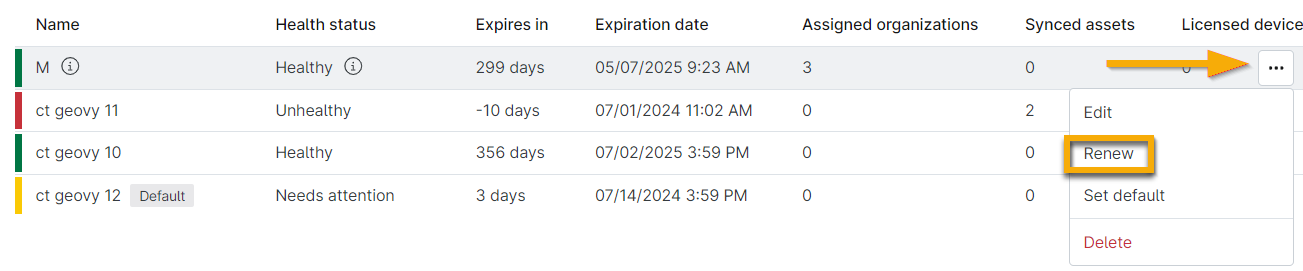
Actifs « Apps et livres » : synchronisation avec ABM ou ASM
Lorsque vous transférez des licences depuis un jeton de contenu vers un élément « Apps et livres », NinjaOne reflète le nombre actualisé d’éléments disponibles lors de la synchronisation. Si vous supprimez toutes les licences du jeton de contenu, NinjaOne supprimera l’élément.
Sélectionnez un jeton de contenu et cliquez sur « Modifier », puis ouvrez l’onglet « Actifs ». Cliquez sur « Synchroniser avec ABM » pour mettre à jour ces données en fonction des modifications effectuées dans Apple Business Manager ou Apple School Manager.

Suppression de jetons de contenu
Lorsque vous supprimez un jeton de contenu de NinjaOne, NinjaOne supprime toutes les applications associées à ce jeton de tous les appareils concernés.
Pour supprimer un jeton de contenu, procédez comme suit :
- Dans l’application de configuration Apple de NinjaOne MDM, ouvrez « Applications et livres » et déplacez votre curseur sur le jeton de contenu que vous souhaitez supprimer.
- Cliquez sur le bouton représentant trois points, puis sélectionnez « Supprimer ».
Ressources complémentaires
Consultez la section « NinjaOne MDM : Catalogue de ressources » pour en savoir plus sur NinjaOne MDM.