
Rubrique
Cet article explique comment configurer et gérer les tâches planifiées dans NinjaOne.
Environnement
NinjaOne Gestion des terminaux
Description
Les tâches planifiées vous permettent d'exécuter des automatisations sur des organisations, des appareils ou des groupes ciblés selon un calendrier défini. Pour plus d'informations sur les groupes, consultez notre article « Recherche d'appareils et groupes ».
Tâches planifiées diverses (NinjaOne Inc. 01:58)
Indexer
Sélectionnez une catégorie pour en savoir plus :
- Considérations importantes
- Configurer les autorisations des techniciens pour les tâches planifiées
- Créer une nouvelle tâche planifiée
- Modifier, copier ou supprimer des tâches planifiées
- Ressources complémentaires
Considérations importantes
- Votre utilisateur NinjaOne doit être administrateur système ou disposer des autorisations appropriées pour créer, afficher et gérer les tâches planifiées.
- La configuration du démarrage rapide ou du démarrage instantané sur votre appareil Microsoft Windows peut empêcher l'exécution des tâches planifiées au démarrage du système, car l'appareil ne s'éteint pas complètement. Le démarrage rapide provoquant la « réactivation » de l'appareil plutôt que son démarrage, il ne déclenche pas la valeur de démarrage.
- Seuls les administrateurs système peuvent cibler des groupes dans une tâche planifiée ou afficher les tâches créées au sein d'un groupe ciblé.
Configurer les autorisations des techniciens pour les tâches planifiées
Pour configurer les autorisations permettant aux techniciens d’interagir avec les tâches planifiées, procédez comme suit :
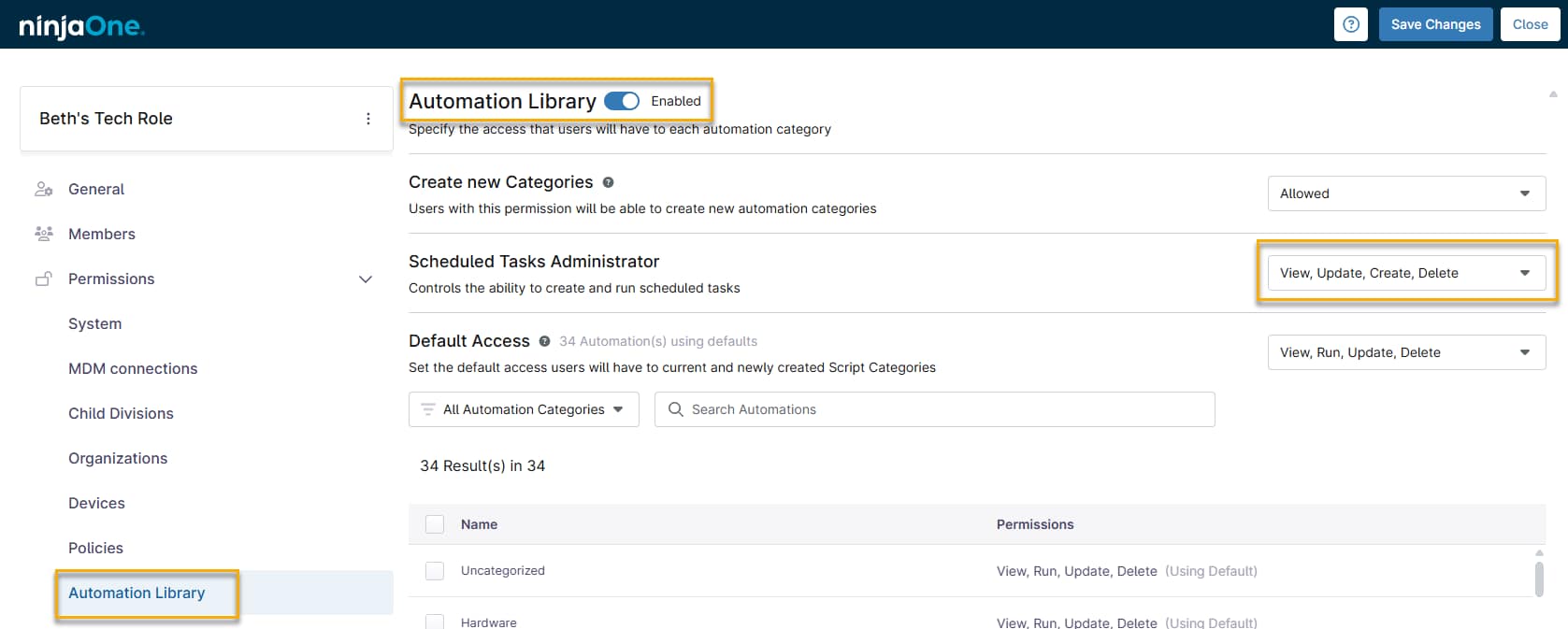
- Dans NinjaOne, cliquez sur « Administration », puis sélectionnez « Rôles des techniciens » dans les options développées. Vous pouvez également définir les autorisations pour un compte de technicien individuel.
- Ouvrez la section Bibliothèque d'automatisation, cliquez sur le bouton bascule ACTIVÉ, puis sélectionnez le niveau d’accès souhaité dans le menu déroulant Administrateur des tâches planifiées. Cliquez sur Enregistrer les modifications lorsque vous avez terminé.
Créer une nouvelle tâche planifiée
Pour créer une tâche planifiée, procédez comme suit :
- En NinjaOne, accédez à « Administration » → « Tâches » et cliquez sur « Créer une tâche ».
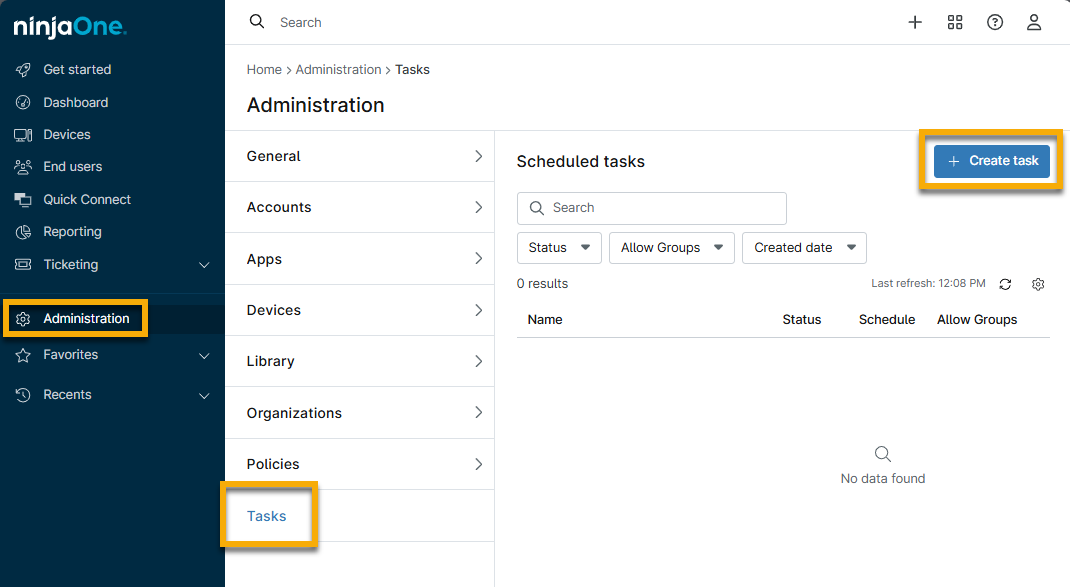
- La page de configuration de la tâche s'ouvre, avec la section Détails sélectionnée par défaut. Assurez-vous que l'option ACTIVÉ est cochée, puis configurez les paramètres suivants :
Configurer les détails de la tâche
Utilisez le tableau suivant pour configurer les données de l'onglet « Détails » :
| Nom du champ | Description ou objectif |
|---|---|
| Statut | Par défaut, ce bouton doit être activé. |
| Nom | Créez un identifiant unique pour la tâche. |
| Description | Ajoutez une description facultative à la tâche. |
| Autoriser les groupes | Cochez cette case à cocher pour déterminer si les groupes doivent être autorisés comme cibles pour cette tâche. Si vous sélectionnez cette option, seuls les appareils du groupe recevront la tâche. Si vous désactivez cette option, vous remarquerez que de nouvelles options de planification deviennent disponibles. Pour en savoir plus sur les groupes d’appareils, consultez la section Recherche d'appareils et groupes. |
| Calendrier | Vous pouvez configurer la planification pour que les tâches s’exécutent quotidiennement, hebdomadairement, mensuellement ou selon une planification personnalisée. Utilisez le menu déroulant « Répétitions » pour choisir cet intervalle. Pour une explication de chaque option de planification, reportez-vous à la section suivante de cet article : Options de configuration de la planification. |

Options de configuration du calendrier
Vous pouvez configurer la planification pour que les tâches s’exécutent quotidiennement, hebdomadairement, mensuellement ou selon une planification personnalisée. Utilisez le menu déroulant « Répétitions » pour choisir cet intervalle.
Lorsque vous sélectionnez l'heure de début, NinjaOne se base sur les paramètres de fuseau horaire que vous avez configurés dans NinjaOne. Reportez-vous à la section « Paramètres de fuseau horaire » pour plus d’informations.
Si vous sélectionnez « Après » dans le menu déroulant « Fin » , un nouveau champ « Occurrences » apparaîtra. Utilisez ce champ pour saisir le nombre de fois que la tâche doit s’exécuter avant de prendre fin. Si vous sélectionnez « Le » dans le menu déroulant « Fin » , un nouveau champ « Date de fin » apparaîtra. Utilisez ce champ pour sélectionner une date du calendrier.
Reportez-vous au tableau suivant pour obtenir un aperçu de chaque option de répétition .
| Option de répétition | Options de planification |
|---|---|
| Quotidien |
|
| Hebdomadaire |
|
| Mensuel |
|
| Exécuter une fois | Cette option s'affiche uniquement si vous ne sélectionnez pas « Tous les groupes ». Sélectionnez l'heure à laquelle vous souhaitez exécuter la tâche. |
| Exécuter une fois dès que possible | Cette option s'affiche uniquement si vous ne sélectionnez pas « Tous les groupes ». La tâche s'exécutera lorsque vous enregistrerez et fermerez la configuration. |
| Toutes les |
|
| Lors du démarrage du système | Cette option ne s'affiche que si vous ne sélectionnez pas « Tous les groupes ». La tâche s'exécutera lorsque vous allumerez l'appareil. |
| Lors de la connexion de l’utilisateur | Cette option s'affiche uniquement si vous ne sélectionnez pas « Tous les groupes ». La tâche s'exécutera lorsque l'utilisateur se connectera à l'appareil. |
Ajouter des automatisations
Vous pouvez ajouter des automatisations aux tâches planifiées. Procédez comme suit :
- Ouvrez l'onglet « Automatisations » et cliquez sur « Ajouter une automatisation ».
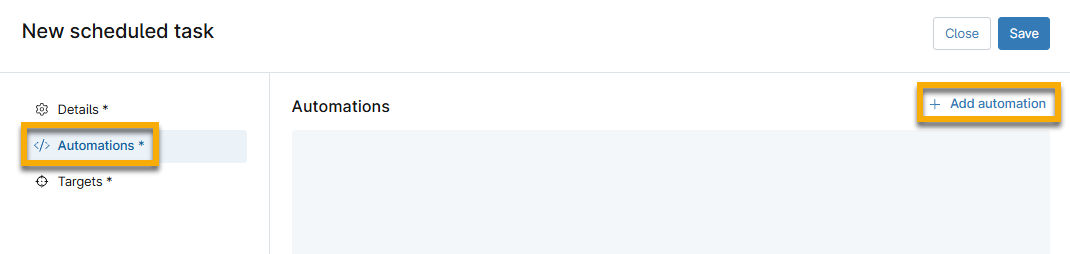
- La boîte de dialogue « Bibliothèque d’automatisation » s’affiche. Sélectionnez l’une des automatisations natives ou personnalisées de NinjaOne. Vous pouvez filtrer les résultats à l’aide des listes déroulantes. Saisissez un mot-clé dans le champ de recherche pour trouver rapidement les automatisations pertinentes.

Les automatisations ajoutées apparaissent sur la page « Nouvelle tâche planifiée », accompagnées d’une description de leur type et des systèmes d’exploitation qu’elles prennent en charge. Placez le curseur de votre souris sur l’info-bulle pour afficher la catégorie de l’automatisation.

Ajouter des cibles
Après avoir sélectionné les tâches, vous devez spécifier les cibles, c’est-à-dire les appareils sur lesquels les tâches seront exécutées.
- Ouvrez la section « Objectifs » et cliquez sur « Ajouter des cibles ».

Dans la boîte de dialogue « Ajouter des cibles », utilisez le menu déroulant pour filtrer les organisations, appareils et groupes spécifiques sur lesquels exécuter la tâche. Sélectionnez toutes les options applicables, puis cliquez sur « Appliquer ».
Si l'option « Autoriser les groupes » est activée dans l'onglet « Détails » , vous pouvez définir un groupe comme cible. Sinon, NinjaOne n'affichera que les options « Organisation » ou « Appareils » comme cibles.- Cliquez sur « Enregistrer » pour enregistrer votre nouvelle tâche.
Modifier, copier ou supprimer des tâches planifiées
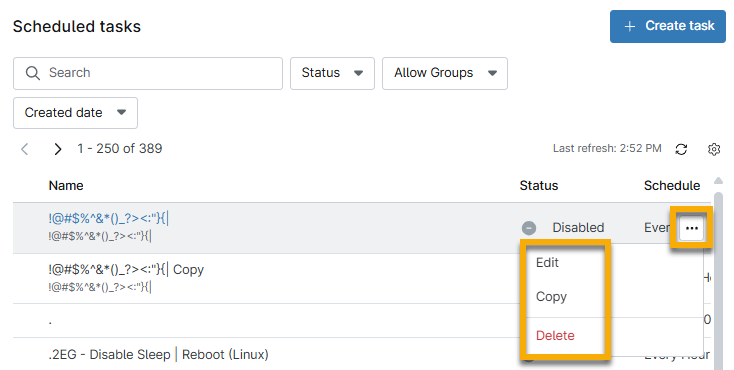
Accédez à Administration → Tâches, puis placez le curseur de votre souris sur la tâche planifiée que vous souhaitez modifier et sélectionnez l’option souhaitée.
Afficher les tâches planifiées sur le tableau de bord de l’appareil
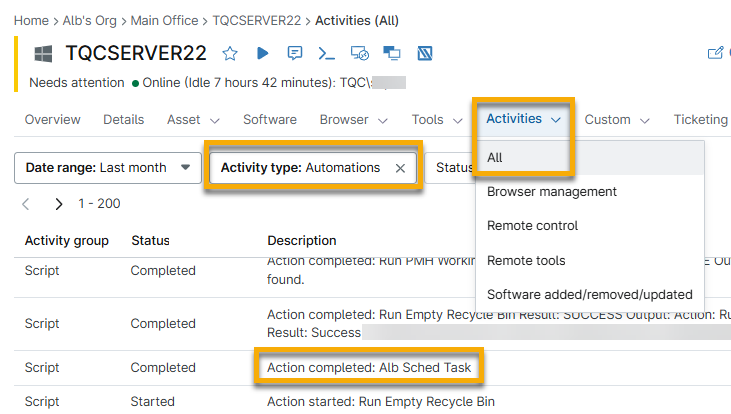
Une fois que vous avez planifié la tâche pour exécuter des automatisations sur l’appareil, vous pouvez suivre chaque événement sur le tableau de bord de l’appareil, dans l’onglet Activités → Tous .
Sélectionnez Appareil: Automatisations dans le menu déroulant Type d'activité pour filtrer les résultats. La description doit indiquer Action terminée : [nom de la tâche planifiée].
Ressources complémentaires
Utilisez les ressources suivantes pour en savoir plus sur les tâches et les automatisations dans NinjaOne :