
Sujet
Cet article décrit leurs caractéristiques et explique comment les générer.
Pour savoir comment activer SentinelOne dans la console NinjaOne, consultez le guide d'intégration SentinelOne.
Environnement
- Intégrations NinjaOne
- SentinelOne
Description
SentinelOne utilise des jetons pour accéder à la console de gestion de l'API (interface de programmation d'application). Vous pouvez également utiliser des jetons pour activer l'intégration de SentinelOne avec NinjaOne. Sélectionnez un sujet pour continuer.
- À propos des jetons API dans SentinelOne
- Génération d'un jeton API
- État et resynchronisation des jetons API
- Notifications d'expiration et de renouvellement des jetons API
À propos des jetons API dans SentinelOne
Prérequis
Le niveau d'accès « Account scope » doit être activé pour l'utilisateur SentinelOne dans la section « Scope of Access ». Pour connaître les autres exigences en matière de portée d'accès, consultez le guide d'intégration SentinelOne : NinjaOne Dojo.
Caractéristiques des jetons API SentinelOne
Les utilisateurs doivent disposer d'un jeton pour accéder à la console de gestion de l'API. Plusieurs éléments doivent être pris en compte lors de la création de jetons pour SentinelOne :
- Un utilisateur SentinelOne ne peut disposer que d'un seul jeton.
- Vous pouvez automatiser le renouvellement de ce jeton. Nous vous recommandons d'utiliser n'importe quel rôle prenant en charge les options permettant de prolonger la durée de validité de 30 jours.
- Le jeton API est nécessaire pour utiliser les scripts.
- Le jeton API contourne l'authentification à deux facteurs (2FA).
- La sécurisation du jeton API relève de votre responsabilité.
- Vous pouvez révoquer ou régénérer le jeton depuis la console SentinelOne (ces options se trouvent sous « Détails de l'utilisateur » après la génération de votre jeton) ou via l'API.
https://{votre nom de domaine}.sentinelone.net/docs/en/creating-service-users.html.Meilleures pratiques relatives aux jetons API
Pour garantir la sécurité et les performances de votre intégration API, respectez ces bonnes pratiques :
- Enregistrez le jeton API téléchargé dans le fichier ou à l'emplacement utilisé par vos requêtes API.
- Pour partager des scripts, chaque utilisateur doit enregistrer son jeton API sous le même chemin d'accès.
- Sécurisez le fichier contenant le jeton API contre toute fuite accidentelle ou toute altération malveillante.
Génération d'un jeton API
Chaque utilisateur NinjaOne ne peut générer qu'un seul jeton, qui reste valide pendant 30 jours. Pour ce faire, suivez la procédure suivante.
https://{votre nom de domaine}.sentinelone.net/docs/en/control-api-token-generation.html pour plus de détails sur la manière d'attribuer ces autorisations.- Connectez-vous à votre console de gestion Web SentinelOne.
- Dans le menu de navigation supérieur, cliquez sur le menu déroulant du nom de compte et sélectionnez Mon utilisateur.
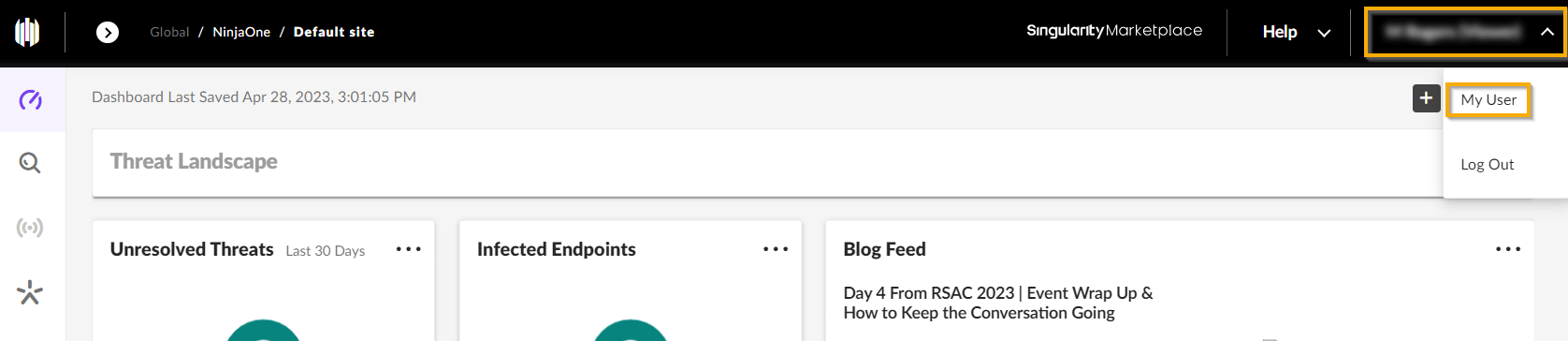
Figure 1: Nom du compte → Mon utilisateur (cliquez pour agrandir)
- Dans le volet de détails de l'utilisateur qui s'ouvre, cliquez sur le bouton Actions.
- Dans le menu déroulant Actions, accédez à Opérations sur les jetons API.
- Si c'est la première fois que vous générez un jeton pour ce compte, sélectionnez Générer un jeton API. Si vous générez un nouveau jeton pour l'utilisateur, sélectionnez Régénérer un jeton API.
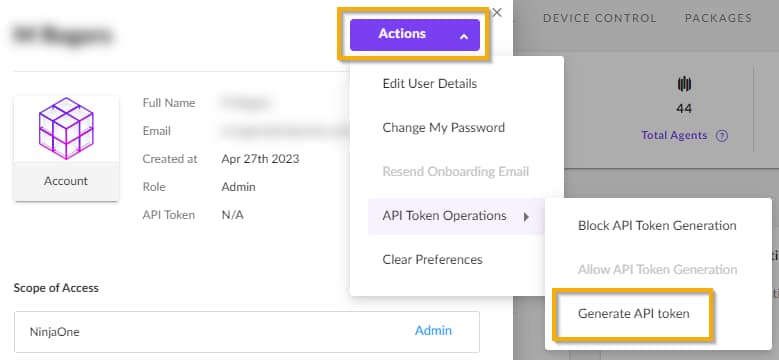
Figure 2: Actions → Opérations sur les jetons API → Générer un jeton API
- SentinelOne génère un nouveau jeton API et l'affiche dans une fenêtre à usage unique.
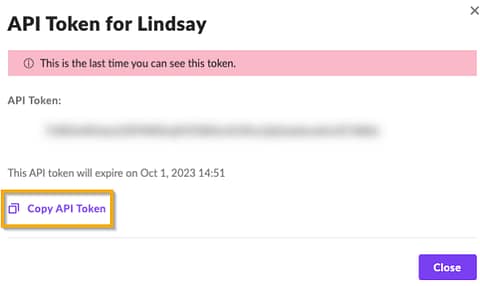
Figure 3: Actions → Opérations sur les jetons API → Générer un jeton API
- Copiez la valeur du jeton API dans le presse-papiers de votre ordinateur.
- Cliquez surFermer.
- Dans NinjaOne, accédez à Administration → Applications → Installées → SentinelOne → Général.
- Dans la catégorieParamètres, cliquez surModifier.
- Collez la valeur copiée dans le champ « Jeton API ».
- Cliquez surEnregistrer.
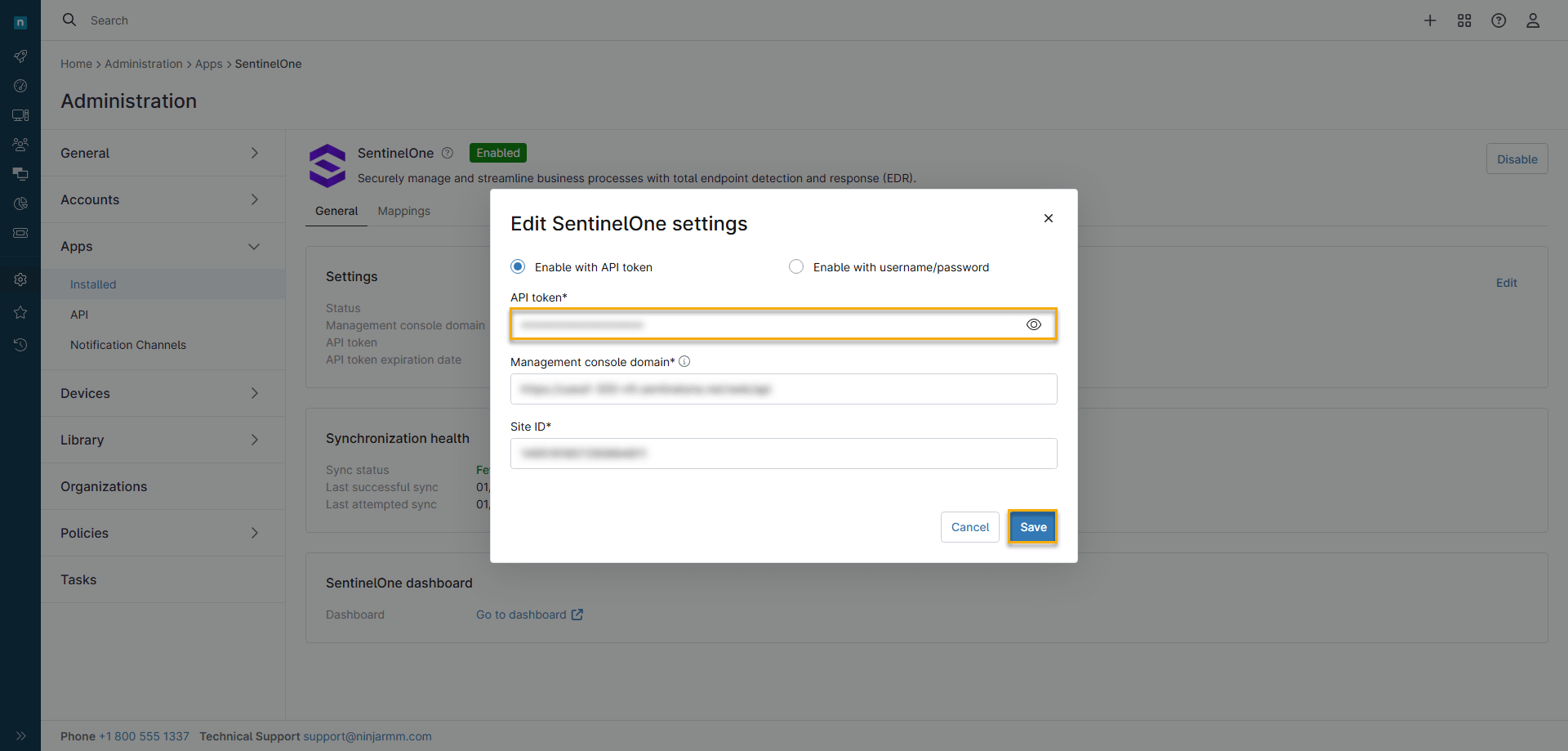
Figure 4: Modifier les paramètres SentinelOne (cliquez pour agrandir)
État du jeton API et resynchronisation
La section État de la synchronisation de l'application SentinelOne dans votre instance NinjaOne indique l'état de synchronisation de l'intégration. Si le jeton d'authentification n'est pas valide, le champ État de la synchronisation affichera Inconnu, même si Paramètres → État indique Connecté.
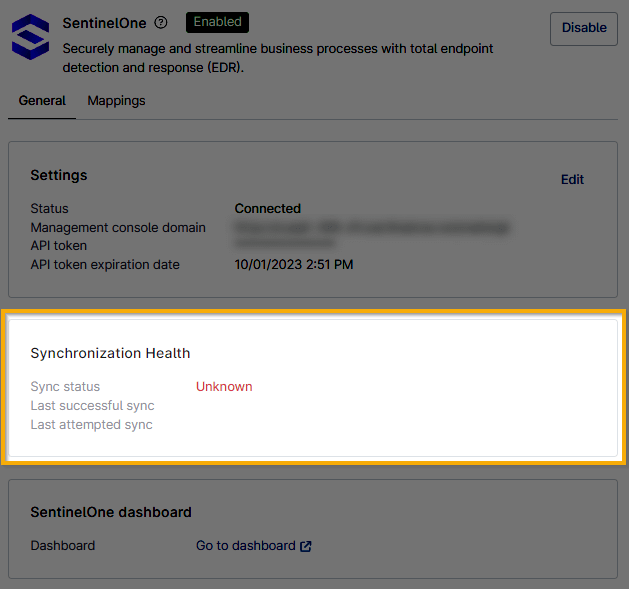
Figure 5: État de la synchronisation (cliquez pour agrandir)
Lorsque la synchronisation est réussie, le champ « Sync status » (État de la synchronisation) affiche « Fetch complete » (Récupération terminée). Il indique également les dates et heures des dernières tentatives de synchronisation et des synchronisations réussies.
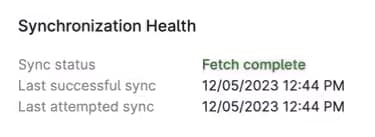
Figure 6 : Statut de synchronisation
L'intégration se synchronise jusqu'à six fois toutes les cinq minutes. En cas d'échec, le bouton « Re-sync » (Resynchroniser) illustré à la figure 7 apparaîtra dans la section « Synchronization Health » (État de la synchronisation) de l'application d'intégration SentinelOne de NinjaOne.
Si vous voyez un statut autre que « Récupération terminée », cliquez sur le bouton pour réinitialiser le poller API et tenter une nouvelle synchronisation.

Figure 7: Resynchroniser (cliquez pour agrandir)
Notifications d'expiration et de renouvellement des jetons API
NinjaOne tente automatiquement de renouveler les jetons. Après avoir généré le jeton d'origine, vous pouvez configurer des notifications qui vous alertent en cas d'échec du renouvellement automatique entraînant l'expiration du jeton et nécessitant un renouvellement manuel.
Pour ce faire, procédez comme suit :
- Dans NinjaOne, accédez à Administration → Général → Activités.
- Recherchez les activités relatives à SentinelOne.
- Activez les notifications que vous souhaitez recevoir. Si une resynchronisation est requise et échoue, l'intégration sera interrompue ; nous vous recommandons au minimum d'activer « Resynchronisation de l'intégration requise » et « Intégration désactivée » afin de vous assurer d'être toujours informé des interruptions critiques du service.
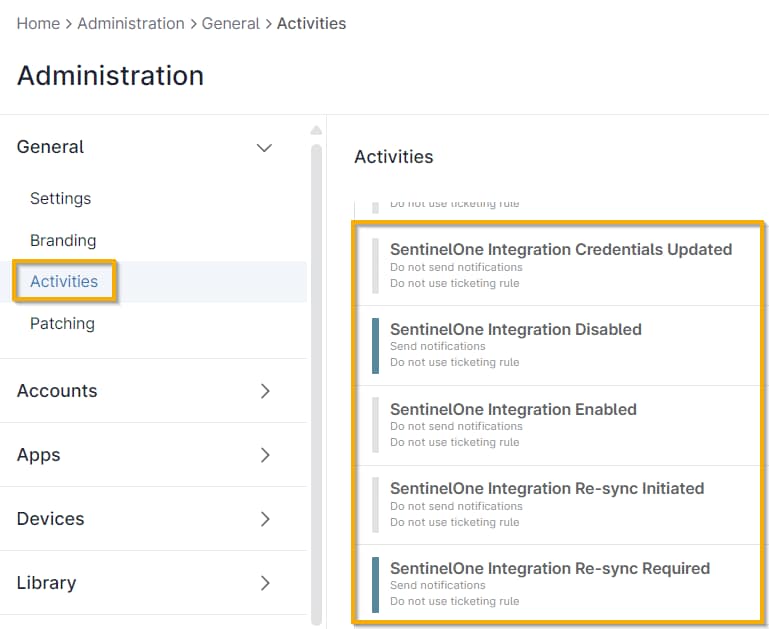
Figure 8: Administration → Général → Activités (cliquez pour agrandir)
- Vous pouvez vérifier l'état de la synchronisation à tout moment dans NinjaOne en accédant à Administration → Applications → Installées → SentinelOne → Général.
Figure 9: État de la synchronisation (cliquez pour agrandir)