
Rubrique
Cet article explique comment configurer l'authentification unique (SSO) dans NinjaOne pour un nouveau fournisseur d'identité (IdP).
Environnement
- Plateforme NinjaOne
- Intégrations NinjaOne
Description
Vous pouvez utiliser l'authentification unique (SSO) pour configurer le protocole SAML (Security Assertion Markup Language) afin d'accéder à NinjaOne directement depuis le portail de votre fournisseur préféré. Utilisez des identifiants d'entité uniques pour mettre en œuvre le même fournisseur d'identité pour SAML et SCIM (System for Cross-domain Identity Management).
Sélectionnez une catégorie pour en savoir plus :
- Considérations importantes à propos de la mise en œuvre d’un SSO générique
- Définir l’authentification unique (SSO) dans NinjaOne
- Activer le SSO pour les techniciens et les utilisateurs finaux de NinjaOne
- Ressources complémentaires
Considérations importantes concernant la mise en œuvre d'une authentification unique (SSO) générique
Les techniciens peuvent utiliser SAML pour accéder à l’application NinjaOne via l’authentification unique (SSO) avec leur fournisseur d’identité (IdP) préféré. Vous pouvez utiliser SAML aussi bien avec le site NinjaOne standard qu’avec le site personnalisé, qui prend en charge plusieurs IdP.
Vous pouvez utiliser n’importe lequel des fournisseurs d’identité (IdP) prenant en charge SAML 2.0. Nous mettons à votre disposition des guides d’utilisation pour la configuration d’IdP spécifiques tels que Duo, Okta et Microsoft Azure, pour n’en citer que quelques-uns. Vous pouvez accéder à ces guides depuis la page « Security Assertion Markup Language (SAML) ».
Pour une implémentation générique de l’authentification unique (SSO), vous aurez besoin de l’attribut « Unique User Identifier » (UUID) pour chaque utilisateur. L’attribut UUID doit correspondre au nom d’utilisateur NinjaOne, qui est une adresse e-mail. La réponse ou l’assertion SAML doit inclure les informations nécessaires, telles que la validité de la session, sa durée de validité et d’autres spécifications de sécurité.
Par défaut, NinjaOne utilise l’attribut UUID pour associer un utilisateur NinjaOne à son compte IdP. Si la valeur de l’attribut UUID ne correspond pas au nom d’utilisateur NinjaOne, pensez à mettre à jour l’UUID ou l’identifiant de nom (Name ID) en le remplaçant par user.mail, user.othermail ou n’importe lequel des autres attributs correspondant au nom d’utilisateur NinjaOne du compte.
Définir l’authentification unique (SSO) dans NinjaOne
Vous pouvez ajouter plusieurs SSO et FID à une seule instance de NinjaOne.
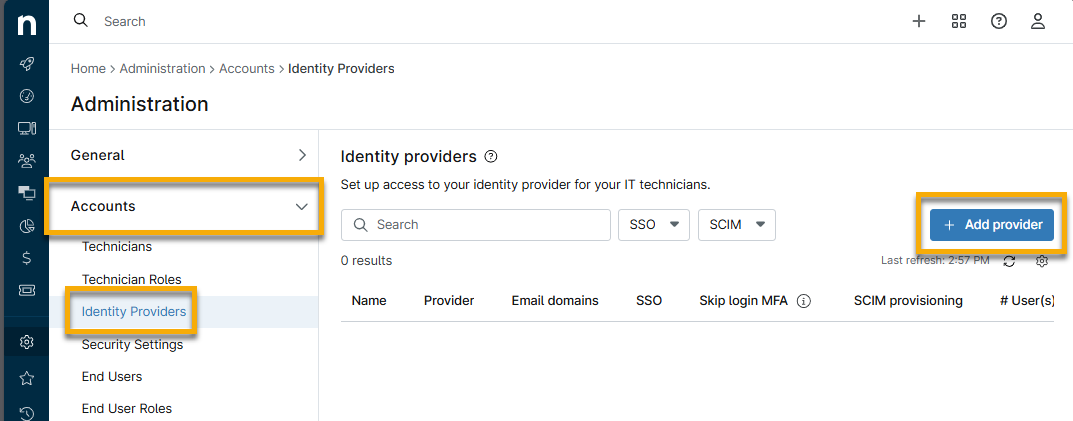
- Accédez à Administration→Comptes→Fournisseur d’identité. Sélectionnez Ajouter un fournisseur.
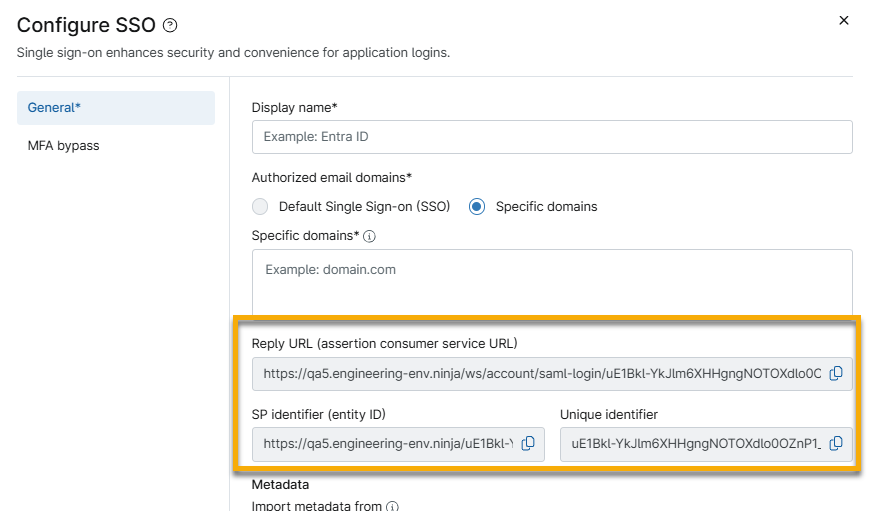
- Saisissez un identifiant unique pour le « Nom affiché ». Il peut s’agir du Domaine de l'adresse e-mail qui utilise cette intégration.
- Pour les « Domaines de messagerie autorisés* », déterminez si vous souhaitez utiliser l’authentification unique (SSO) ou des domaines spécifiques. Si vous sélectionnez « Domaines spécifiques », saisissez tous les caractères situés après le signe @ dans les adresses e-mail cibles dans le champ de texte « Domaines spécifiques* ».

- Copiez l’URL de réponse et les données d’identifiant depuis NinjaOne, puis collez-les dans le champ approprié des paramètres du fournisseur SSO. Vous trouverez des exemples pour des fournisseurs spécifiques dans la section « Ressources complémentaires » de cet article.
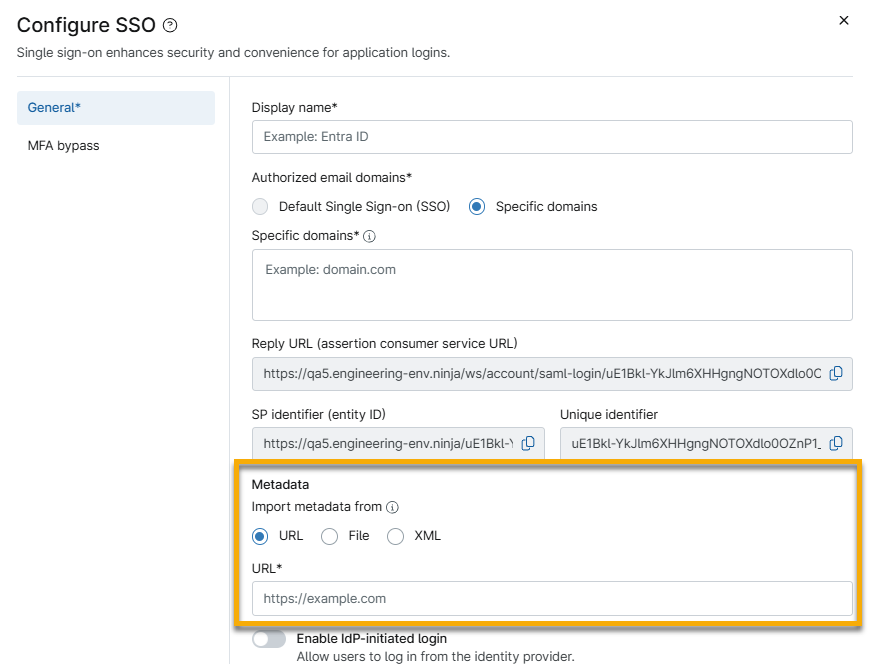
- Copiez les métadonnées depuis votre IdP et collez-les dans le champ « Importer les métadonnées depuis ». Vous pouvez utiliser une URL, un fichier ou des données XML ; sélectionnez l’option appropriée dans le Menu déroulant. Pour plus d’informations sur l’option « Activer le contournement conditionnel de l’authentification multifactorielle NinjaOne », consultez l’article «Plateforme NinjaOne : Activer le contournement conditionnel de l’authentification multifactorielle NinjaOne ».
- Déterminez si vous souhaitez utiliser la connexion initiée par l’IdP ou appliquer une validation SAML stricte. Pour en savoir plus sur la connexion initiée par l’IdP, consultez la section « NinjaOne Identity Access Management (IAM) : À propos du langage de balisage des assertions de sécurité (SAML) initié par l’IdP ».

- Testez et établissez la connexion.
- Après avoir testé la connexion, vous serez peut-être invité à vous connecter. Lorsque le test réussit, cliquez sur « Enregistrer », puis, sur la page qui s’affiche, cliquez sur « Activer ». L’authentification unique est désormais active.
Activer le SSO pour les techniciens et les utilisateurs finaux de NinjaOne
Pour utiliser l’authentification unique (SSO) dans NinjaOne, sélectionnez « Authentification unique » comme valeur du champ « Type d’authentification » pour chaque technicien de NinjaOne pour lequel cette fonctionnalité doit être active. Vous trouverez plus d’informations dans la section « Gestion des terminaux NinjaOne : partage d’accès aux Appareils par les utilisateurs finaux ».
- Accédez à Administration → Comptes → Techniciens ou Utilisateurs finaux. Recherchez le technicien ou l’utilisateur final pour lequel vous souhaitez activer le SSO, puis ouvrez la page de configuration du compte.
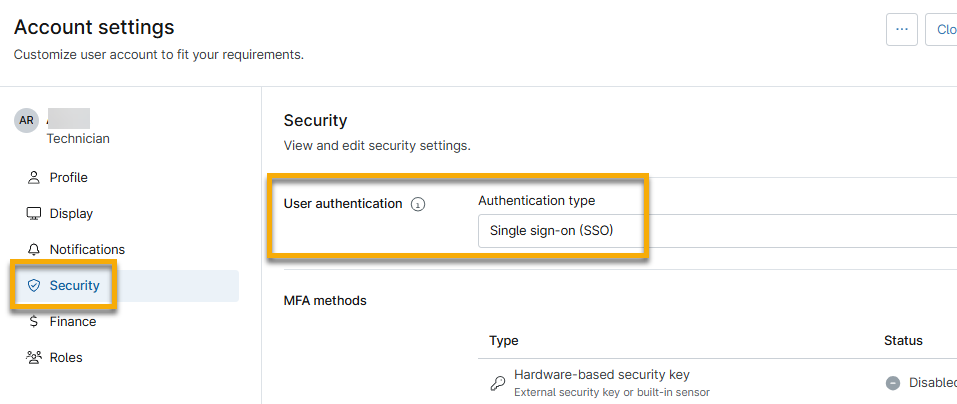
- Dans la section « Générale », ouvrez l’onglet « Sécurité ».
- Sélectionnez « Single Sign-On » dans le menu déroulant « Type d’authentification ».
- Pour appliquer cette modification, cliquez sur « Enregistrer ». Répétez cette procédure pour chaque technicien pour lequel vous souhaitez activer le SSO.
Désactiver l'authentification unique (SSO)
Pour désactiver l'authentification unique (SSO) en tant que fournisseur, procédez comme suit.
- Accédez à Administration→Comptes→Fournisseur d’identité.
- Déplacez votre curseur sur le fournisseur d’identité (IdP) et cliquez sur le bouton du menu des Actions.
- Sélectionnez « Désactiver le SSO ».

Pour désactiver l'authentification unique (SSO) pour un utilisateur final ou un technicien :
- Ouvrez la page de configuration du compte. Dans la section Générale, ouvrez l'onglet Sécurité.
- Sélectionnez une nouvelle option dans le menu déroulant « Type d’authentification ».
Ressources complémentaires
Consultez la section « Authentification et gestion des identités : catalogue de ressources » pour en savoir plus sur les services d'identité de NinjaOne.