
Rubrique
Cet article explique comment gérer les tableaux des tickets dans NinjaOne.
Environnement
Système de création de ticket NinjaOne
Description
Un tableau de tickets est une vue enregistrée de vos tickets, basée sur des filtres. Chaque tableau définit un ensemble de conditions, et NinjaOne Ticketing le remplit automatiquement avec tous les tickets qui répondent à ces conditions à un moment donné. Les tickets ne sont pas placés manuellement sur les tableaux ; ils apparaissent et disparaissent selon qu’ils correspondent ou non aux conditions du tableau.
Un ticket peut apparaître simultanément sur plusieurs tableaux s’il remplit les conditions de chacun d’entre eux. Lorsqu’un ticket ne remplit plus les conditions d’un tableau, NinjaOne Ticketing le supprime automatiquement de ce tableau. Les tableaux et le nombre de tickets sont actualisés automatiquement lorsqu’un ticket est créé, mis à jour ou supprimé.
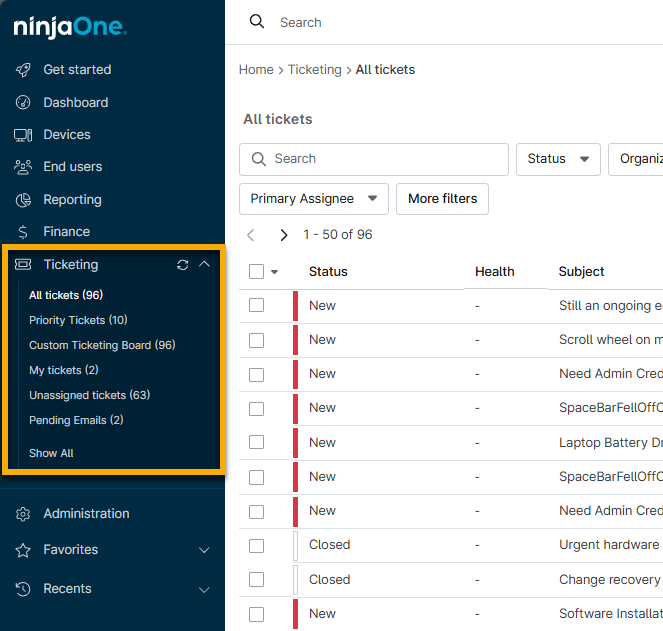
Une fois NinjaOne Ticketing activé, un nouvel onglet « Ticketing » est disponible dans le volet de navigation principal de votre instance NinjaOne. Les tableaux s’affichent selon l’ordre d’affichage et le nombre de tableaux visibles sélectionnés sur la page de configuration de l’application NinjaOne Ticketing, dans l’onglet « Tableaux ». Reportez-vous à la section « NinjaOne Ticketing : Pour commencer » pour plus d’informations.
Sélectionnez une catégorie pour en savoir plus :
- Accéder aux tableaux des tickets
- Critères de filtrage des tickets
- Fonctions du tableau des tickets
- Tableau des e-mails en attente
- Ressources complémentaires
Accéder aux tableaux des tickets
Sélectionnez un tableau dans le volet de navigation à gauche pour l'afficher. Le cas échéant, cliquez sur « Afficher tous les tableaux » pour afficher les tableaux masqués par les paramètres de visibilité.
Critères de filtrage des tickets
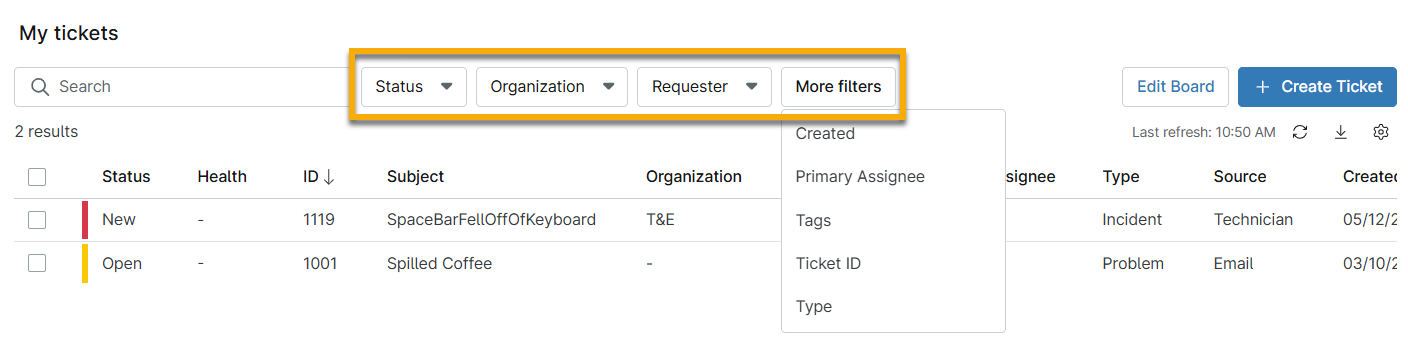
Vous pouvez filtrer les tableaux après avoir sélectionné les critères suivants :
- Statut
- Client
- Demandeur
- Plus de filtres
- Créé
- Cessionnaire primaire
- Étiquettes
- Identification du billet
- Type
Les tableaux de tickets et leur nombre sont automatiquement mis à jour lorsqu'un ticket est créé, mis à jour ou supprimé.
Filtrer par état de santé ou gravité
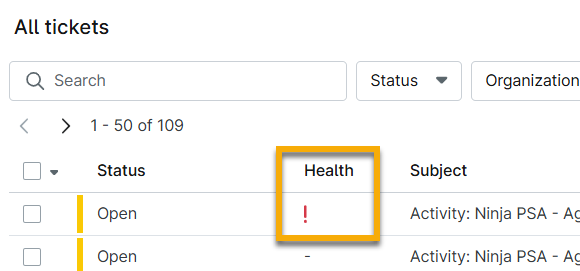
Les tickets dont la sévérité est « Critique » et dont la priorité est définie sur « Élevée » affichent un point d’exclamation rouge (!) dans la colonne « État ».
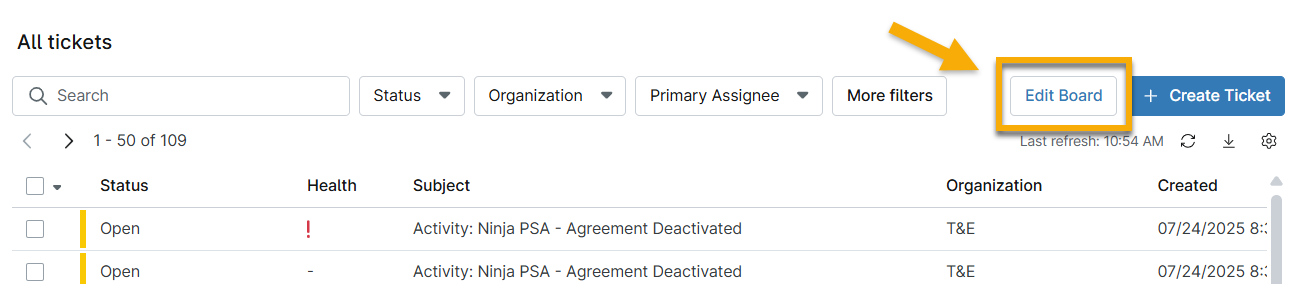
- Cliquez sur « Modifier le tableau ».
- Dans la boîte de dialogue de configuration, ouvrez la section « Colonnes et tri ».
- Sélectionnez « Sévérité » ou « Priorité » dans le menu déroulant « Colonnes », puis réorganisez les colonnes pour améliorer la visibilité.
- Cliquez sur « Enregistrer ».
Reportez-vous à la section « Modifier le tableau » plus loin dans cet article pour en savoir plus sur cette fonction.
Fonctions du tableau des tickets
Cette section explique l’utilité des boutons et des icônes présents sur les tableaux de tickets.

| Fonction du ticket | Description |
|---|---|
Actualiser  | Cliquez sur cette icône pour actualiser la liste des tickets. |
Exporter  | Cliquez sur cette icône pour exporter la liste vers un fichier CSV (valeurs séparées par des virgules). Lors de l'exportation d'un tableau de tickets, les balises des tickets seront incluses dans le fichier .csv et apparaîtront dans la dernière colonne. |
| Modifier le tableau | Cliquez sur « Modifier le tableau » pour modifier les colonnes ou le tri du tableau. Reportez-vous à la section « Modifier l'affichage du tableau » plus loin dans cet article pour en savoir plus sur cette fonction. |
| Créer un ticket | Cliquez sur « Créer un ticket » pour créer manuellement un nouveau ticket. Reportez-vous à la section « NinjaOne Ticketing : Créer et attribuer » pour plus d’informations. |
Paramètres du tableau  | Cliquez sur cette icône pour gérer l’option « Rafraîchir automatiquement les données du tableau ». Ce paramètre est commun à tous les Tableaux. |
| Plus de détails | Déplacez votre curseur sur l’objet dans la liste pour afficher plus de détails et cliquez sur un ticket pour l’ouvrir. |
Modifier l'affichage du tableau
Pour modifier les colonnes affichées ou leur ordre sur le tableau, cliquez sur « Modifier le tableau » à droite.
Vous pouvez utiliser la section « Colonnes et tri » pour organiser les tickets selon différents critères, tels que le lieu, l'appareil, la date de création, l'heure de mise à jour, etc. Contrôlez le type d'informations affichées sur le tableau en ajoutant ou en supprimant des colonnes et en réorganisant leur disposition.
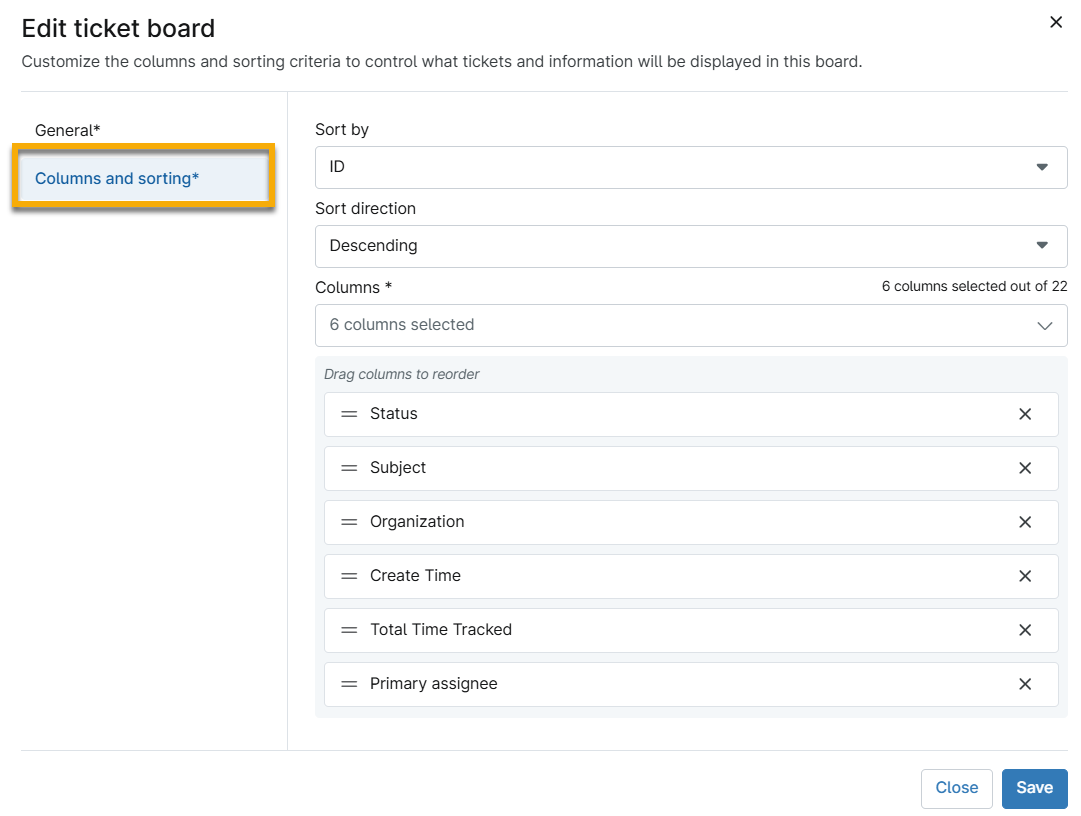
Tableau des e-mails en attente
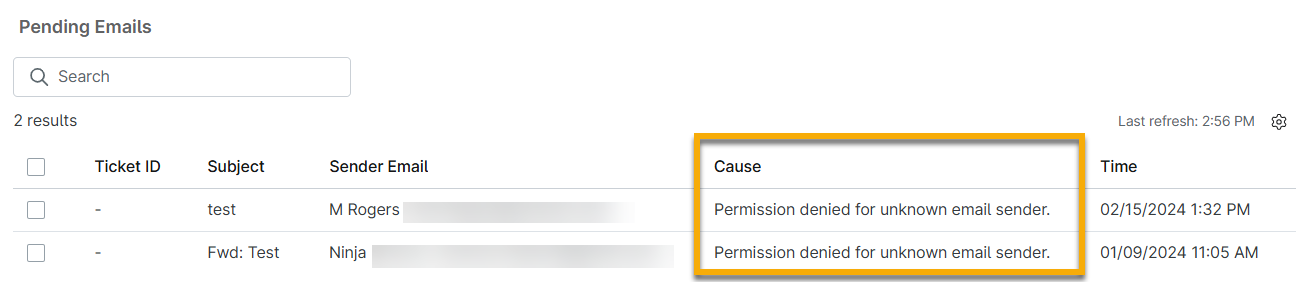
Contrairement aux autres tableaux, le tableau des e-mails en attente répertorie spécifiquement les demandes entrantes provenant d’adresses e-mail qui ne sont pas associées à un contact existant.
Le tableau des e-mails en attente répertorie également les e-mails qui ne correspondent à aucune adresse e-mail de réception configurée dans le système de gestion des tickets NinjaOne.
Résoudre les problèmes d’autorisations pour les expéditeurs inconnus
Pour résoudre un problème lié à un « expéditeur d’e-mail inconnu », procédez comme suit :
- Accédez à Administration → Applications → NinjaOne Ticketing, puis ouvrez l'onglet E-mail → Liste des adresses autorisées .
- Cliquez sur « Ajouter ».
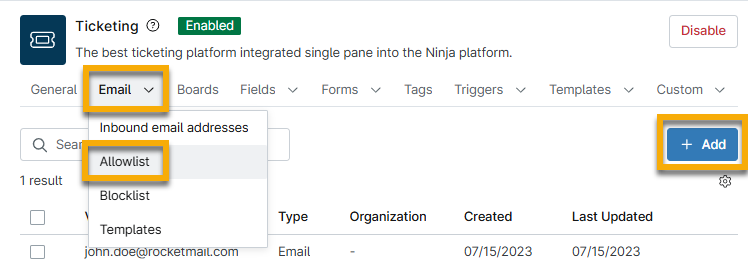
- Vous pouvez autoriser une seule adresse e-mail, un domaine de l'adresse e-mail entier ou « tous les expéditeurs non appariés », ce qui autorise tous les e-mails sauf ceux figurant spécifiquement sur la Liste des adresses bloquées.
- Cliquez sur « Enregistrer » pour définir les autorisations.
Approuver ou rejeter les e-mails en attente
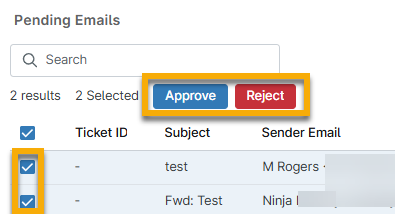
Ouvrez l’e-mail en attente pour afficher plus d’informations sur le problème et la raison pour laquelle il a été acheminé vers la file d’attente. Vous pouvez alors choisir d’approuver ou de rejeter l’e-mail. L’approbation de l’e-mail créera un ticket et ajoutera automatiquement l’adresse e-mail du demandeur en tant que contact. Vous pouvez également approuver les e-mails en attente de manière groupée.
- Cliquez sur « Approuver » pour autoriser l’adresse e-mail en question.
- Cliquez sur « Rejeter » pour bloquer l’adresse e-mail en question.
Ressources complémentaires
Pour en savoir plus sur la création de ticket dans NinjaOne, consultez la section « Création de ticket : catalogue de ressources ».