
Rubrique
L'outil de base de connaissance de la documentation NinjaOne permet de partager des documents en public ou en privé en redirigeant des utilisateurs en dehors de la plate-forme NinjaOne vers du contenu spécifique au sein de NinjaOne.
Environnement
Caractéristique de NinjaOne Documentation
Indexer
- Vue d’ensemble
- Partager un document
- Historique des liens publics
- Gestion des liens partagés
- Rôles de l'utilisateur final
Vue d’ensemble
La fonction Partager permet aux administrateurs système et aux techniciens disposant des autorisations appropriées « Accès à la documentation de la base de connaissances globale » de créer un lien public vers des documents spécifiques ou d’accorder l’accès à certains dossiers à des rôles d’utilisateurs finaux. Les fichiers et dossiers ne peuvent pas être partagés avec des utilisateurs finaux individuels ; ils doivent être attribués à un rôle.
Les liens publics permettent d’accéder aux documents en dehors de NinjaOne avec la personnalisation configurée pour le logo de l’application. Les administrateurs système et les techniciens peuvent contrôler la durée d’accessibilité de ce lien public et suivre les adresses IP qui ont utilisé le lien.
Lorsqu’un lien est partagé, un événement est créé dans le journal des activités du tableau de bord du système, et un historique de tous les liens partagés est disponible dans la section Administration.
Autorisations des techniciens et des utilisateurs finaux
Outre l’accès à la base de connaissances, les techniciens ou leurs rôles doivent également disposer d’une autorisation de partage des dossiers globaux de la base de connaissances avec les utilisateurs finaux, définiesur « Autorisé ».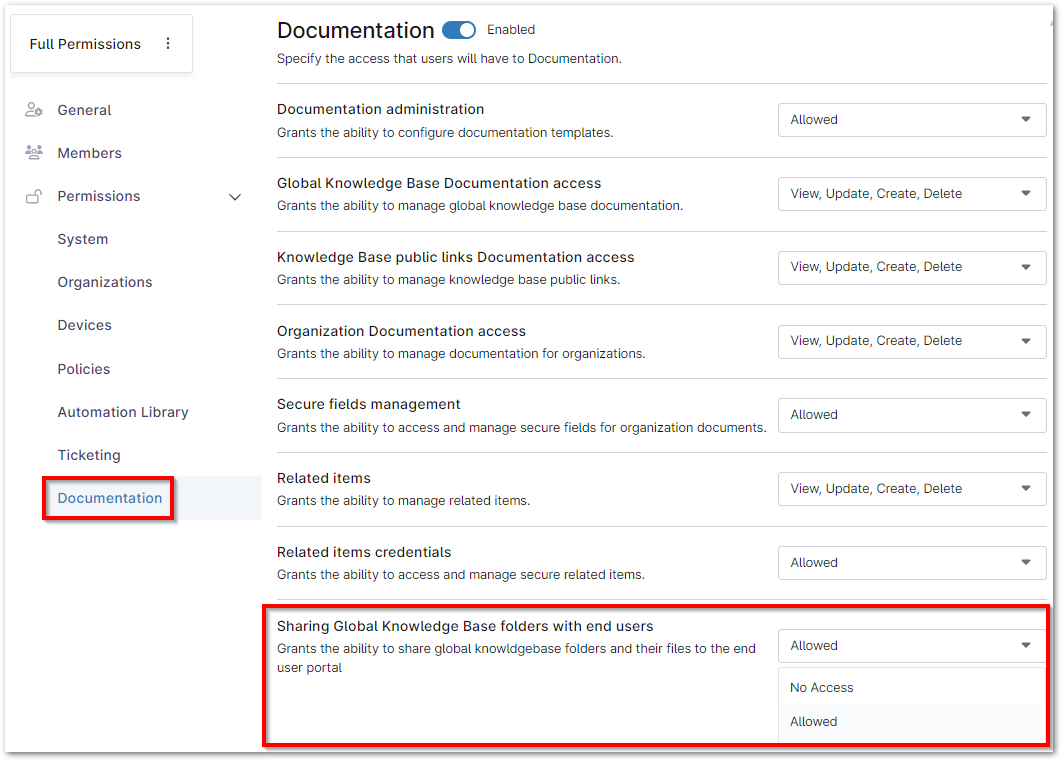
Partager un document depuis la Base de connaissance
À l’extrême droite du nom d’un fichier ou d’un document, cliquez sur l’icône représentant des points de suspension et sélectionnez « Partager », ou survolez l’icône de lien dans la colonne « Liens actifs » (le cas échéant) et cliquez sur « Partager ».
Vous pouvez également cliquer sur l’icône de lien à l’intérieur d’un document pour le partager. Lorsqu’un lien est créé pour ce document, une bannière s’affiche sur la page du document jusqu’à ce que le lien public soit fait expirer ou supprimé. 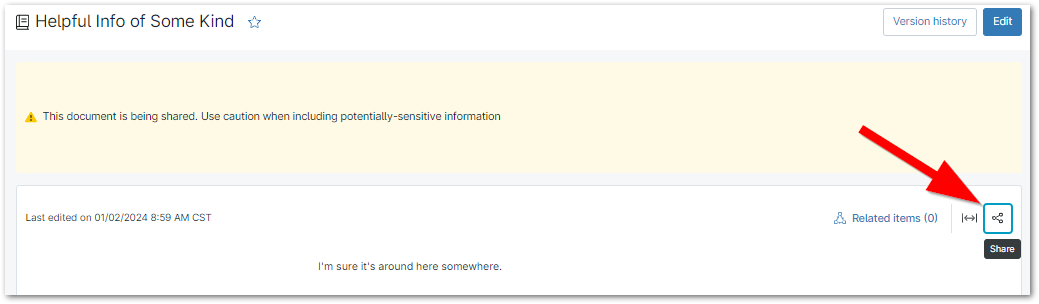
Partage de fichiers
Dans la fenêtre contextuelle « Partager », vous disposez des options suivantes :
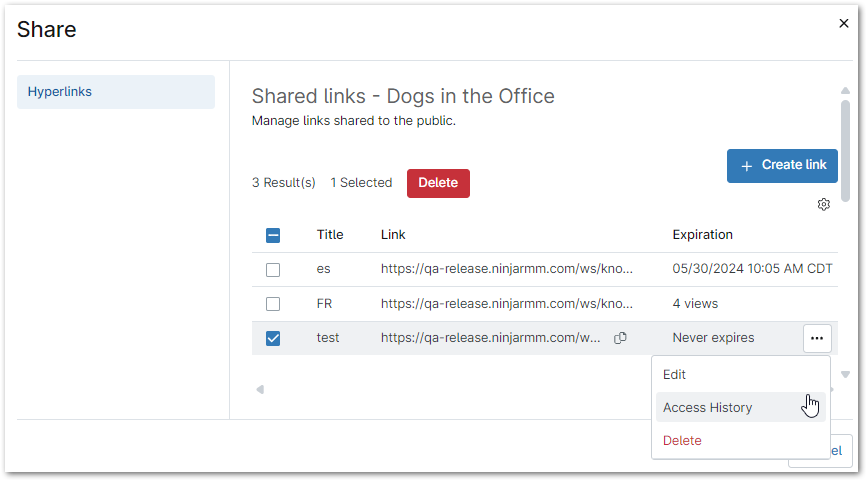
- Créer un nouveau lien pour les documents (cette option n’est pas disponible pour le partage de dossiers). Vous pouvez créer plusieurs liens pour un même document, ce qui peut s’avérer utile si vous souhaitez attribuer des dates d’expiration différentes à certains publics. Les listes de liens seront paginées pour afficher un maximum de 150 liens par page.
- Cliquez sur « Créer un lien ».
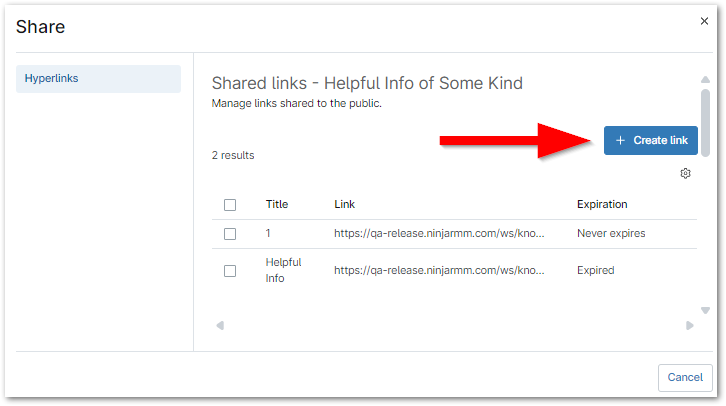
- Créez un titre pour le nouveau lien et sélectionnez une date d’expiration dans la liste déroulante.
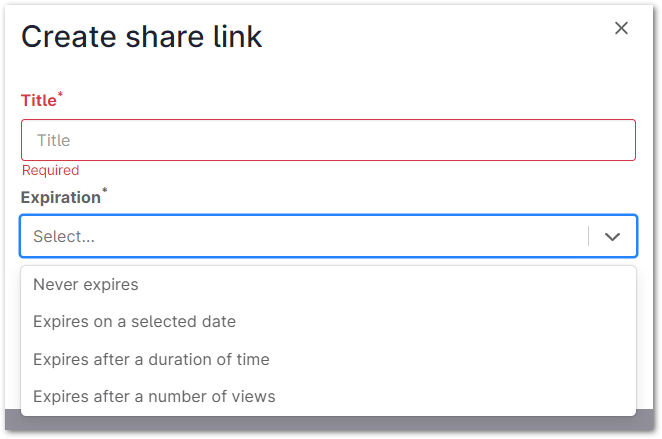
- Une fois le lien expiré, le document ne sera plus accessible publiquement via ce lien spécifique. Le lien expiré reste affiché dans la fenêtre modale « Liens partagés » à des fins de suivi et de reporting.
- Cliquez sur « Créer un lien ».
- Copier un lien existant : le lien est copié dans votre presse-papiers virtuel.

- Modifier un lien existant : modifiez le nom, la date d’expiration ou les deux. Vous pouvez également modifier les liens depuis la page « Administration ».
- Afficher l’historique de l’accès au lien : cela ouvre une fenêtre contextuelle indiquant l’adresse IP qui a utilisé le lien, ainsi que la date et l’heure auxquelles il a été utilisé. Vous pouvez consulter la liste complète de tous les liens publics de plusieurs organisations depuis la page « Administration ».
- Supprimer un lien : cela supprime l’accès pour toute personne utilisant le lien associé.
- Vous pouvez supprimer plusieurs liens en cochant les cases à cocher situées à côté du titre des liens, puis en cliquant sur le bouton « Supprimer » qui apparaît en haut de la liste. Vous pouvez également supprimer des liens en masse depuis la page « Administration ».
Partage de dossiers
Remarque importante : vous pouvez partager des dossiers avec les techniciens et les utilisateurs finaux depuis le tableau de bord du système. Depuis le tableau de bord de l’organisation, vous ne pouvez partager des dossiers qu’avec les techniciens.
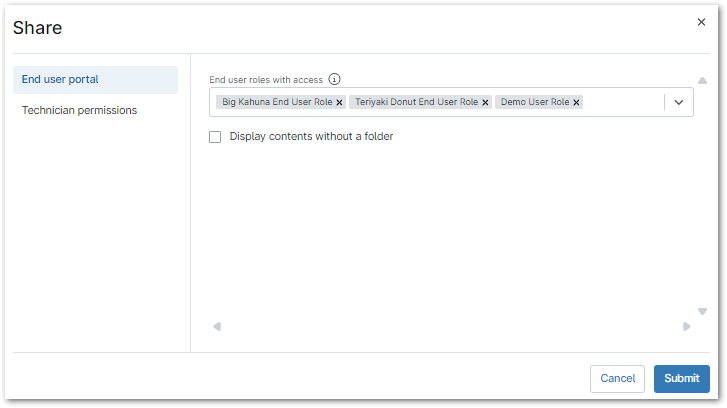
Dans la fenêtre contextuelle « Partager », vous disposez des options suivantes :
- Partager avec tous les techniciens/utilisateurs finaux ou uniquement avec des rôles spécifiques.
- Sélectionnez un ou plusieurs rôles dans le menu déroulant ; ces rôles disposeront des autorisations nécessaires pour accéder au dossier.
- Utilisez la case à cocher pour définir le mode d’affichage du contenu du dossier. Si vous partagez plusieurs dossiers avec un rôle d’utilisateur, l’affichage du contenu avec un dossier peut s’avérer utile pour optimiser l’organisation.
Lorsqu’un dossier est partagé avec un rôle, la colonne « Liens actifs » n’est pas mise à jour, mais l’icône du dossier change pour indiquer que celui-ci est partagé. De plus, l’onglet « Rôles des utilisateurs finaux » est mis à jour sur la page de configuration de l’application Documentation, où l’accès peut être géré plus en détail. 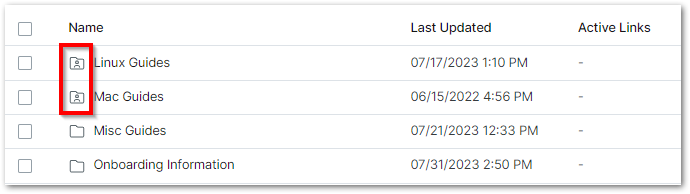
Vous trouverez ci-dessous un exemple de deux dossiers partagés avec un rôle d’utilisateur final. Le dossier « Guides Mac » résulte de la désactivation de la case à cocher « Afficher le contenu sans dossier ». 
Historique des liens publics
L’onglet « Historique des liens publics » concerne les liens publics créés à partir de la fonction « Partager » de la base de connaissances (bêta). À partir de cet onglet, vous pouvez filtrer et afficher la liste de tous les liens publics créés dans NinjaOne. Les liens publics peuvent être gérés à partir de l’ onglet « Liens partagés».
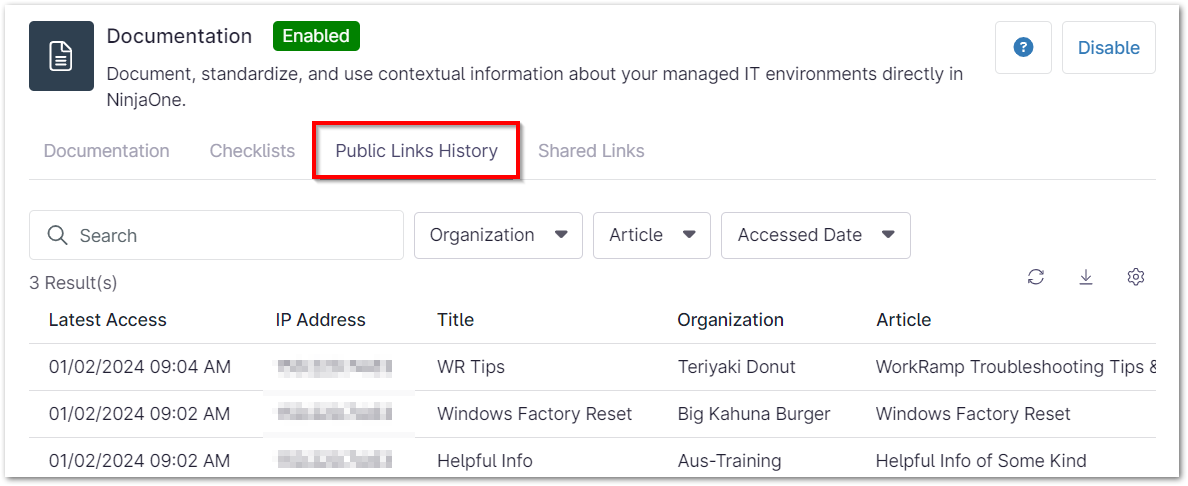
- Dernier accès— Date et heure auxquelles le lien public a été utilisé.
- Adresse IP— Adresse IP utilisée pour accéder au lien.
- Titre— Nom du lien public.
- Organisation— Organisation à laquelle appartient le document, le cas échéant (les documents non associés à une organisation affichent « GLOBAL_ORGANIZATION »).
- Article— Titre du document consulté.
- Lien de partage: URL du lien public vers le document. Passez votre souris sur cette zone pour afficher une option permettant de copier le lien.
La page affiche au maximum 150 résultats ; après, le texte « X résultat(s) » s'affiche pour indiquer que les résultats sont paginés et que vous pouvez les parcourir en cliquant sur les flèches.
Utilisez les menus déroulants disponibles pour filtrer votre recherche ; les valeurs par défaut affichent tous les documents globaux classés par date d’accès la plus récente. Vous pouvez utiliser le champ de recherche pour trouver des points d’accès par adresse IP ou par titre de lien public. Le filtre « Date d’accès » vous permet d’effectuer une recherche par un certain jour ou par une plage de dates.

Utilisez le bouton «Exporter» pour télécharger une copie au format .csv de la liste de l’historique de l’accès dans un fichier zip. Utilisez le bouton «Paramètres du tableau» pour modifier les colonnes affichées sur la page.

Administration des liens partagés
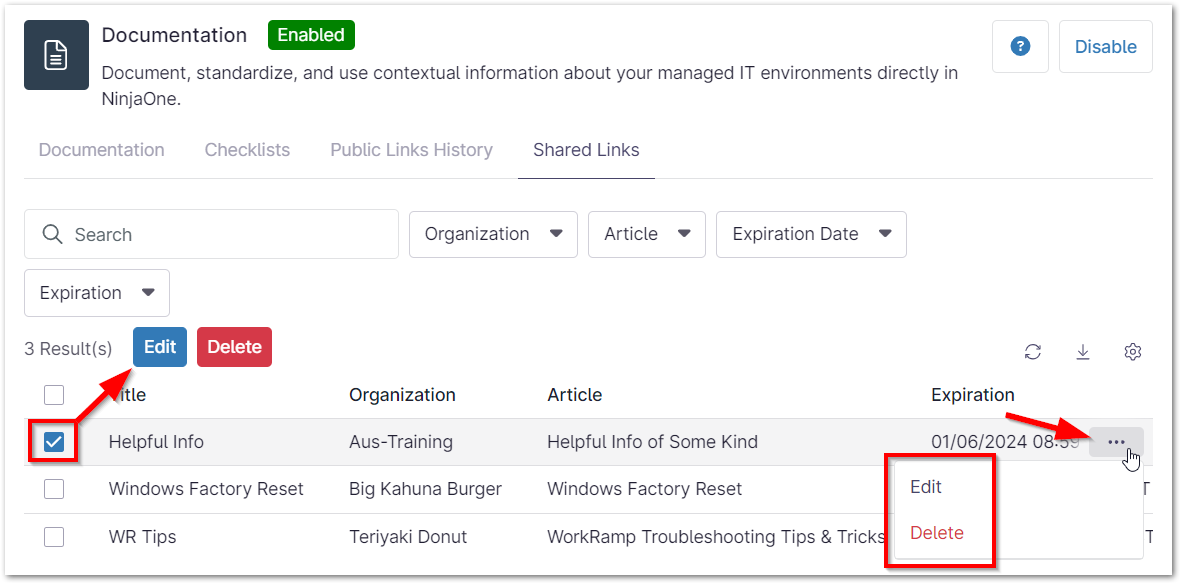
Depuis l’onglet « Liens partagés », les techniciens et les administrateurs système peuvent modifier ou supprimer tous les liens partagés actifs en un seul endroit, quelle que soit l’organisation qui les utilise.
- Modifiez un lien partagé en activant la case à cocher correspondante puis en sélectionnant « Modifier », ou cliquez sur le bouton représentant trois points à droite et sélectionnez « Modifier ».
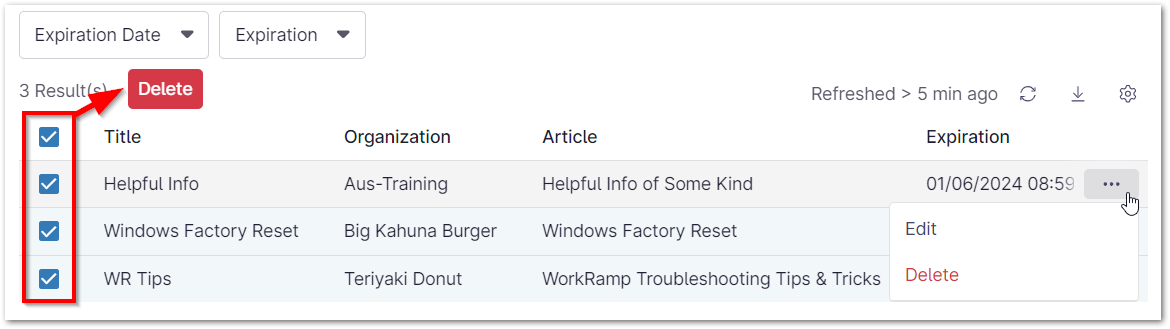
- Supprimez un ou plusieurs liens partagés en activant la ou les cases à cocher correspondantes puis en sélectionnant « Supprimer », ou cliquez sur le bouton représentant trois points à droite et sélectionnez « Supprimer ».
Rôles de l'utilisateur final
Lorsque vous partagez un dossier avec des utilisateurs finaux, les informations s’affichent sous l’onglet « Rôles de l’utilisateur final ». 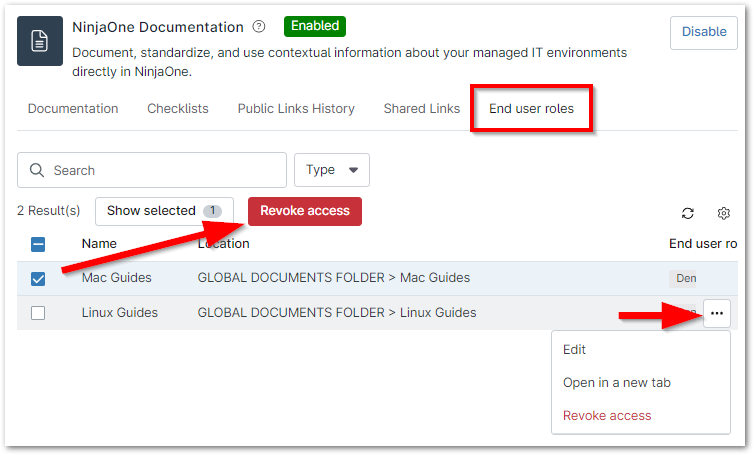
- Révoquer l’accès à un dossier. Cela supprimera la ligne de la page et révoquera l’accès pour tous les rôles d’utilisateur associés.
- Ouvrez le dossier dans un nouvel onglet. Vous serez alors redirigé vers l’onglet « Base de connaissance » du Tableau de bord global, où vous pourrez consulter tous les fichiers contenus dans ce dossier.
- Modifiez l'accès pour ajouter ou supprimer des rôles d’utilisateur, ou afficher le contenu avec ou sans le dossier.