
Sujet
Découvrez comment naviguer et gérer les utilisateurs depuis le tableau de bord « Utilisateurs finaux » de NinjaOne.
Environnement
Gestion des terminaux NinjaOne
Description
Le tableau de bord « Utilisateurs finaux » est dédié aux utilisateurs finaux et propose des actions de gestion et de configuration.
- Suivez et gérez plus efficacement les utilisateurs finaux grâce à des informations clés sur leur comportement et l’utilisation de leurs appareils.
- Améliorez le dépannage et l'assistance grâce à des informations spécifiques à chaque utilisateur.
- Bénéficiez d’une meilleure visibilité sur l’activité des utilisateurs finaux grâce à un rapport détaillé similaire à celui du tableau de bord des appareils existant.
Sélectionnez une catégorie pour en savoir plus :
Navigation
Pour accéder à ce tableau de bord, cliquez sur « Utilisateurs finaux » dans le volet de navigation de gauche.
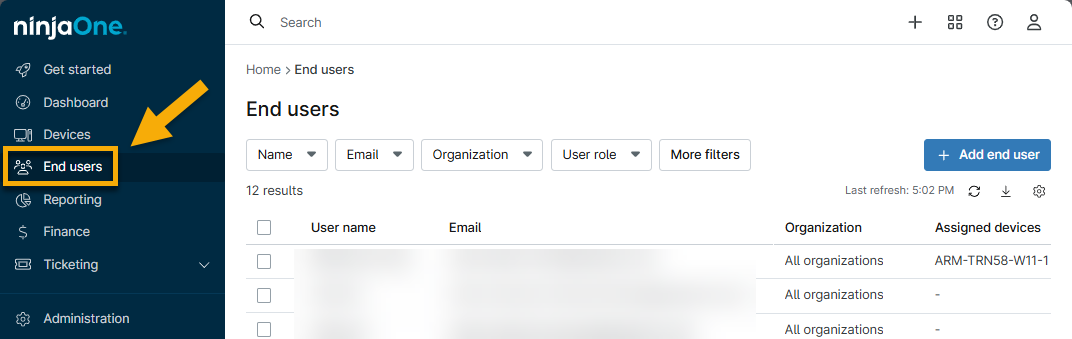
Figure 1 : Accéder au tableau de bord « Utilisateurs finaux »
Filtrer le tableau
Utilisez les menus déroulants en haut de la page pour filtrer les données.
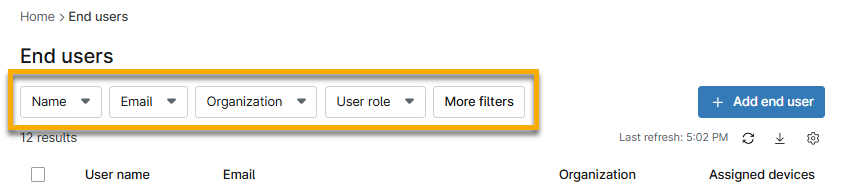
Figure 2 : Filtres du tableau de bord « Utilisateurs finaux »
Les menus déroulants comportent un champ de recherche dans lequel vous pouvez saisir une requête complète ou partielle. Si vous recherchez plusieurs utilisateurs, vous pouvez également indiquer plusieurs mots-clés ; le filtre affichera alors tous les résultats contenant l'un de ces mots-clés.
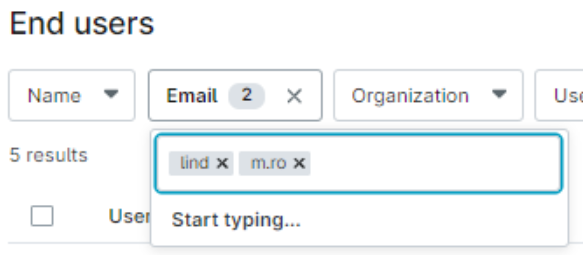
Figure 3 : Filtre du tableau de bord des utilisateurs finaux avec sélections multiples
Gérer les propriétés du tableau
Par défaut, le tableau de bord des utilisateurs finaux affiche les colonnes suivantes :
- Nom d'utilisateur
- Organisation
- Appareils attribués
- Rôle de l'utilisateur
- Source
Vous pouvez cliquer sur l’icône en forme d’engrenage (paramètres du tableau) située dans le coin supérieur droit pour ajouter ou supprimer des colonnes. Vous pouvez ajouter les colonnes suivantes :
- Accès utilisateur (activé ou désactivé)
- Invitation par e-mail (enregistrée ou expirée)
- Numéro de téléphone
- Date de réinitialisation du mot de passe
- Date d'acceptation de l'invitation
- Statut de l'authentification multifactorielle (activée ou désactivée)
Actions
Vous pouvez effectuer les actions suivantes sur le tableau de bord des utilisateurs finaux. Cliquez sur le lien hypertexte pour afficher plus d'informations ou des instructions :
- Créer un compte d'utilisateur final.
- Attribuer un appareil ou une organisation.
- Afficher les informations et l'activité d'un utilisateurfinal .
- Ajouter des éléments associés.
- Modifier les détails d'un utilisateurfinal .
- Ajouter des champs personnalisés.
- Renvoyer l'invitation (si le statut est « en attente »)
Créer
Dans le tableau de bord des utilisateurs finaux , cliquez sur « Ajouter un utilisateur final ». Suivez les instructions de la section « Partage avec les utilisateurs finaux et accès aux appareils ».
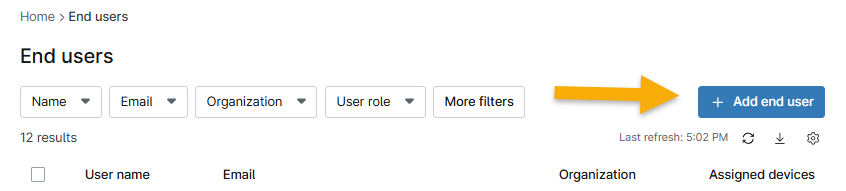
Figure 4 : Ajouter un utilisateur final
Attribuer
Cochez la case en regard du nom de l'utilisateur final, puis cliquez sur le bouton « Actions ».
Si vous sélectionnez un seul utilisateur final, vous avez la possibilité de lui attribuer un accès à un appareil ou à une organisation. Si vous sélectionnez plusieurs utilisateurs finaux, vous avez la possibilité de leur attribuer uniquement un accès à une organisation.
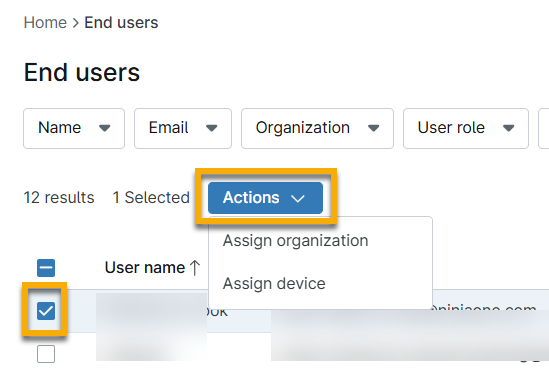
Figure 5 : Affecter un utilisateur final à une organisation ou à un appareil
Afficher
Cliquez sur le lien hypertexte dans la colonne « Nom de l'utilisateur » pour afficher le tableau de bord de l'utilisateur. À partir de là, vous pouvez consulter ses informations personnelles, ses appareils, son activité récente et ses tickets en attente.
- Appareils :
- La section «Attribués » regroupetous les appareils directement attribués à cet utilisateur final. Vous pouvez les mettre à jour en accédant au tableau de bord des appareils → Paramètres → Modifier pour l’utilisateur attribué ouen utilisant le bouton Action décrit dans la section précédente.
- La section« Accès aux appareils » affiche tous les appareils auxquels l’utilisateur peut accéder via des outils à distance. Vous pouvez en ajouter ou en supprimer depuis la page de configuration du compte de l’utilisateur final, dans la section « Appareils ».
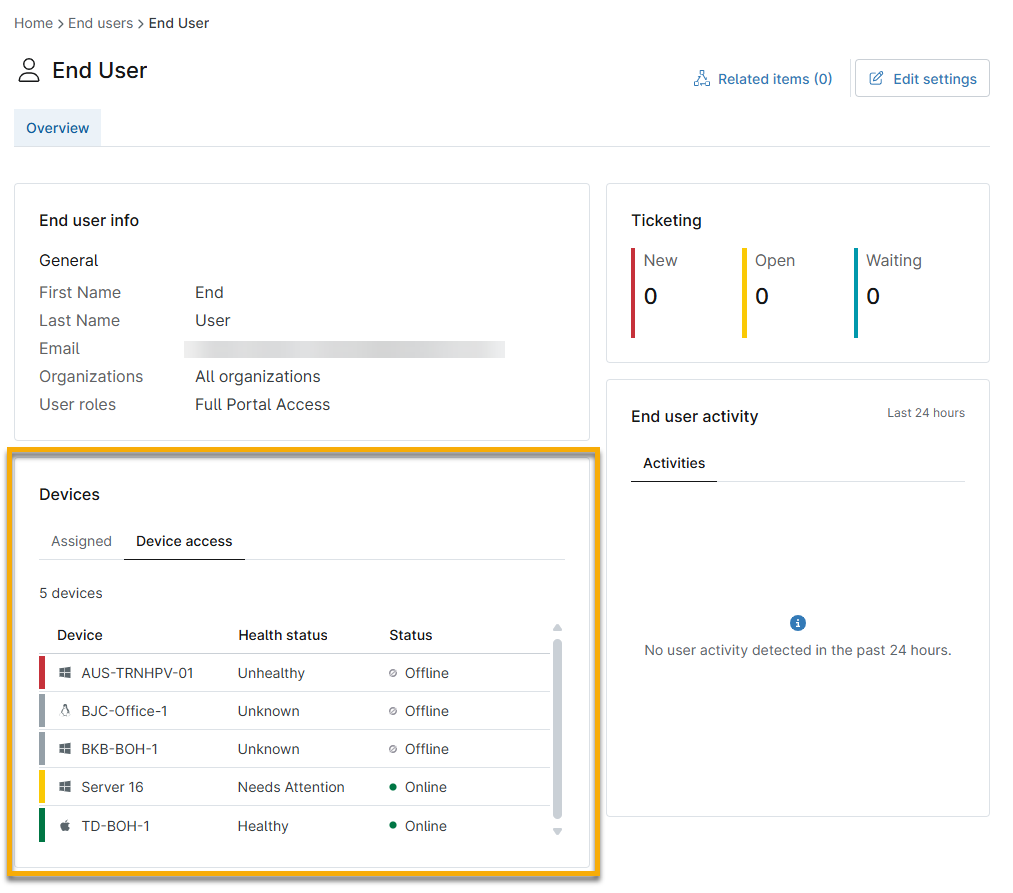
Figure 6 : Widget « Appareils » du tableau de bord des utilisateurs finaux
- La section « Tickets » affiche le nombre de tickets nouveaux, ouverts ou en attente pour lesquels l’utilisateur est désigné comme demandeur.
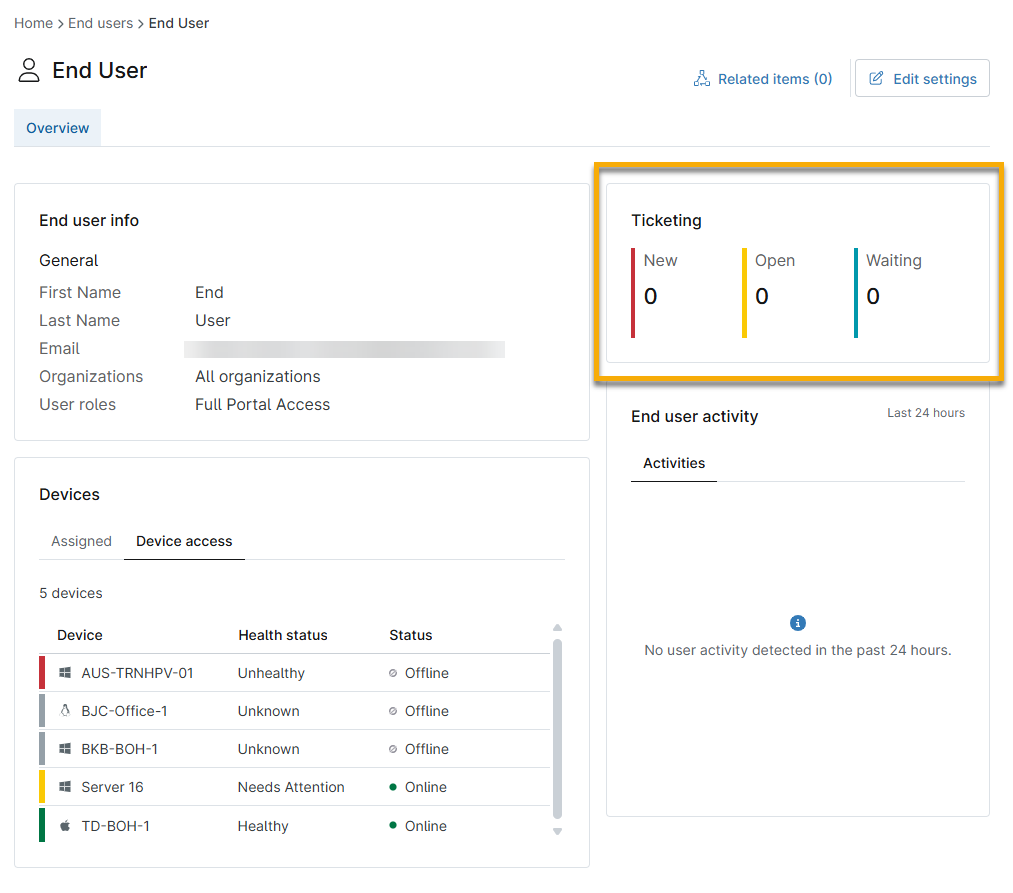
Figure 7 : Widget « Tickets » du tableau de bord des utilisateurs finaux
- L’activité de l’utilisateur final affiche l’activité des dernières 24 heures. Voici quelques exemples d’activités enregistrées :
- Connexion ou déconnexion
- Mise à jour des informations utilisateur (telles que le numéro de téléphone, le mot de passe, l'authentification, etc.)
- Accès à distance
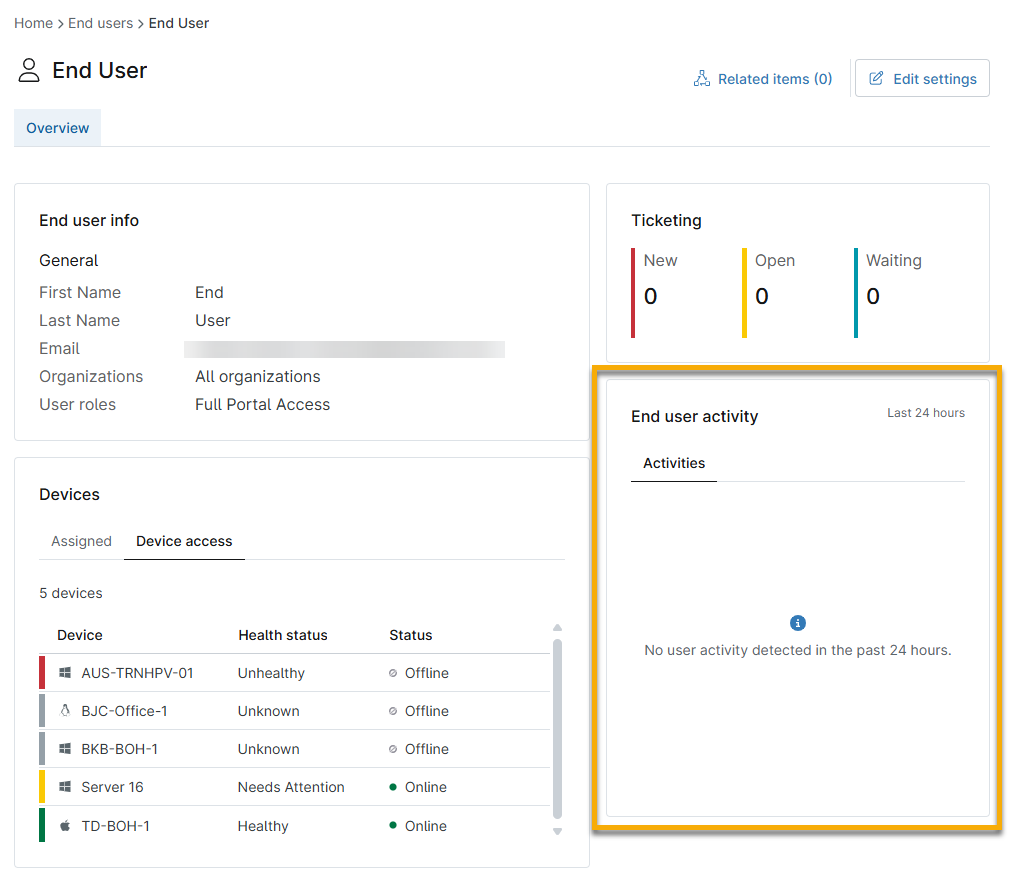
Figure 8 : Tableau de bord des utilisateurs finaux - Widget « Activité des utilisateurs finaux »
Éléments associés
Si vous avez ajouté l’utilisateur final en tant qu’élément associé à un document, les articles associés seront accessibles via le lien « Éléments associés » sur la page de détails de l’utilisateur final. Utilisez cet outil pour accéder à l’article associé.
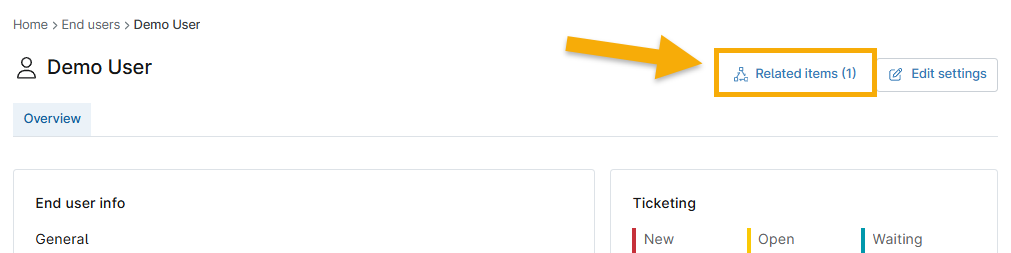
Figure 9 : Tableau de bord des utilisateurs finaux Éléments associés
Modifier les paramètres
Cliquez sur « Modifier les paramètres » dans le coin supérieur droit pour mettre à jour les détails de l’utilisateur final, notamment toutes les informations configurées lors de la création initiale de son compte, telles que :
- Informations générales (coordonnées de base, affichage, sécurité)
- Affectation des appareils
- Attribution des rôles
- Autorisations : connexions au système d’exploitation, NinjaOne Backup, NinjaOne Ticketing
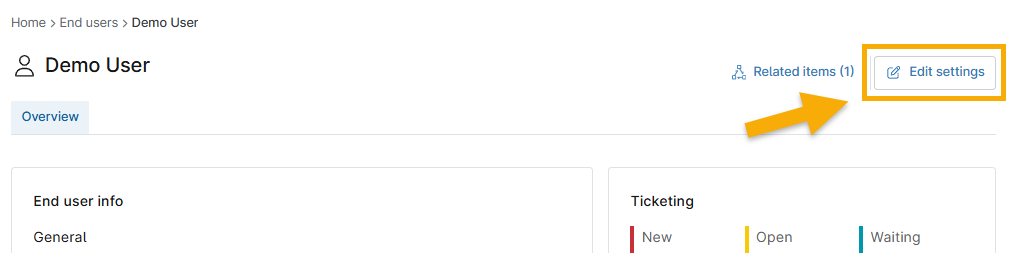
Figure 10 : Modifier les paramètres
Ajouter des champs personnalisés
Ouvrez l'onglet « Personnalisé » pour afficher, exporter ou modifier les champs personnalisés. Pour en savoir plus sur la création de champs personnalisés, consultez la section « Configuration des champs personnalisés ».
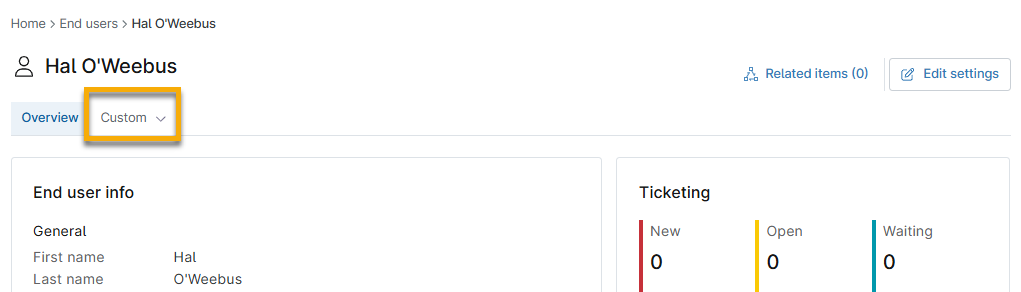
Figure 11 : Champs personnalisés
Ressources supplémentaires
Consultez les ressources suivantes pour en savoir plus sur la gestion des utilisateurs dans NinjaOne :