
Rubrique
Cet article explique comment activer NinjaOne Remote au niveau de l'organisation ou de l'appareil pour permettre l'accès à distance aux appareils gérés.
Environnement
Ninja Remote
Description
NinjaOne Remote offre un accès à distance sécurisé aux appareils gérés. Pour savoir comment activer l’application en vue de son déploiement, consultez la section « Premiers pas avec NinjaOne Remote ».
Sélectionnez une catégorie pour en savoir plus :
- Considérations importantes
- Configuration de Ninja Remote pour les organisations
- Configuration de Ninja Remote sur un appareil individuel
- Ressources complémentaires
Considérations importantes
Avant de déployer Ninja Remote, vérifiez les points clés suivants.
Activation de l'application Ninja Remote
Vous devez activer l’application NinjaOne Remote dans Administration → Applications avant de pouvoir configurer NinjaOne Remote au niveau de l’organisation ou sur un appareil individuel.
Terminologie relative aux appareils
Une connexion Ninja Remote implique deux appareils :
- L'appareil « lecteur » : l'appareil de lequel Ninja Remote se connecte (l'appareil hôte).
- L'appareil de diffusion: l'appareil distant auquel Ninja Remote se connecte (l'appareil client).
Appareils mobiles
Vérifiez les exigences et les comportements suivants lorsque vous utilisez des appareils mobiles gérés :
- Si vous activez NinjaOne Remote pour Apple iOS ou Android, vous devez également installer l’application mobile NinjaOne Assist sur tous les appareils mobiles appartenant à l’organisation. Reportez-vous à la section Application mobile NinjaOne Assist pour plus d’informations.
- Ninja Remote ne fonctionne pas sur les appareils mobiles si :
- Le paramètre « Autoriser les captures d’écran et l’enregistrement de l’écran » est désactivé dans vos stratégies MDM Apple.
- Le paramètre « Capture d'écran désactivée » est activé dans vos politiques Android.
- Sur les appareils mobiles utilisant Quick Connect, vous devez sélectionner une région avant de tenter de vous connecter. Reportez-vous à la section NinjaOne Remote : Quick Connect pour plus d’informations sur la configuration de cette fonctionnalité.
- Lors de la visualisation d’un appareil iOS ou Apple iPadOS, le partage d’écran sera mis en pause si l’utilisateur final consulte les notifications de son appareil. L’utilisateur final doit ouvrir l’application NinjaOne Assist et reprendre le partage pour poursuivre la session.
Confirmation de connexion par l’utilisateur final
Vous pouvez exiger l’accord de l’utilisateur final avant la connexion et configurer NinjaOne Remote pour autoriser l’accès si :
- Aucun utilisateur n’est connecté.
- L’utilisateur ne répond pas dans un délai défini.
Reportez-vous à la section « Attribution des rôles de nœud » de cet article pour savoir comment définir ces préférences.
Partage d’écran sur Apple macOS
Les appareils Apple macOS utilisés comme périphériques de diffusion nécessitent des autorisations pour l’enregistrement d’écran, l’accessibilité et l’accès complet au disque. Accédez à Paramètres système → Confidentialité et sécurité, puis autorisez le service NinjaOne Remote Streamer avant de vous connecter à NinjaOne Remote.
Configuration de Ninja Remote pour les organisations
Pour déployer Ninja Remote au niveau de l’organisation, procédez comme suit :
Activation de Ninja Remote au sein de l’organisation
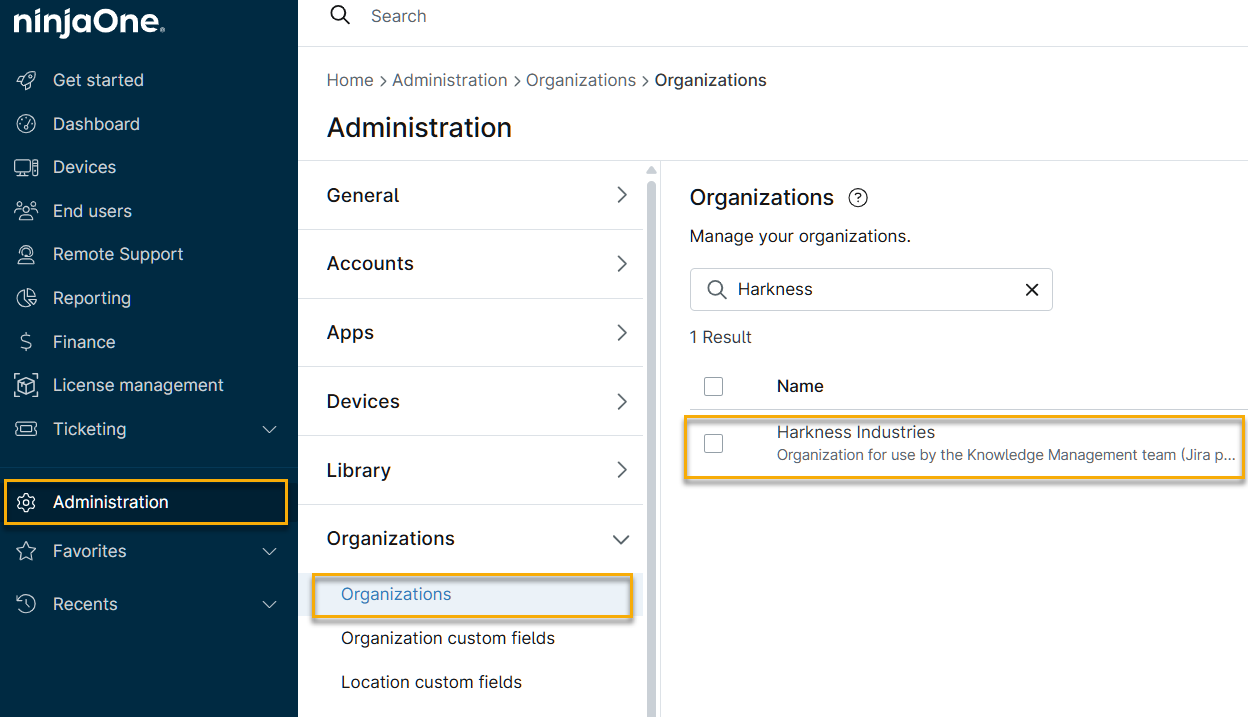
- Dans NinjaOne, accédez à Administration → Organisations et sélectionnez votre organisation dans la liste.
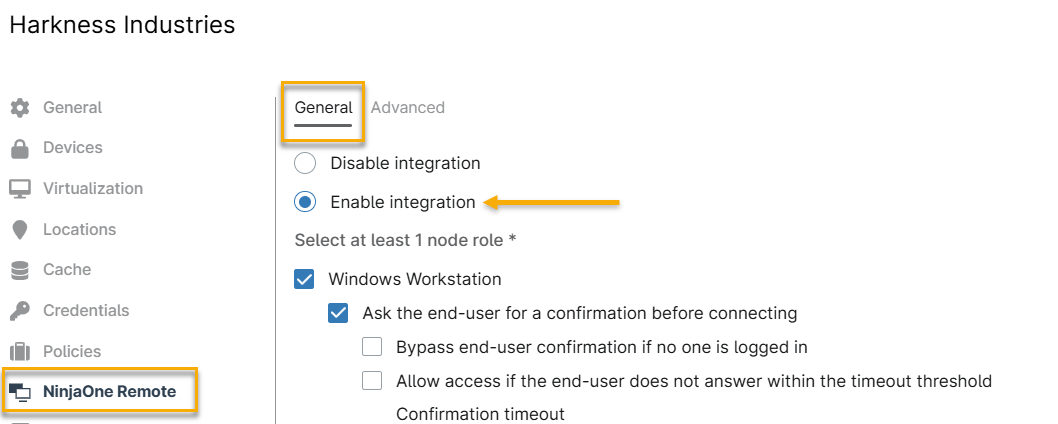
- Sur la page de configuration de l’organisation, cliquez sur Ninja Remote, puis sur l’onglet Général et sélectionnez Activer l’intégration.
Attribution des rôles de nœud
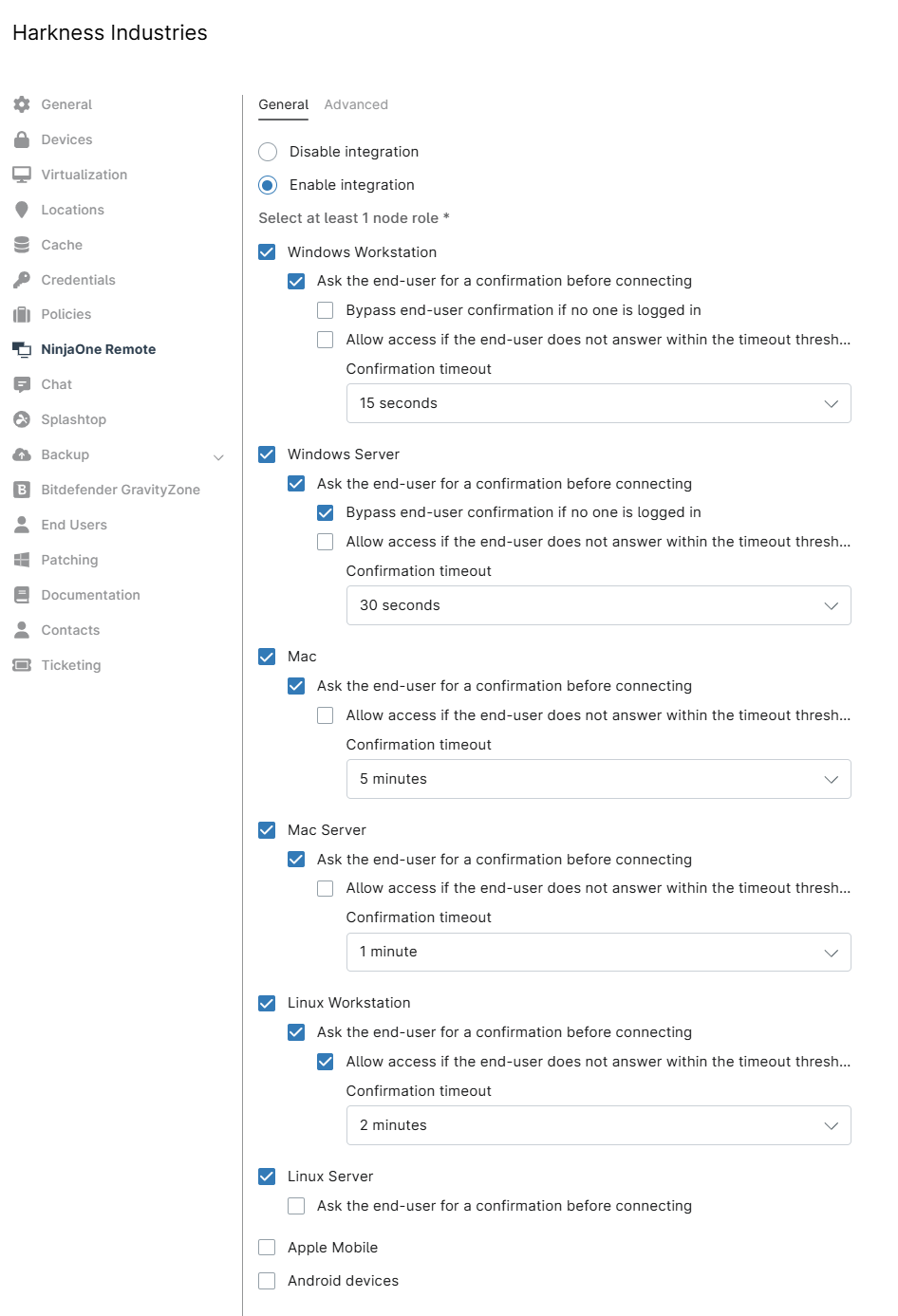
Après avoir activé NinjaOne Remote au sein de l’organisation, attribuez au moins un rôle de nœud afin de définir le type d’appareil et les autorisations de connexion.
Rôles de nœud disponibles
- Poste de travail Windows
- Serveur Windows
- Mac
- Serveur Mac
- Poste de travail Linux
- Serveur Linux
- Mobile Apple
- Appareils Android
Options des rôles de nœud
Pour chaque rôle de nœud, vous pouvez configurer les options de connexion suivantes :
| Régler le nom | S'applique à | Description |
|---|---|---|
| Demander confirmation à l’utilisateur final avant connexion | Tous les rôles (sauf mobile) | Exiger que l'utilisateur final approuve la connexion avant qu'elle ne commence. |
| Ignorer la confirmation de l'utilisateur final si personne n'est connecté | Rôles « Postes de travail Windows » et « Serveur Windows » | Autoriser automatiquement la connexion si aucun utilisateur n'est connecté. NinjaOne consigne les actions de contournement de confirmation dans le flux « Activités » du tableau de bord de l'appareil. |
| Autoriser l'accès si l'utilisateur final ne répond pas dans le délai imparti | Tous les rôles sauf Serveur Linux | Autoriser la connexion à s'établir automatiquement si l'utilisateur ne répond pas dans le délai configuré. |
| Délai de confirmation | Tous les rôles sauf « Serveur Linux » | Définissez le nombre de secondes pendant lesquelles le terminal attend l’approbation de l’utilisateur avant de continuer la connexion. |
Configuration des paramètres avancés
L'onglet « Avancé » contient des paramètres de session supplémentaires. Sur la page de configuration de l'organisation, accédez à Ninja Remote → Avancé.
| Paramètre | Description |
|---|---|
| Défaut global | Utilisez les paramètres définis globalement dans Administration → Applications → Ninja Remote. |
| Personnalisé | Personnalisez les paramètres au niveau de l'organisation. La sélection de cette option active les paramètres restants. |
| Nom d’affichage pour la connexion | Choisissez le nom que l’utilisateur final verra lorsqu’un technicien se connectera à son ordinateur. |
| Demander au technicien d’indiquer le motif de la connexion avant de se connecter à l’appareil | Avant que la connexion ne soit établie, NinjaOne affiche une invite demandant au technicien d’indiquer le motif de la connexion à l’appareil distant. Ce motif apparaîtra sous forme d’entrée dans le flux d’activités de l’appareil. |
| Paramètres par défaut du lecteur | Définissez le comportement du lecteur pendant la session. Vous pouvez configurer les paramètres suivants :
|
| Ne pas verrouiller si inactif | Empêchez l’appareil distant de rester inactif ou de se mettre en veille en raison d’une inactivité. |
| Synchroniser le presse-papiers | Copiez le contenu du presse-papiers entre celui du technicien et celui de l’appareil distant. |
| Effacer le presse-papiers lors de la fermeture de la session | Effacer le presse-papiers de l'appareil distant et de celui du technicien à la fin de la session. |
| Empêcher l’action du clavier et de la souris du technicien | Bloquer toutes les entrées du curseur effectuées par le technicien sur l'appareil distant. |
Modification de plusieurs organisations
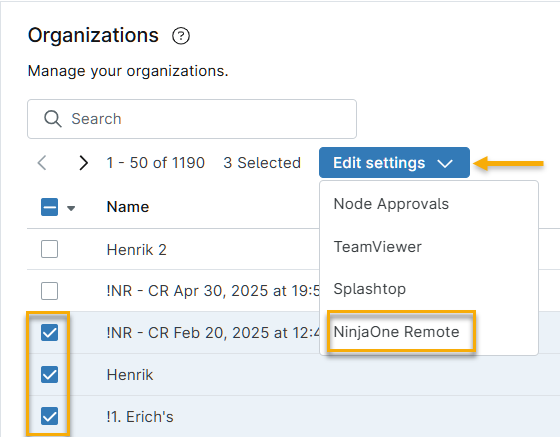
Suivez ces étapes pour activer Ninja Remote pour plusieurs organisations. NinjaOne applique ces paramètres à toutes les organisations que vous sélectionnez pour l'activation.
- Cochez la case à cocher correspondant à chaque organisation, puis cliquez sur « Modifier les paramètres » et sélectionnez « Ninja Remote ».
- La fenêtre « Modifier Ninja Remote » s'ouvre. Sélectionnez l'option « Activer l'intégration », puis choisissez les rôles de nœud dont vous avez besoin dans la liste. Une fois terminé, cliquez sur « Mettre à jour ».

Configuration de Ninja Remote sur un appareil individuel
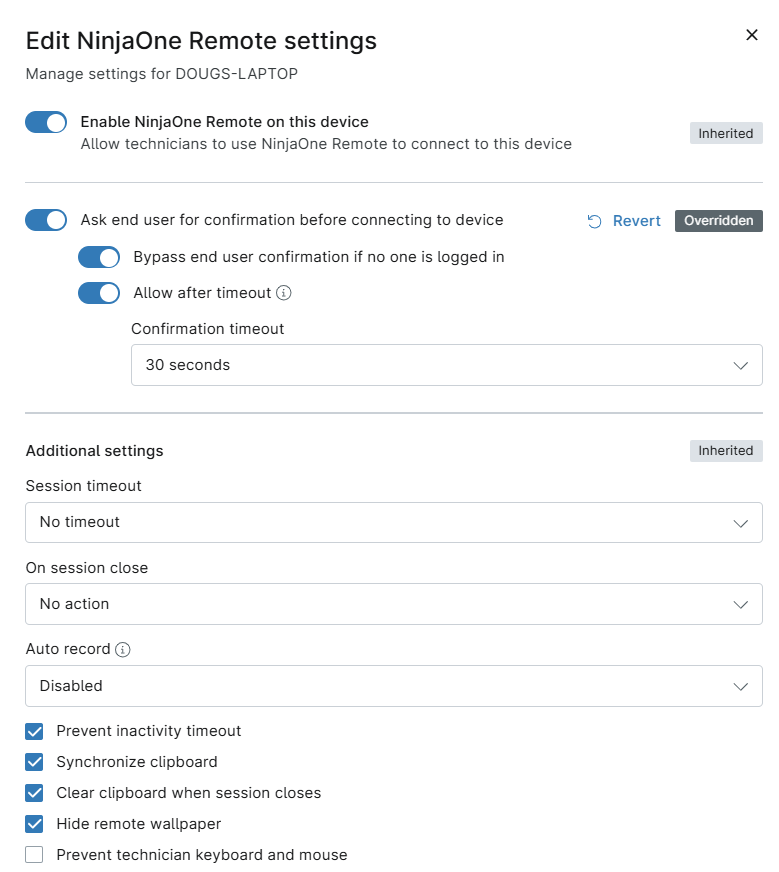
Vous pouvez activer et configurer NinjaOne Remote sur des appareils individuels au sein d’une organisation plutôt que de l’activer pour tous les appareils de ce type. Si NinjaOne Remote est déjà déployé au niveau de l’organisation, ces paramètres seront préconfigurés en conséquence. Les paramètres qui correspondent à la configuration de l’organisation affichent la mention « Hérité ». Les paramètres que vous avez modifiés affichent la mention « Remplacé ».
- Dans le tableau de bord de l’appareil, accédez à Paramètres → Applications.
- Sur la fiche Ninja Remote, cliquez sur Modifier.

- La fenêtre « Modifier les paramètres de Ninja Remote » s’ouvre et propose les mêmes options de configuration que celles disponibles au niveau de l’organisation.
Ressources complémentaires
Pour plus d’informations sur Ninja Remote, consultez l’article « Accès à distance : catalogue de ressources ».