
Rubrique
Cet article décrit la procédure permettant de détecter automatiquement les terminaux et d'y déployer l'agent NinjaOne via Active Directory.
Environnement
Gestion des terminaux NinjaOne
Description
L'outil de détection et de déploiement d'Active Directory de NinjaOne permet aux techniciens de déployer automatiquement l'agent NinjaOne sur les appareils appartenant à un domaine.
Indexer
Sélectionnez une catégorie pour en savoir plus :
- Systèmes d’exploitation clients pris en charge
- Prérequis
- Comment exécuter une tâche de découverte Active Directory
- Comment consulter les tâches de découverte AD
- Comment annuler ou mettre à jour des tâches de découverte AD
- Ressources complémentaires
Systèmes d’exploitation clients pris en charge
NinjaOne prend en charge les systèmes d'exploitation (SE) suivants pour la découverte et le déploiement :
- Microsoft Windows Vista
- Windows 7
- Windows 8.1
- Windows 10
- Windows 11
- Serveur 2008 R2
- Serveur 2012/2012 R2
- Serveur 2016
- Serveur 2019
- Serveur 2022
Conditions préalables
Le contrôleur de domaine utilisé pour la découverte doit disposer de l’agent NinjaOne installé.
- Installation de l’agent NinjaOne : Mac
- Installation agent NinjaOne : Linux
- Installation agent NinjaOne : Windows
Vous devez disposer d’identifiants d’administrateur de domaine enregistrés dans le magasin d’identifiants de la configuration de l’organisation. Pour plus d’informations, consultez NinjaOne Gestion des terminaux : Échange d’identifiants.
Vous devez activer le partage de fichiers et d’imprimantes sur tous les appareils clients pour pouvoir déployer le programme d’installation de logiciels Microsoft (MSI). Sous Windows Vista, le partage de fichiers est un paramètre distinct du partage d’imprimantes, et seul le partage de fichiers est requis. Pour plus d’informations sur la configuration du partage de fichiers et d’imprimantes, vous pouvez consulter la ressource suivante sur les forums Microsoft : SMB - Les ports de partage de fichiers et d’imprimantes doivent être ouverts | Microsoft Learn (lien externe).
Les appareils clients doivent appartenir à un domaine et se trouver actuellement sur le réseau où réside le contrôleur de domaine. Il arrive parfois que des clients appartiennent à un domaine sans se trouver actuellement sur le même réseau que le contrôleur de domaine ; dans ce cas, le déploiement d'agent échouera.
Les appareils clients doivent être en ligne pour qu’Active Push fonctionne ; sinon, un objet de stratégie de groupe (GPO) sera créé avec un script de démarrage qui installera l’agent au démarrage ou au redémarrage du système d’exploitation.
Comment exécuter une tâche de découverte Active Directory
Vous pouvez exécuter des tâches de découverte AD via l’organisation dans NinjaOne.
- Accédez à Administration → Organisations. Sélectionnez l’organisation pour laquelle vous souhaitez lancer une tâche de découverte ad hoc.
- Depuis la page de configuration de l’organisation, sélectionnez « Appareils » puis ouvrez l’onglet « Tâches de découverte ».

- Cliquez sur « Ajouter » et indiquez si vous souhaitez exécuter une tâche de découverte immédiate (ad hoc) ou la planifier pour une date et une heure ultérieures.
- Sélectionnez votre contrôleur de domaine dans le menu déroulant.
- Lorsque vous sélectionnez le Contrôleur de domaine, les dossiers correspondant aux chemins d’accès des unités d’organisation (OU) liées au contrôleur sélectionné s’affichent. Parcourez les dossiers pour afficher les informations relatives aux périphériques. Utilisez le champ de recherche pour trouver un chemin d’accès OU spécifique.
- Cliquez sur « Suivant ».

Sur l'écran « Définir l'emplacement et l'état des nouveaux périphériques », le déroulement du processus varie selon que vous avez sélectionné « Découverte immédiate » ou « Découverte planifiée ».
Sélectionnez une option pour afficher les instructions :
Exécuter une tâche de découverte AD
Si vous avez sélectionné « Découverte immédiate » pour créer la tâche, passez aux étapes suivantes.
- Cochez la case à cocher en regard d’un appareil, puis cliquez sur « Sélectionner » pour configurer les identifiants de cet appareil.
Cliquez sur « Définir l’emplacement et le statut ». Plusieurs options de statut peuvent être appliquées à un appareil. Notez que le statut que vous choisissez s’applique à tous les appareils sélectionnés à l’écran précédent. Chaque appareil peut avoir un statut différent au sein d’une même tâche. Pour plus d’informations sur le processus d’approbation des appareils, consultez la section « NinjaOne Endpoint Management : Approbation de l’appareil (nœuds) ».
Statut Définition Découverts Identifie les appareils qui ont été récemment découverts. Pas d'action. En attente Définit les appareils sélectionnés comme étant en attente pour le déploiement ultérieur de l’agent NinjaOne. Approuvé Marque les appareils pour une installation instantanée de l’agent NinjaOne. Rejeté Empêche les appareils sélectionnés de recevoir l’agent NinjaOne.

- Une fois que vous avez sélectionné les appareils et défini les identifiants pour l'emplacement et le statut, cliquez sur « Appliquer ».
Cochez la case à cocher en regard de « Enregistrer la tâche de découverte pour une utilisation plus tardive » afin de créer une copie des tâches de découverte AD. Cliquez sur « Oui » pour valider cette tâche.
NinjaOne ne traite pas plus d’une tâche de découverte AD à la fois. Toute tentative de configuration d’une deuxième tâche immédiate génère une erreur, car ce contrôleur de domaine ou ce chemin d’accès à l’unité d’organisation est déjà utilisé. Au sein d’une même tâche, vous pouvez attribuer différents statuts à chaque appareil.
Planifier une tâche de découverte
Si vous avez sélectionné « Découverte programmée » pour créer la tâche, passez aux étapes suivantes.
Définissez vos identifiants pour la tâche et sélectionnez un groupe de périphériques. Cliquez sur « Définir l’emplacement et le statut » pour choisir l’emplacement et le statut de ces périphériques. Notez que le statut que vous choisissez s’applique à tous les périphériques sélectionnés à l’écran précédent. Chaque périphérique peut avoir un statut différent au sein d’une même tâche. Pour plus d’informations sur le processus de validation des périphériques, consultez NinjaOne Endpoint Management : Validation des périphériques (nœuds). Il existe trois options pour le statut planifié :
Statut Définition Aucun L’agent NinjaOne n’est pas déployé. En attente d’approbation NinjaOne attendra que l'agent soit approuvé avant de le déployer. Auto-approuver Les appareils seront automatiquement approuvés, et l'agent NinjaOne sera déployé lors de l'exécution de la tâche planifiée. - Cliquez sur « Définir la planification ». Cela vous permet de configurer quand et à quelle fréquence la tâche s'exécute.

Quatre options s’offrent à vous pour définir le calendrier d’une tâche de découverte AD :
| Calendrier | Définition |
|---|---|
| Toutes les heures | Cette tâche se répète toutes les X heures jusqu’à ce que tous les appareils aient installé l’agent NinjaOne avec succès. |
| Quotidien | Cette tâche se répétera tous les X jours jusqu’à ce que tous les appareils aient correctement installé l’agent NinjaOne. |
| Hebdomadaire | Cette tâche se répète toutes les X semaines, les jours de la semaine spécifiés, jusqu’à ce que l’agent NinjaOne soit correctement installé sur tous les appareils. |
| Mensuel | Cette tâche se répétera tous les mois, à la date spécifiée, jusqu’à ce que tous les appareils aient correctement installé l’agent NinjaOne. |
- Une fois la tâche configurée, cliquez sur Enregistrer.
- Attribuez à la tâche un identifiant unique pour le nom, puis cliquez sur « Confirmer ».
Comment consulter les tâches de découverte AD
Vous pouvez facilement consulter toutes les tâches de découverte planifiées, actuelles et passées depuis la page de configuration de l’organisation.
- Accédez à Administration → Organisations. Sélectionnez une organisation, cliquez sur Appareils, puis ouvrez l’onglet Tâches de découverte.
L'onglet « Listes » affiche les tâches ad hoc ou planifiées actuelles :
Colonnes Description Nom Le titre attribué à cette tâche. Type Ad hoc ou Planifié(e). Contrôleur de domaine Le contrôleur de domaine utilisé pour cette tâche. Chemin OU Chemin OU pour le ou les appareils. Calendrier Date et heure d'exécution prévues de la tâche (pour les tâches planifiées uniquement). 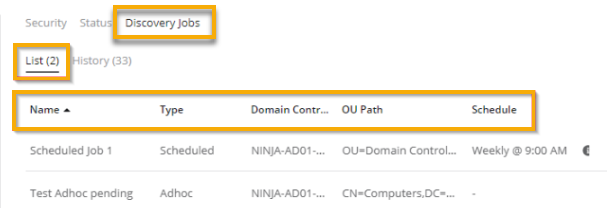
Figure 5: Affichage des tâches de découverte en cours et planifiées L'onglet « Historique » affiche les tâches précédemment terminées ainsi qu'un récapitulatif de ces tâches :
Colonnes Description Nom Le titre attribué à cette tâche. Type Ad hoc ou planifié. Date Date à laquelle le travail a été terminé. Récapitulatif Récapitulatif des actions effectuées. Utilisateur Le technicien qui a créé la tâche. 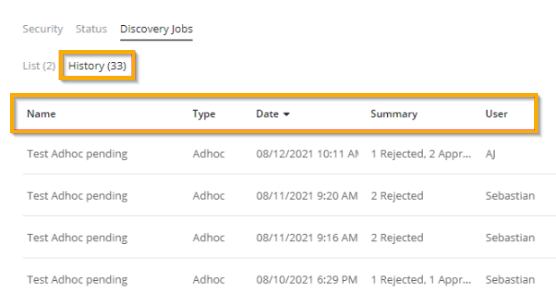
Figure 6: Affichage des tâches de découverte terminées
Comment annuler ou mettre à jour des tâches de découverte AD
Vous pouvez annuler ou mettre à jour les tâches de découverte planifiées qui n’ont pas encore démarré. Pour ce faire, procédez comme suit.
- Accédez à Administration → Organisations. Sélectionnez une organisation, cliquez sur Appareils, puis ouvrez l'onglet Tâches de découverte.
Placez votre curseur sur la tâche que vous souhaitez gérer et sélectionnez « Modifier » ou « Supprimer » selon le cas.
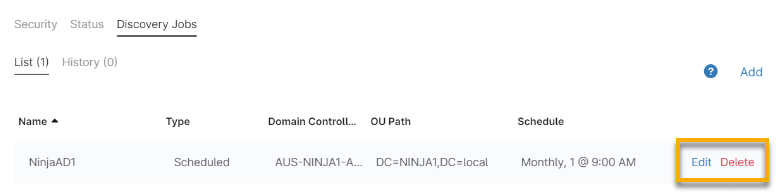
Figure 7: Modifier ou supprimer une tâche de découverte planifiée
Ressources complémentaires
Pour en savoir plus sur la gestion de vos terminaux dans NinjaOne, consultez le catalogue de ressources « NinjaOne Gestion des terminaux : Enregistrement et gestion des appareils ».