
Rubrique
Cet article traite de la gestion des correctifs pour les applications Microsoft Windows dans NinjaOne. Il explique également comment activer, configurer et consulter l'activité de mise à jour.
Environnement
Application des correctifs dans NinjaOne
Description
La fonctionnalité NinjaOne Patching vous permet de créer des politiques de mise à jour qui recherchent et appliquent automatiquement les nouveaux correctifs du logiciel sur vos terminaux Microsoft Windows. Vous pouvez configurer des plannings de recherche et de mise à jour, définir des règles d’approbation des correctifs, gérer le comportement de redémarrage et contrôler quelles applications sont incluses dans votre workflow de mise à jour. NinjaOne propose également plusieurs vues permettant de surveiller l’état des correctifs, les dates de publication et les appareils concernés dans l’ensemble de votre environnement.
Logiciel de gestion des correctifs logiciels Windows (NinjaOne, Inc., 1:49.00)
Sélectionnez un sujet pour continuer.
- En attente de redémarrage
- Activation du correctif de logiciel
- Configuration des paramètres de correctif de logiciel
- Actions et paramètres de l'onglet « Logiciel »
- Analyse ou application manuelle des mises à jour
- Logiciels d'assistance
En attente de redémarrage
Si un correctif nécessite un redémarrage qui n'a pas encore été effectué sur un appareil, comme spécifié dans les options de redémarrage, NinjaOne affichera une icône « Redémarrage en attente ». Consultez notre article « Redémarrages en attente » pour plus d'informations.
Activation du correctif de logiciel
Vous devez activer la mise à jour logicielle avant de pouvoir l'utiliser pour gérer les correctifs sur les applications logicielles.
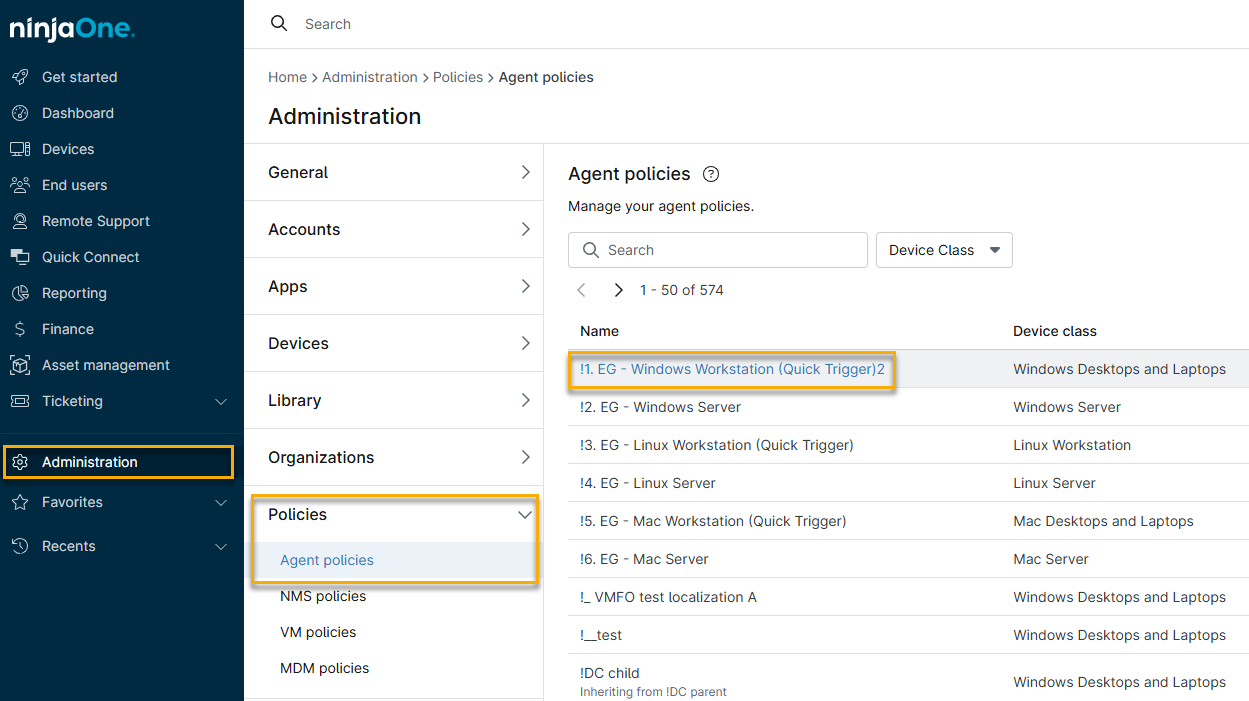
- En NinjaOne, cliquez sur Administration → Politiques, puis sélectionnez une politique Windows dans la liste des stratégies d’agent.
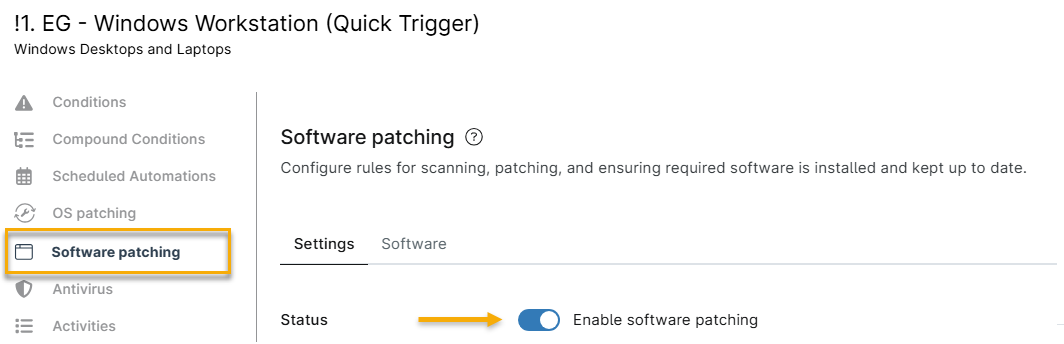
- Cliquez sur l'onglet « Configuration des correctifs logiciels », puis activez le bouton « Activer les correctifs logiciels ».
Configuration des paramètres de correctif de logiciel
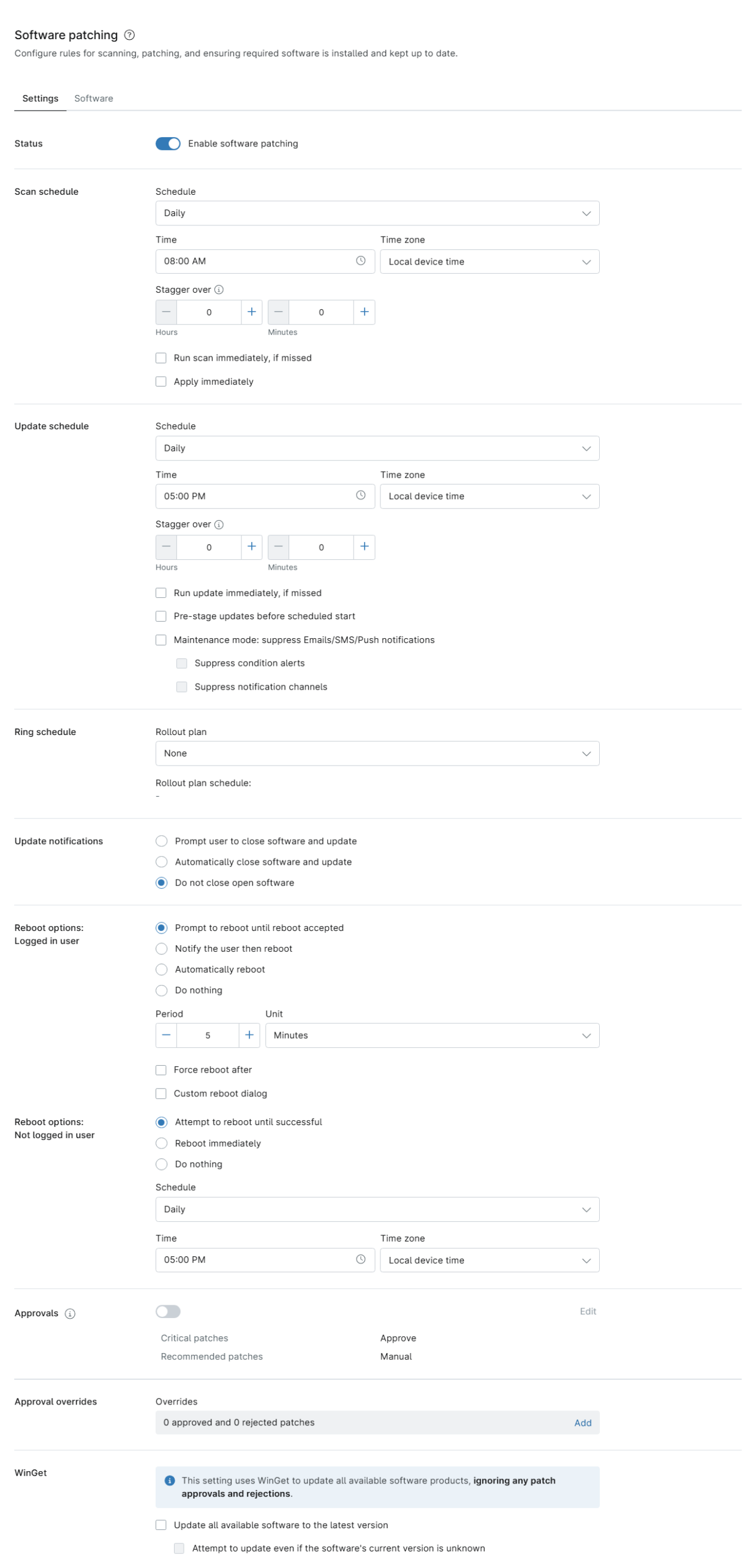
Les options de l'onglet Paramètres incluent l'analyse et l'application des correctifs, l'installation obligatoire de logiciels et la maintenance. Une fois la configuration terminée, cliquez sur Enregistrer pour appliquer les nouveaux paramètres.
Explication des paramètres généraux
Consultez le tableau ci-dessous pour en savoir plus sur chaque paramètre.
| Paramètre | Description |
|---|---|
| Analyse planifiée | Ce paramètre détermine à quel moment l'appareil recherchera les nouveaux correctifs disponibles.
|
| Mises à jour planifiées | Ces paramètres spécifient quand NinjaOne doit appliquer les mises à jour détectées lors de l’analyse.
|
| Planification par anneaux | Le déploiement par anneaux est une stratégie de mise à jour qui vous permet de déployer les mises à jour logicielles par vagues contrôlées au lieu de pousser les correctifs vers tous les appareils en même temps. Vous pouvez assigner des appareils à des anneaux au sein d’un plan de déploiement. Pour plus d’informations, consultez la section « NinjaOne Patching : Déploiement par anneaux pour les mises à jour logicielles Windows ». |
| Notifications de mise à jour | Choisissez la manière dont NinjaOne notifie les utilisateurs lorsque NinjaOne doit mettre à jour un logiciel ne pouvant pas être corrigé en arrière-plan. Sélectionnez l’une des options suivantes :
Si vous choisissez « Notifier l'utilisateur, puis fermer le logiciel et mettre à jour », vous pourrez configurer les paramètres suivants :
|
| Options de redémarrage | Ces paramètres vous permettent de définir le comportement de redémarrage après l’application d’un correctif par NinjaOne sur un appareil. Vous pouvez configurer les paramètres aussi bien pour les utilisateurs connectés que pour ceux qui ne le sont pas. Reportez-vous à la section « Options de redémarrage » de cet article pour plus d’informations. |
| Approbations | Dans cette section, vous pouvez configurer les paramètres d’approbation pour tous les logiciels NinjaOne qui ne figurent pas dans l’onglet « Logiciels ». Cliquez sur les liens « Correctifs critiques » et « Correctifs recommandés » pour configurer NinjaOne afin qu’il approuve automatiquement, rejette ou exige une approbation manuelle pour les correctifs. L’agent NinjaOne définit ces catégories comme suit :
Pour plus d’informations, consultez la section « NinjaOne Gestion des terminaux : l’inventaire des logiciels ». |
| Remplacements de la politique d’approbation | Ici, vous pouvez configurer NinjaOne pour qu’il passe outre votre politique de correctifs pour des correctifs spécifiques. Cliquez sur le lien pour ouvrir la liste « Dérogations », puis recherchez le nom du correctif. Utilisez le deuxième menu déroulant pour choisir d’approuver ou de rejeter le correctif. Voici quelques exemples de scénarios dans lesquels des correctifs apparaîtraient dans la section « Dérogations »:
|
| winget | Cette option vous permet d’automatiser le processus de mise à jour des logiciels pris en charge par WinGet.
Pour plus d’informations, consultez le guide d’intégration « NinjaOne Patching : WinGet (Windows Package Manager) ». |
Options de redémarrage
Ces paramètres vous permettent de définir le comportement de redémarrage après l’application d’un correctif par NinjaOne sur un appareil. Vous pouvez configurer ces paramètres aussi bien pour les utilisateurs connectés que pour ceux qui ne le sont pas.
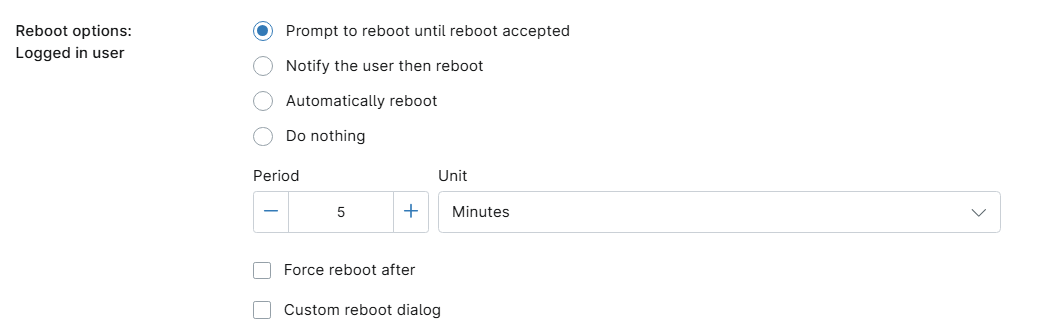
Options de redémarrage : Utilisateur connecté
Lorsqu’un utilisateur est connecté à un appareil, vous pouvez choisir la manière dont NinjaOne lui signale la nécessité de redémarrer, qu’il s’agisse de l’inviter à agir ou d’attendre un délai défini avant de réaliser un redémarrage automatique. Consultez le tableau ci-dessous pour en savoir plus sur chaque paramètre.
| Paramètre | Description |
|---|---|
| Demande de redémarrage jusqu’à ce que le redémarrage soit confirmé | NinjaOne affiche un message à l'écran invitant l'utilisateur à redémarrer et à autoriser la mise à jour à se terminer.
|
| Prévenir l’utilisateur, puis redémarrer | NinjaOne envoie une notification à l’utilisateur, puis effectue le redémarrage automatique de la machine et complète la mise à jour. Reportez-vous à la section « NinjaOne Endpoint Management : fil de notification de l’activité des appareils et des systèmes » pour plus d’informations. Utilisez les options de planification pour déterminer le délai d’attente de NinjaOne avant d’envoyer la notification et de déclencher le redémarrage. |
| Redémarrage automatique | NinjaOne redémarre l’appareil après que l’installation de la mise à jour soit terminée. Utilisez les options de planification pour déterminer le délai d’attente de NinjaOne avant de redémarrer l’appareil. |
| Ne rien faire | NinjaOne n’effectuera aucune action de redémarrage automatique sur l’appareil. |
| Période | Si vous avez sélectionné « Demande de redémarrage jusqu’à ce que le redémarrage soit confirmé », utilisez ces champs pour spécifier la fréquence des demandes. Cochez la case à cocher pour forcer le redémarrage après un nombre spécifique de demandes. |
| Redémarrer Dialog | Sélectionner cette case à cocher pour ajouter un texte personnalisé à la demande de redémarrage. |
Options de redémarrage : utilisateur non enregistré
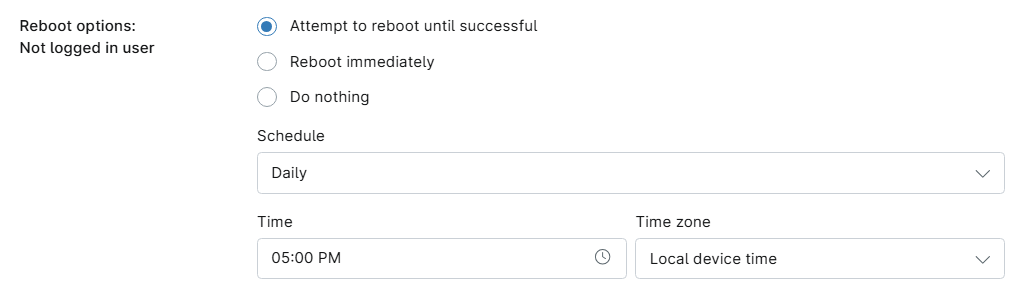
Lorsqu'aucun utilisateur n'est connecté à un appareil, ces paramètres déterminent la manière dont NinjaOne gère directement le redémarrage. Consultez le tableau ci-dessous pour en savoir plus sur chaque paramètre.
| Paramètre | Description |
|---|---|
| Essayez de redémarrer jusqu’à ce que l’opération réussisse | NinjaOne continue d’essayer de redémarrer l’appareil, même en cas d’échec, jusqu’à ce que l’opération réussisse. Utilisez les options de planification pour déterminer la fréquence des tentatives de redémarrage. |
| Redémarrage immédiat | NinjaOne redémarre l'appareil dès que la mise à jour est prête. |
| Ne rien faire | NinjaOne ne fera rien pour redémarrer l'appareil. |
Actions et paramètres de l'onglet « Logiciel »
L'onglet « Logiciel » vous permet de sélectionner les applications que vous souhaitez inclure dans le programme de correctifs tiers (3PP) de NinjaOne. À partir de cet onglet, vous pouvez également configurer les paramètres d'approbation pour les correctifs critiques et recommandés, et préciser si vous souhaitez utiliser la politique en vigueur lors de l'installation des mises à jour.
Lorsque vous activez l’application des correctifs logiciels pour un produit, NinjaOne télécharge toutes les mises à jour de ce produit sur les machines concernées par la politique. Ces mises à jour restent téléchargées tant que l’application des correctifs logiciels tiers est activée pour ce produit.
La bibliothèque de logiciels
NinjaOne stocke les applications disponibles dans la bibliothèque de logiciels, qui peut vous afficher les informations suivantes, en fonction des colonnes de données que vous sélectionnez.
| Colonnes | Description |
|---|---|
| Critique | Classez les mises à jour de ce logiciel comme critiques, ce qui signifie qu’elles corrigent généralement des failles de sécurité majeures. |
| Activer le libre-service | Indiquez si ce titre de logiciel est disponible sur le portail des utilisateurs finaux pour les utilisateurs finaux autorisés qui sont les propriétaires désignés des appareils concernés. |
| Installer s'il n'est pas présent | Indiquez si NinjaOne installera automatiquement cette application sur les appareils où elle n’est pas encore présente. |
| Éditeur | Afficher le fournisseur ou l'organisation responsable du développement et de la distribution de l'application. |
| Recommandé | Indiquez si les mises à jour de ce logiciel sont classées comme recommandées, ce qui signifie qu'elles améliorent l'expérience utilisateur ou corrigent d'éventuelles failles de sécurité. |
| Logiciel | Indiquez le nom officiel et la version de l'application ou du progiciel concerné. |
| Type d'authentification | Indiquez quel moteur de mise à jour est utilisé pour installer ou mettre à jour l'application (par exemple, NinjaOne ou WinGet).
|
| ID WinGet | Affichez l’identifiant unique du package utilisé par WinGet pour identifier l’application. |
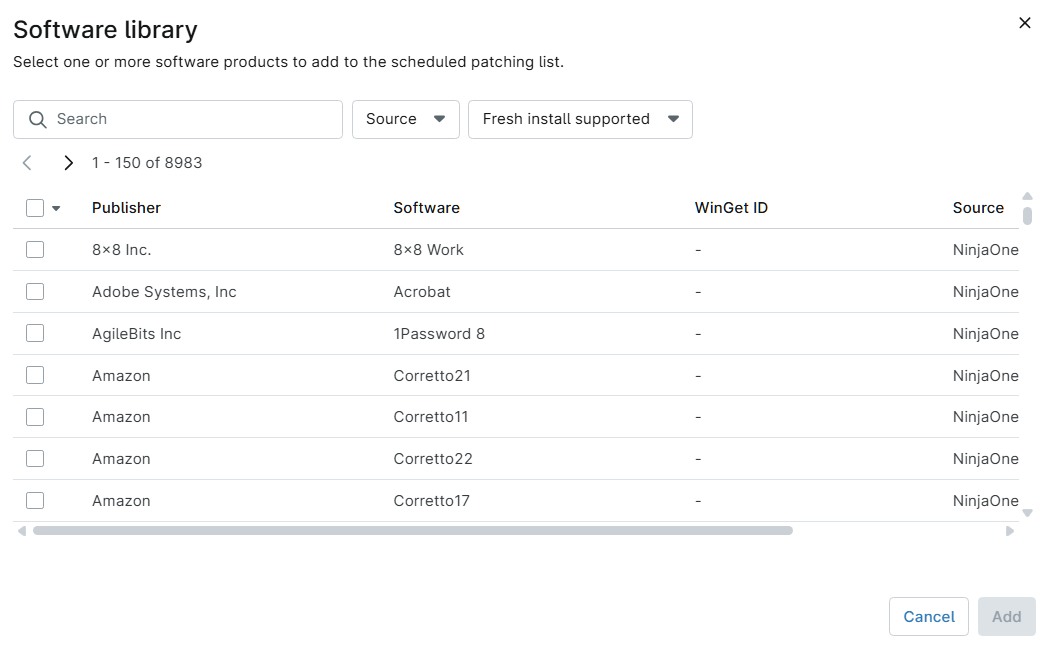
Pour sélectionner une colonne :
- Cliquez sur l'icône Actions. La fenêtre Paramètres du tableau s'ouvre.
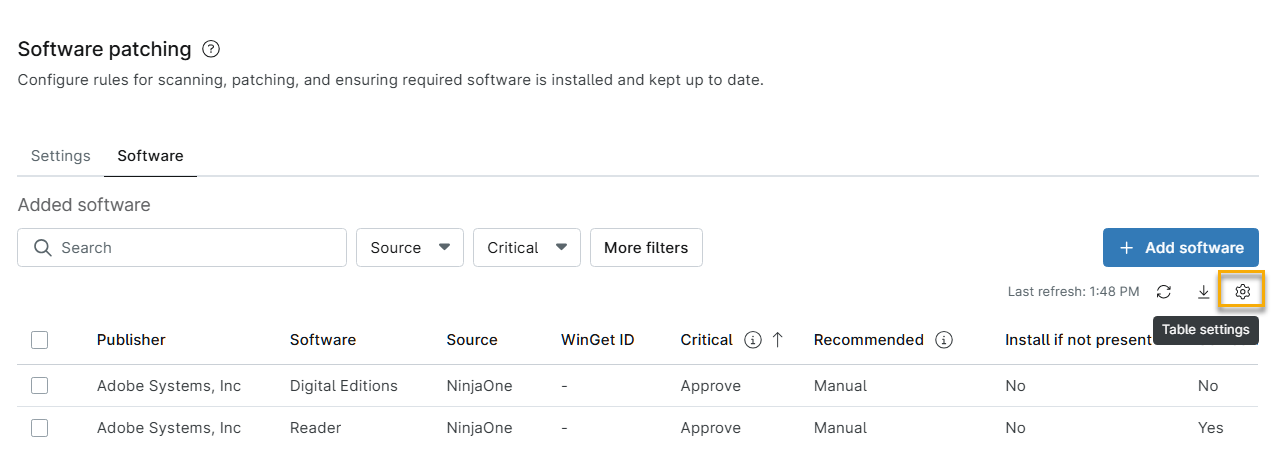
- Recherchez le nom de la colonne dans le champ « Colonnes ». Déplacez les colonnes pour les réorganiser.
Ajout de logiciels à la liste des correctifs planifiés
Pour ajouter un nouveau logiciel à installer et à mettre à jour :
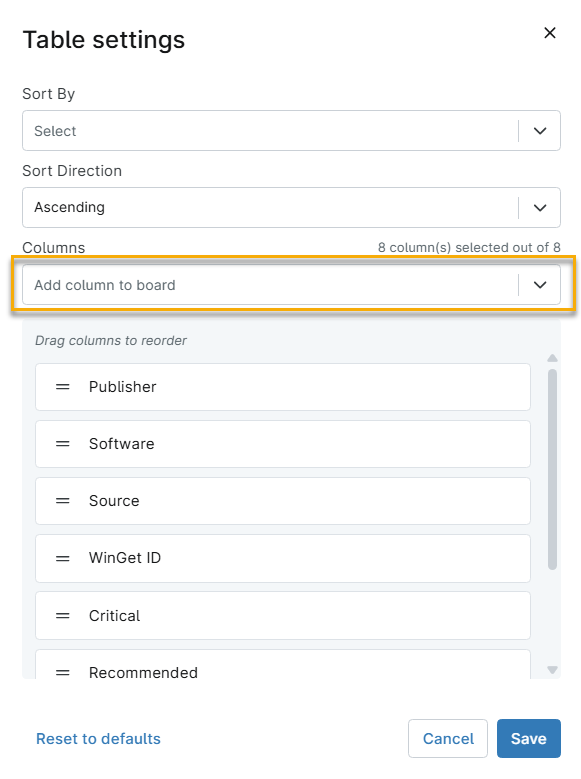
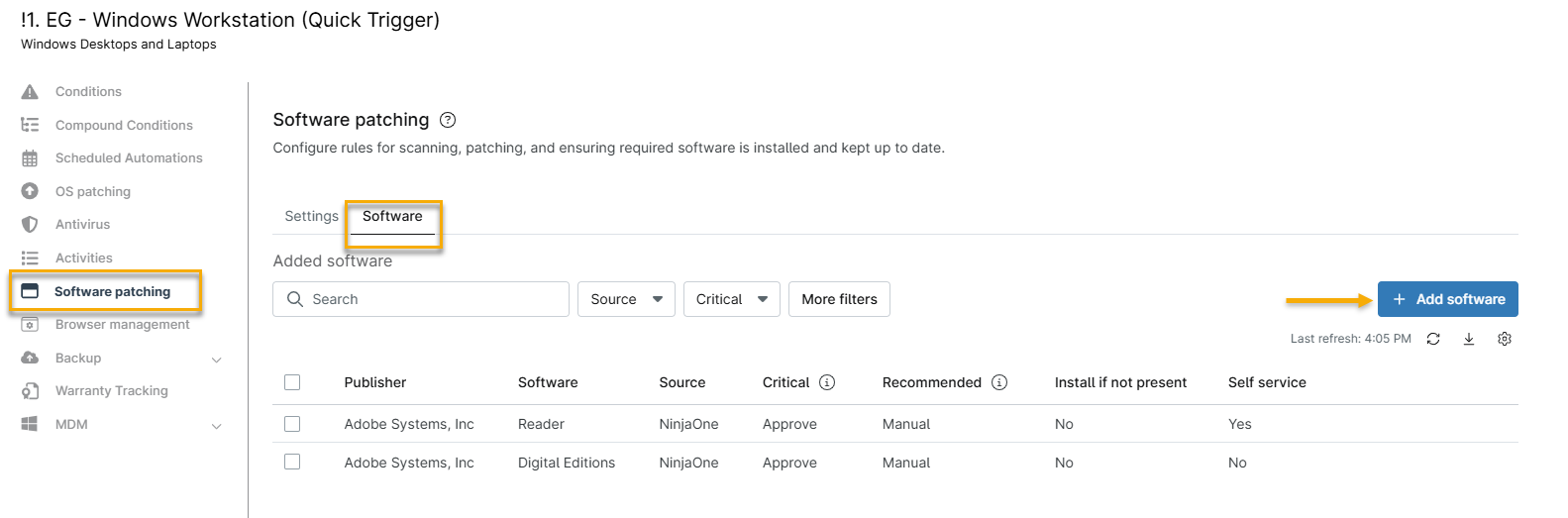
- Sur la page de configuration de la stratégie, accédez à Mises à jour logicielles → Logiciels → Ajouter un logiciel.
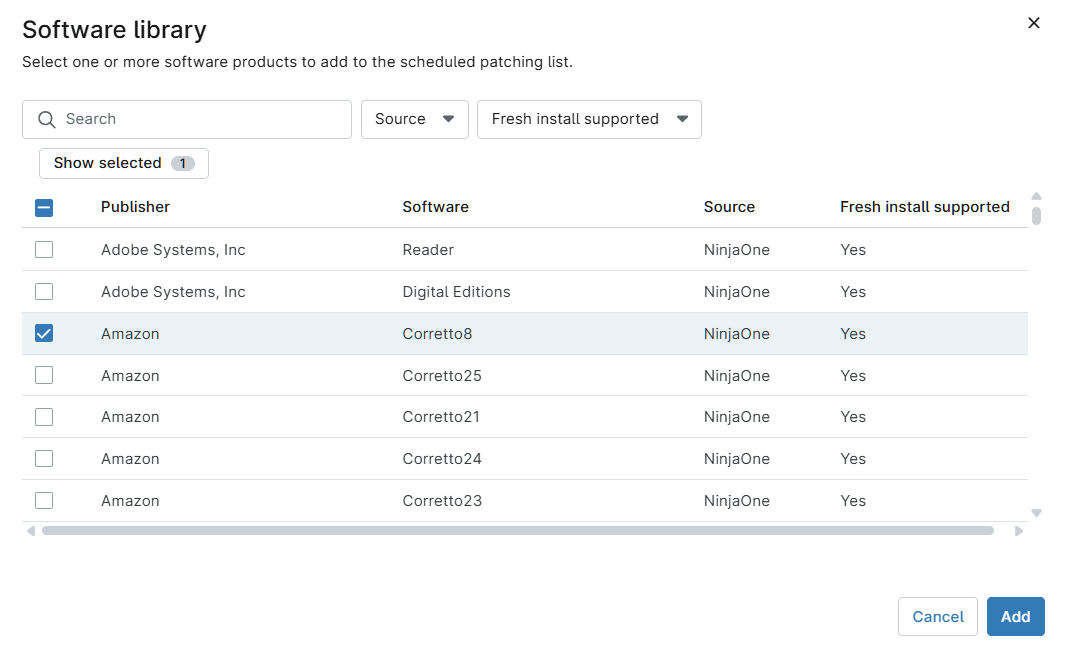
- La fenêtre Bibliothèque de logiciels s'ouvre. Cochez la case à cocher correspondant au nouveau logiciel, puis cliquez sur Ajouter.
Modification des paramètres de mise à jour pour les logiciels ajoutés
Après avoir ajouté un nouveau logiciel, vous pouvez configurer les paramètres d’approbation et d’installation pour chaque type de correctif.
- Sélectionnez le logiciel (ou choisissez « Tout sélectionner »), puis cliquez sur « Modifier ».
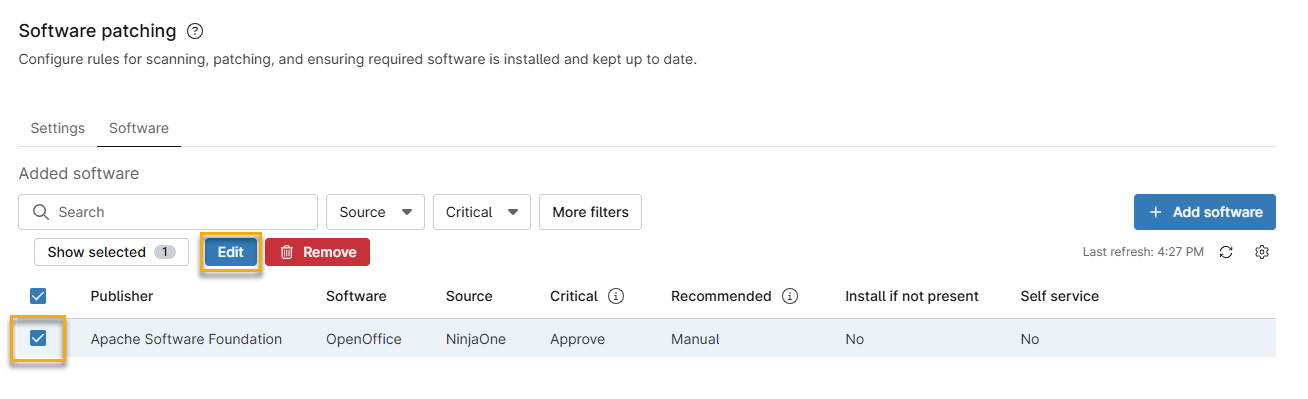
Dans la fenêtre du logiciel d'édition, configurez les options suivantes :
| Option | Description |
|---|---|
| Correctifs critiques | Spécifiez le comportement d'installation automatique des correctifs critiques. Sélectionnez « Approuver », « Manuel » ou « Rejeter ». Reportez-vous à la section « Options d'approbation des correctifs » de cet article pour en savoir plus. |
| Correctifs recommandés | Spécifiez le comportement d'installation automatique des correctifs recommandés. Sélectionnez « Approuver », « Manuel » ou « Refuser ». Reportez-vous à la section « Options d'approbation des correctifs » de cet article pour en savoir plus. |
| Installer s'il n'est pas présent | Après avoir ajouté un logiciel, vous pouvez configurer NinjaOne pour qu’il installe automatiquement de nombreuses applications prises en charge si celles-ci ne sont pas déjà présentes sur les appareils concernés par la politique. Choisissez « Oui » pour installer automatiquement l’application sur les machines où elle est absente. Si vous sélectionnez « Non », le programme d’installation de ce logiciel s’affiche dans l’onglet « Logiciels rejetés ». Vous pouvez approuver l’installation ultérieurement. |
| Activer le libre-service | Rendez l’application disponible pour les utilisateurs finaux autorisés dans le portail des utilisateurs finaux. Les utilisateurs finaux doivent être les propriétaires désignés des appareils concernés. |
Options d’approbation des correctifs
Vous pouvez choisir l’une des trois options suivantes pour les correctifs « Critiques » et « Recommandés » :
- Approuver: approuve automatiquement tous les correctifs pour le prochain cycle de mise à jour.
- Manuel: les correctifs de cette catégorie apparaissent dans un état « en attente », nécessitant une approbation ou un rejet manuel (pour les appareils ou pour l'ensemble de la politique).
- Rejeter: rejette automatiquement tous les correctifs de cette catégorie.
Affichage des analyses de correctifs et des tentatives d’installation
NinjaOne propose plusieurs façons d’afficher les correctifs installés sur votre système, ceux en attente d’installation ou ceux dont l’installation a échoué.
Affichage par statut dans le tableau de bord NinjaOne
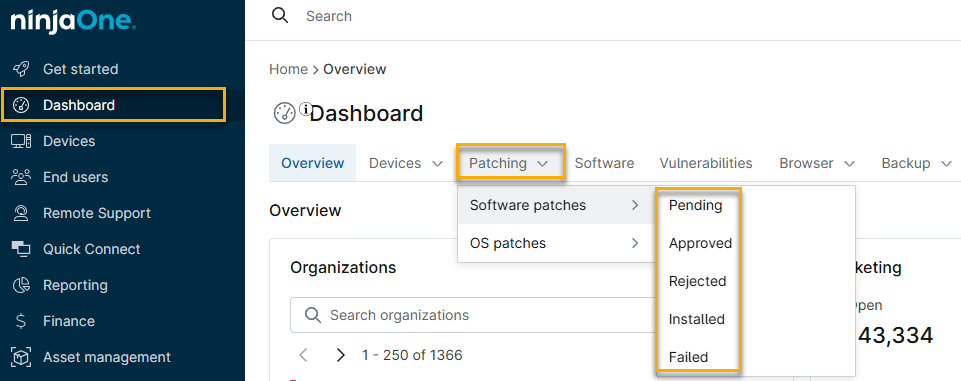
Vous pouvez consulter les correctifs détectés et ceux installés dans l’onglet « Patching → Correctifs logiciels » du tableau de bord Système. Utilisez le menu déroulant pour filtrer par statut de correctif (En attente, Approuvé, Rejeté, Installé ou Échoué). Lorsqu’une tentative d’installation d’un correctif a eu lieu au cours d’un cycle de mise à jour, vous pouvez consulter ses détails dans l’onglet « Logiciels » du tableau de bord.
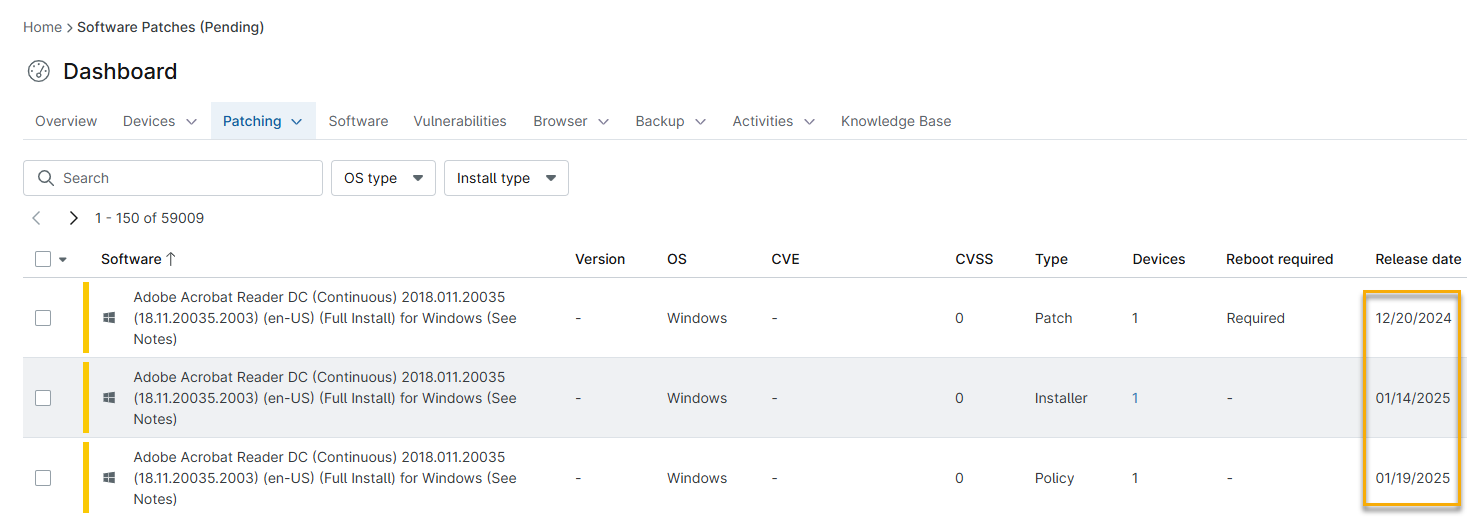
Affichage des correctifs par date de sortie
Vérifiez la colonne « Date de sortie » pour connaître la date de sortie du correctif. Si le fabricant ne fournit pas cette date, NinjaOne utilisera à la place la première date de détection.
Consulter les appareils concernés par un correctif
Au niveau du tableau de bord Système ou Organisation, vous pouvez cliquer sur le nombre figurant dans la colonne Appareils pour afficher la liste des appareils concernés par le statut du correctif. Par exemple, cliquer sur le nombre correspondant à un correctif dans l'onglet Approuvé affiche les appareils pour lesquels il est approuvé (mais pas encore installé).

Affichage des applications installées
Les applications s'affichent lorsque vous sélectionnez « Développer tout ». Un statut de l’installation « N/A » indique que le fabricant ne prend pas en charge l’installation de ce logiciel. Reportez-vous à la liste des produits pris en charge ci-dessous pour plus d’informations sur les options permettant l’installation.
Analyse manuelle ou application des mises à jour
Vous pouvez lancer un cycle de mise à jour manuel à tout moment.
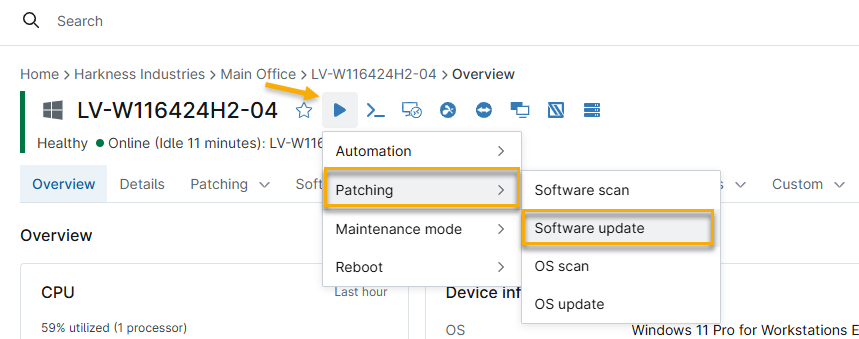
Sur un seul appareil
Vous pouvez lancer un cycle manuel de recherche et d’application des correctifs à la demande depuis n’importe quel point de terminaison. Pour ce faire, accédez à lavue d’ensemble des appareils, placez votre curseur sur le bouton d’action « Lire », puis sélectionnez « Correctifs » →« Recherche de logiciels » (pour rechercher de nouveaux correctifs) ou « Appliquer les mises à jour logicielles ».
Sur plusieurs terminaux
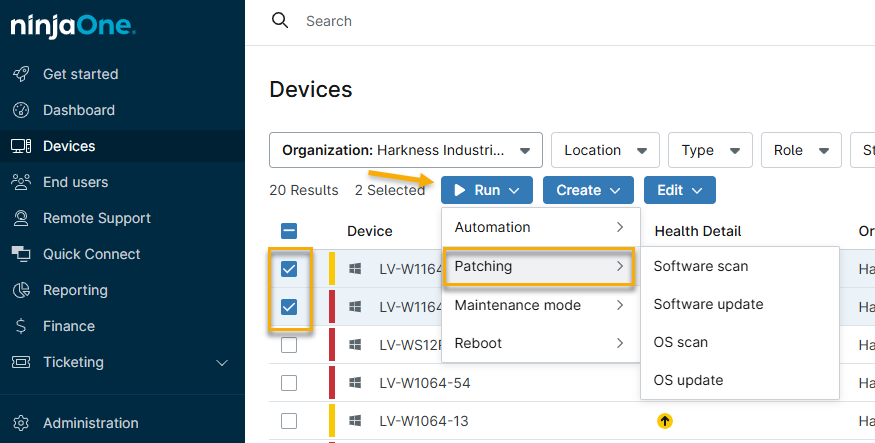
Pour rechercher et appliquer des correctifs sur plusieurs appareils :
- Les appareils doivent être du même type.
- Vous devez activer l’application des correctifs logiciels pour la stratégie qui régit le terminal.
- Les appareils sélectionnés doivent être en ligne.
Procédure
- Dans l'onglet « Appareils », cochez les cases à cocher correspondant aux appareils sur lesquels vous souhaitez lancer le cycle d'analyse et de mise à jour.
- Placez votre curseur sur le bouton Exécuter, puis accédez à Correctifs → Mise à jour logicielle →Analyse logicielle (pour rechercher de nouveaux correctifs) ou Mise à jour logicielle (pour appliquer les correctifs existants). NinjaOne affichera l’état des correctifs au niveau de chaque périphérique. Si certains correctifs sont configurés pour être approuvés ou rejetés manuellement, vous pouvez effectuer ces actions depuis la vue d’ensemble des périphériques.
Logiciels pris en charge
Pour consulter la liste complète des logiciels Microsoft Windows pris en charge, reportez-vous à la section « NinjaOne Patching : Catalogue des logiciels pris en charge (Microsoft Windows) ».