
Rubrique
L'inscription automatique de l’appareil (ADE) est une fonctionnalité facultative de NinjaOne Mobile Device Management (MDM) qui utilise Apple Business Manager (ABM) ou Apple School Manager (ASM) pour synchroniser automatiquement les appareils Apple avec NinjaOne (déploiement sans intervention). L'inscription via ADE et ABM/ASM est recommandée pour les appareils appartenant à l'entreprise ou « supervisés » (gérés). Cet article décrit la procédure à suivre.
Environnement
- NinjaOne MDM
- Apple iOS
- Apple Business Manager
Description
Le mode supervisé (également appelé « Appartient à l’entreprise » dans NinjaOne) permet d’empêcher la suppression du profil MDM et offre un contrôle accru sur les restrictions, les configurations et les caractéristiques, telles que la désactivation d’AirDrop ou d’autres paramètres système. Vous ne pouvez activer le mode supervisé que lors de la configuration d’un appareil sorti de son emballage ou ayant récemment été réinitialisé aux valeurs par défaut. Pour plus d’informations sur le mode supervisé sur les appareils Apple, consultez les articles « Apple MDM : Comprendre la différence entre « supervisé » et « non supervisé » » et « MDM : Inscription au Service APN (Apple Push Notification) ».
Vous ne pouvez inscrire un appareil et activer la supervision que lors de la configuration d’un nouvel appareil sorti de son emballage ou ayant récemment été réinitialisé aux valeurs par défaut.
Les techniciens peuvent exiger que les utilisateurs finaux s’authentifient pour finaliser l’ADE (Apple Device Enrollment) des appareils Apple MDM et peuvent automatiser l’affectation des utilisateurs aux appareils lors de l’inscription. L’authentification des utilisateurs finaux utilise la même configuration que les connexions NinjaOne et l’authentification unique (SSO).
Indexer
Sélectionnez une rubrique pour continuer.
- Exigences ABM
- À propos de l’inscription des appareils via l’intégration ADE
- Récapitulatif des étapes
- Inscription automatique de l’appareil (ADE)
- Attribuer une configuration par défaut
- Configurer ou mettre à jour le profil d'inscription automatisée des appareils (ADE) dans NinjaOne
- Renouveler le jeton
Configuration obligatoire pour l’ABM
L'ABM ou l'ASM est un portail Web sur lequel les administrateurs informatiques peuvent consulter les licences d'actifs (Apps et livres) achetées par leur organisation et attribuer des appareils en vue de leur gestion. Vous pouvez créer une connexion ADE pour chaque compte ABM ou ASM que vous utilisez pour l'inscription des appareils.
Pour s’inscrire avec l’ADE, vous devez remplir les conditions suivantes :
- Vous disposez d’au moins un certificat Apple Push Notification service dans NinjaOne.
- Vos appareils sont enregistrés dans ABM ou ASM à l’aide du numéro client Apple ou de l’identifiant de revendeur. Reportez-vous à la section « Gérer les fournisseurs d’appareils dans Apple Business Manager » - Assistance Apple (Lien externe) pour plus d’informations sur l’enregistrement des appareils dans ABM.
- Les appareils que vous avez ajoutés à ABM ou ASM ont été achetés directement auprès d’Apple, de revendeurs agréés Apple ou d’opérateurs, notamment :
- les appareils iOS avec iOS 7 ou une version ultérieure
- les appareils iPadOS
À propos de l’inscription des appareils via l’intégration ADE
L'inscription a lieu après que les fiches des appareils ont été synchronisées depuis ABM ou ASM et apparaissent dans NinjaOne, attribuées à une organisation et à un site. L'inscription automatique de l'appareil s'effectue lors du processus de configuration initiale de l'appareil.
Le tableau suivant décrit les définitions des statuts du profil pour l’ADE :
| Nom du statut du profil | Définition ou objectif |
|---|---|
| Assigné | Le profil d’inscription a été mis à jour depuis l’inscription de l’appareil (ou celui-ci n’a pas encore été inscrit). |
| Poussé | Le profil d’inscription, tel qu’il a été défini, a été déployé sur l’appareil au cours du processus d’inscription. |
| Vide | Aucun profil d'inscription n'est défini pour l'appareil. Assurez-vous que la fiche de l'appareil est attribuée à une organisation et à un site NinjaOne. |
Pour un nouvel appareil, suivez les étapes décrites dans cet article. Allumez ensuite l'appareil pour la première fois et continuez avec l'Assistant de configuration jusqu'à ce que l'écran « Gestion à distance » s'affiche. Suivez les instructions pour enrôler votre appareil.
Pour les appareils déjà configurés, vous devez les réinitialiser aux paramètres d’usine afin d’accéder à l’Assistant de configuration et de procéder à l’ADE. Pour ce faire, ouvrez l ’application « Réglages » sur l’appareil et accédez à « Effacer tout le contenu et les réglages ». Après le processus, vous pouvez inscrire l’appareil dans NinjaOne comme s’il s’agissait d’un appareil neuf.
Auparavant, les profils d’inscription Apple ADE utilisaient d’anciens codes d’inscription à 10 caractères intégrés à l’URL d’inscription. Afin de moderniser et de sécuriser le processus d’inscription, tous les codes d’inscription Apple ADE utilisent maintenant un format alphanumérique à 13 caractères, et la logique de validation côté serveur vérifie les jetons à l’aide de leur hachage plutôt que du code brut. Si vous devez récupérer un nouveau profil d’inscription automatisée des appareils (ADE) avec un jeton d’inscription chiffré pour un appareil qui n’a pas été inscrit mais dont l’ancien profil d’inscription est mis en cache et prêt à être installé, vous devez le réinitialiser aux paramètres d’usine. Cette action peut s’avérer nécessaire car l’appareil pourrait tenter de s’inscrire en utilisant la méthode de pré-migration alors que le serveur s’attend à valider un jeton. La réinitialisation aux paramètres d’usine déclenchera le téléchargement du profil ADE mis à jour depuis ABM.
Vous pouvez verrouiller l’inscription si des appareils nouvellement achetés sont automatiquement ajoutés à ABM lors du processus d’achat. Toutefois, si vous utilisez Apple Configurator pour ajouter manuellement des appareils à ABM, un délai de grâce de 30 jours est disponible après l’inscription, pendant lequel l’option « Quitter la gestion à distance » est accessible. Passé ce délai, le système supprime cette option. Référence: Ajouter des appareils depuis Apple Configurator à Apple Business Manager - Support Apple ( lien externe).
C’est l’entreprise, et non l’utilisateur final, qui doit être propriétaire des appareils ajoutés à ABM ou ASM. Vous ne pouvez pas ajouter à ABM un appareil appartenant à un utilisateur final. NinjaOne réinitialisera les appareils mobiles conformément aux exigences de la politique Apple lors de l’inscription d’appareils Apple via ADE.
Récapitulatif des étapes
Les étapes suivantes décrivent le périmètre du processus d’inscription. Pour ajouter des appareils à NinjaOne via ABM ou ASM, vous devez :
- Configurer un certificat APNs si ce n’est pas déjà fait. Reportez-vous à NinjaOne MDM : Pour commencer la gestion des appareils Apple pour obtenir les instructions nécessaires.
- Configurer l’intégration ADE.
- Configurer le profil d’inscription.
- Sync avec ABM ou ASM.
Les étapes 2 à 4 sont décrites dans les Sections suivantes de cet article.
Inscription automatique de l’appareil (ADE)
Pour utiliser l'ADE avec vos appareils Apple MDM, procédez comme suit :
- Accédez à Administration → Applications → Installées →NinjaOne MDM Apple.
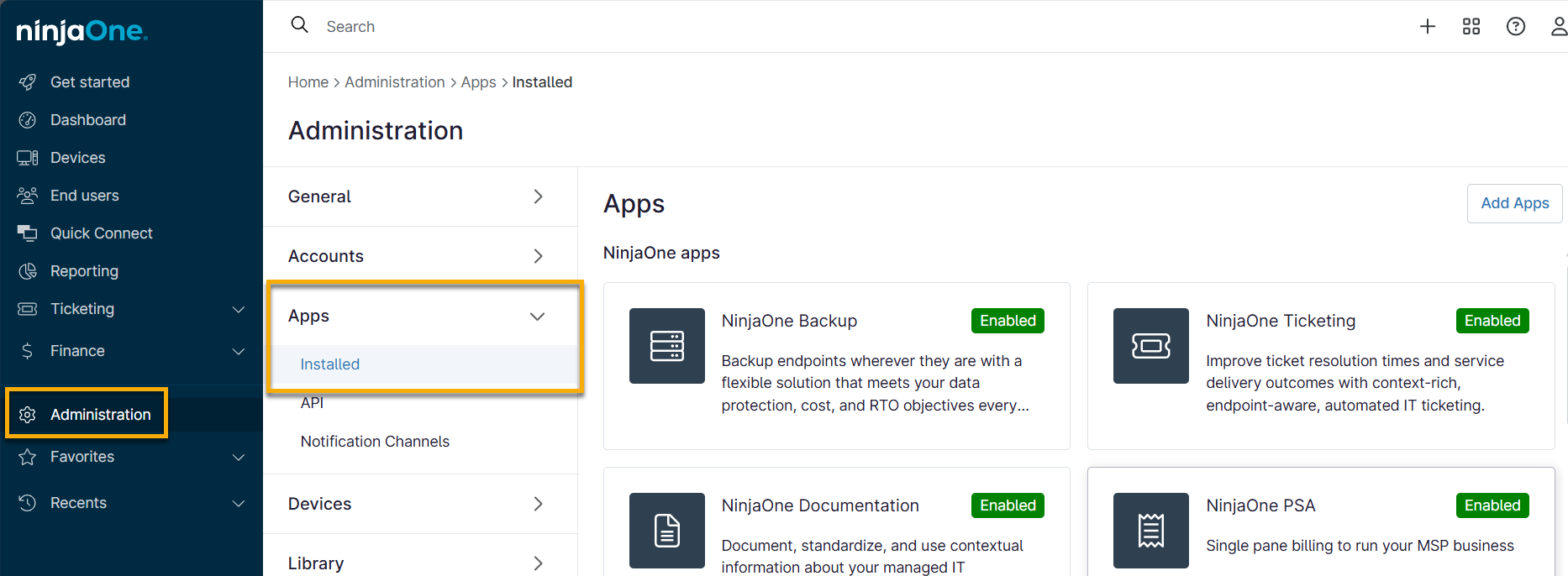
Figure 1: Accéder aux Applis NinjaOne et aux intégrations tierces
- Ouvrez l’onglet « Inscription automatique de l’appareil », puis cliquez sur « Ajouter un profil d'inscription automatisée des appareils (ADE) ».
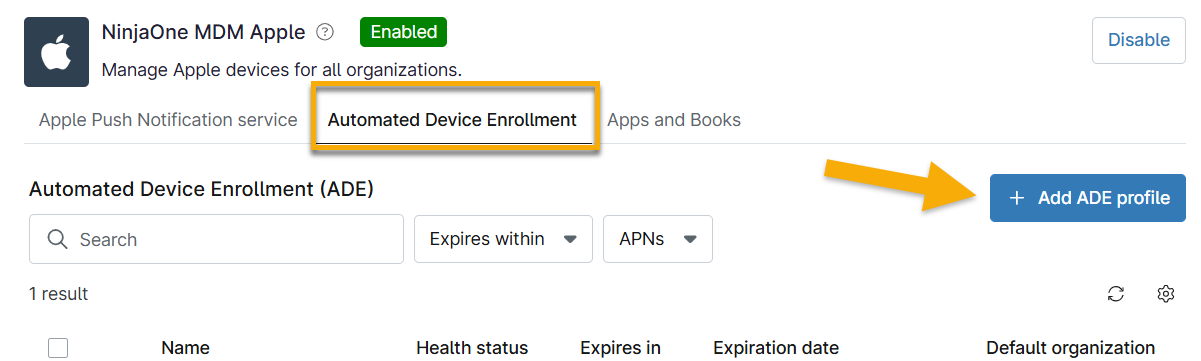
Figure 2: Ajouter un profil d'inscription automatisée des appareils (ADE)
La boîte de dialogue « Ajouter le profil d’inscription automatisée des appareils » s’affiche.
- Cliquez sur « Télécharger le fichier » à l'étape 1 de la boîte de dialogue, puis accédez à votre dossier de téléchargements pour localiser le fichier PEM.
- Cliquez sur l’un des liens hypertextes bleus à l’étape 2 de la boîte de dialogue.
Dans le cadre de ce guide, nous vous proposons une procédure détaillée du processus d’inscription via ABM. Le processus via ASM est pratiquement identique, mais nous ne pouvons pas fournir de captures d’écran car NinjaOne ne dispose pas du statut requis pour créer un compte.
- Dans le portail de connexion Apple, saisissez votre identifiant Apple et votre mot de passe, puis suivez les instructions pour vous connecter ou utilisez les liens hypertextes fournis par Apple pour créer un nouveau compte.
- Cliquez sur « Appareils » dans le menu supérieur, puis sélectionnez « Services de gestion ». Au bas de la page, cliquez sur « Ajouter ».
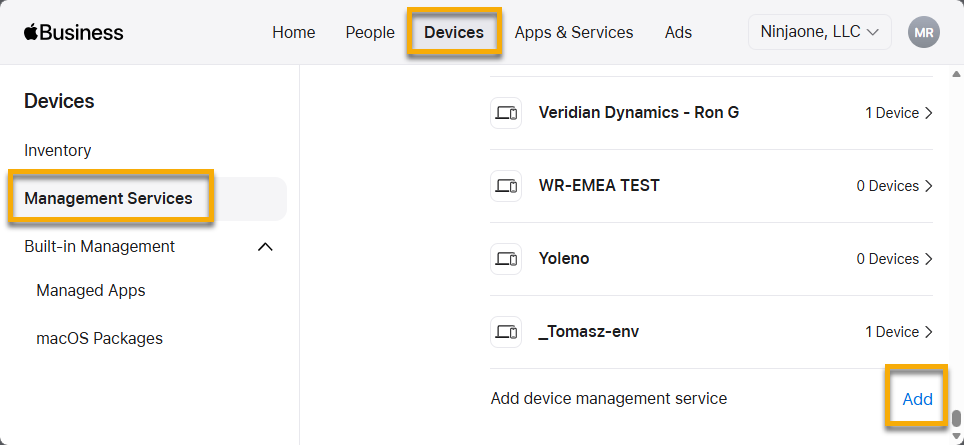
- Créez un nom pour votre serveur, qui servira de connexion au profil d'inscription automatisée des appareils (ADE) individuel, puis cliquez sur « Télécharger le certificat ». Sélectionnez le fichier PEM que vous avez téléchargé à l’étape 3.
- Cliquez sur « Suivant ».
- Cliquez sur « Télécharger le jeton de service », puis sur « Terminé ».
- Revenez à NinjaOne. Cliquez sur « Télécharger le fichier » à l’étape 3 de la boîte de dialogue de configuration ADE pour ajouter le fichier de jeton que vous venez de télécharger à l’étape 9.
Vous pouvez également sélectionner une organisation, un emplacement et un rôle d’appareil par défaut pour le système d’exploitation spécifique en cours d’ajout (iOS, iPadOS ou macOS). L’organisation que vous sélectionnez deviendra la valeur par défaut pour tous les appareils appartenant au serveur MDM.
- Si vous supprimez l’organisation, NinjaOne supprimera l’affectation à cette organisation.
- Si vous configurez des conditions requises pour que l’utilisateur se connecte afin de finaliser l’inscription de l’appareil, NinjaOne affichera une invite demandant aux utilisateurs de s’authentifier avant de poursuivre l’inscription. Cette action garantit que seuls les utilisateurs autorisés peuvent inscrire des appareils. Le processus d’authentification utilise l’écran de connexion NinjaOne actuel, y compris l’authentification unique (SSO) si celle-ci est configurée. Une fois l’authentification réussie, NinjaOne fournit le profil d’inscription et associe automatiquement l’utilisateur authentifié à la fiche de l’appareil. Pour les appareils Apple macOS, NinjaOne peut définir le nom d’utilisateur du compte local en fonction des informations du compte de l’utilisateur authentifié.
- Vous pouvez remplacer l’organisation ou le rôle de l’appareil à tout moment ; s’il n’est pas attribué, vous devez gérer manuellement la relation entre l’organisation et l’appareil.
- Si vous ajoutez plusieurs profils provenant de la même organisation, laisser ce champ vide vous permettra d’attribuer une configuration par défaut à plusieurs profils en bloc plus tard dans le processus.
- Vous ne pouvez pas sélectionner des rôles d’appareil si le programme d’installation avancé n’est pas actif. Pour plus d’informations, consultez NinjaOne Agent : Sélection du rôle de l’appareil.
- Pour le certificat APNs assigné, sélectionnez l’un des certificats à associer au profil. Pour ajouter un nouveau certificat APNs à ce profil, consultez MDM : Inscription au Service APN (Apple Push Notification).
- Saisissez une adresse e-mail et le numéro de téléphone d’assistance comme informations de contact auxquelles l’utilisateur de l’appareil pourra s’adresser pour obtenir de l’aide.
- Attribuez un identifiant unique au profil d'inscription automatisée des appareils (ADE) afin de le distinguer des autres profils d'inscription automatisée des appareils (ADE) dans NinjaOne MDM, puis cliquez sur « Enregistrer ».
Configurer ou mettre à jour le profil d'inscription automatisée des appareils (ADE) dans NinjaOne
Une fois le profil inscrit, vous devez personnaliser l’expérience de configuration et le niveau de contrôle sur l’appareil.
- Ouvrez l’application MDM dans l’interface d’administration de NinjaOne et cliquez sur « Modifier » pour l’inscription ADE.
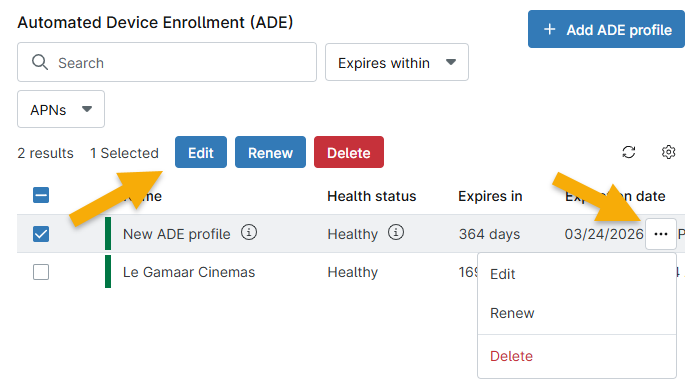
Figure 4: Configurer ou modifier les profils d'inscription automatisée des appareils (ADE) dans NinjaOne
La section « Profil d’inscription » de la boîte de dialogue de configuration ADE s’ouvre par défaut.
- Mettez à jour les informations d’assistance et les configurations de gestion de base, ou forcez l’appareil à ignorer certains écrans de l’Assistant de configuration . Si vous ne souhaitez pas modifier les paramètres par défaut un par un, vous pouvez les définir en bloc pour plusieurs profils à l’aide du configurateur par défaut.
- Dans la section « Ignorer les éléments de configuration », activez le bouton bascule correspondant à chaque écran que vous souhaitez que l’appareil ignore lors de la configuration initiale. La page classe les éléments à ignorer par système d’exploitation de l’appareil, en n’incluant que ceux qui sont visibles sous Apple iOS et iPadOS, sous macOS, ou communs à tous les types d’appareils Apple.
- Cliquez sur « Enregistrer la configuration du profil ».
- Le mode supervisé active les configurations effectuées dans la section « iOS et iPadOS ».
- Le bouton « MDM Amovible » s’active automatiquement si le Mode supervisé est désactivé et reste activé même si vous le réactivez.
Ajouter appareil(s) à NinjaOne depuis l’ABM
Vous pouvez ajouter à ABM ou ASM des appareils non achetés via ADE à l’aide d’Apple Configurator pour iPhone (lien externe). Si Apple Configurator pour iPhone n’est pas disponible, vous pouvez également utiliser Apple Configurator pour macOS (lien externe).
- Ouvrez l’application MDM dans Administration et cliquez sur Modifier pour l’inscription ADE.
- Ouvrez l’onglet « Appareils » et cliquez sur « Sync avec ABM ».
- Si vous ajoutez d’autres appareils à ABM, revenez sur cette page et cliquez à nouveau sur le bouton « Sync avec ABM ».
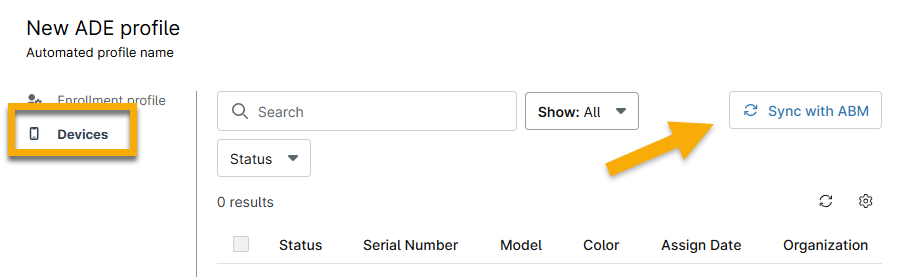
Figure 5: Configurer ou modifier les profils d'inscription automatisée des appareils (ADE) dans NinjaOne
Renouveler le jeton
Tous les jetons de profil ADE afficheront des couleurs indiquant leur état de santé à côté de leur nom dans l’application Apple MDM de NinjaOne.
| Couleur | Statut | Condition |
|---|---|---|
| Vert | Sain | Le jeton ADE est en règle et son expiration est prévue dans plus de 90 jours. |
| Jaune | Attention requise | Le jeton ADE expirera dans moins de 90 jours. Une fois expiré, les appareils ne pourront plus s'enregistrer via ADE. |
| Rouge | Défectueux | Le jeton ADE est sur le point d'expirer ou a expiré. S'il expire, les appareils ne pourront plus s'enregistrer via ADE. |
Notez que la date d'expiration du jeton ADE est indiquée dans NinjaOne. Lorsque ce jeton expire, cliquez sur « Renouveler le jeton » et répétez les étapes d'inscription décrites dans cet article pour télécharger un nouveau jeton depuis ABM.
Vous pouvez renouveler le profil à tout moment, même si son statut est « sain ».