
Sujet
Cet article vous explique comment ajouter un appareil mobile Apple «non supervisé » à NinjaOne pour la surveillance à distance.
Environnement
Gestion des appareils mobiles NinjaOne
Description
Après avoir processus d'inscription.
- L'ajout d'un appareil à NinjaOne à l'aide de la méthode décrite dans cet article inscrit l'appareil en tant qu'appareil non supervisé ; par conséquent, seuls les paramètres destinés aux appareils « non supervisés » peuvent être utilisés. Pour inscrire l'appareil en tant qu'appareil supervisé, vous devez utiliser Apple Business Manager et ADE.
- Lors de l'ajout manuel d'un appareil mobile, celui-ci ne peut pas utiliser de compte ABM pour l'identifiant Apple : le propriétaire de l'appareil doit soit utiliser son propre compte Apple, soit en créer un nouveau. Si l'identifiant Apple n'est pas configuré dans les Réglages, l'appareil sera tout de même ajouté dans NinjaOne, mais aucune application ne sera déployée sur l'appareil.
- NinjaOne MDM n'a accès à aucun fichier ou photo personnel, que l'appareil appartienne à l'entreprise ou à un particulier.
- Le jeton d'inscription n'a pas de date d'expiration et peut être réutilisé avec différents appareils.
Souhaitez-vous visionner une vidéo relative à ce processus ? Consultez notre vidéothèque NinjaOne MDM.
Index
- Ajouter un appareil mobile à NinjaOne
- Télécharger le profil NinjaOne sur l'appareil
- Vérifier et renouveler l'inscription de l'appareil
Ajouter un appareil mobile à NinjaOne
- Inscrivez-vous auprès de l'APN, si ce n'est déjà fait.
- Cliquez sur l'icône «+ » dans le coin supérieur droit de l'écran et sélectionnez « Appareil ».
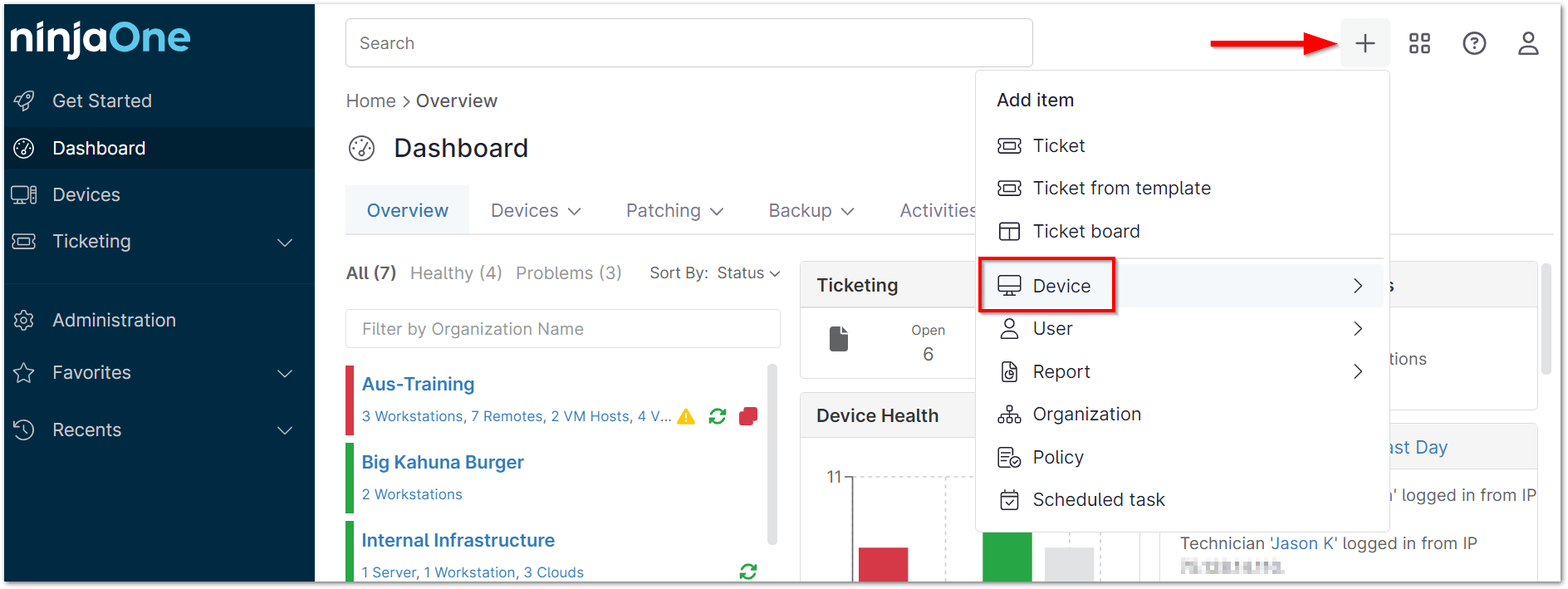
- Sélectionnez « Appareil mobile ».

- Sélectionnez Apple pour le nouvel appareil mobile et l'organisation à laquelle il appartient.
- Sélectionnez
- Utilisez le code QR pour enregistrer votre appareil.
- Utilisez les options de l'écran NinjaOne pour envoyer le code QR par SMS ou par e-mail.Remarque importante : vous pouvez envoyer le code QR à plusieurs adresses e-mail, mais il ne fonctionnera que pour un seul appareil. Un nouveau code QR doit être généré pour chaque nouvel appareil ajouté. Actuellement, les appareils ne peuvent pas être ajoutés en masse à la console NinjaOne.

- Utilisez les options de l'écran NinjaOne pour envoyer le code QR par SMS ou par e-mail.

Téléchargez le profil NinjaOne sur l'appareil :
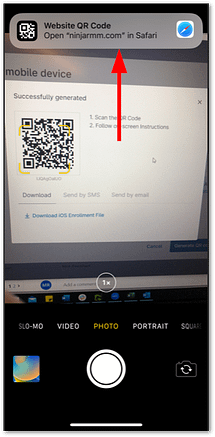
- Sur l'écran d'accueil, appuyez longuement sur l'icône de l'appareil photo.

L'appareil photo s'ouvre. - Positionnez l'objectif de l'appareil photo pour capturer le code QR. Si l'opération réussit, une notification s'affiche en haut de l'écran de l'appareil : appuyez dessus pour l'ouvrir.
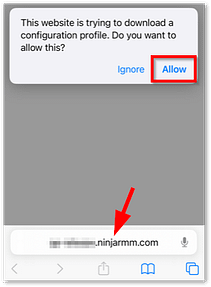
- Vérifiez que votre environnement NinjaOne s'affiche dans le champ URL. Une fois la vérification effectuée, appuyez sur Autoriser.
- Cliquez sur Fermer lorsque la fenêtre contextuelle de confirmation « Profil téléchargé » s'affiche.

- Ouvrez l'application Paramètres
 sur votre appareil.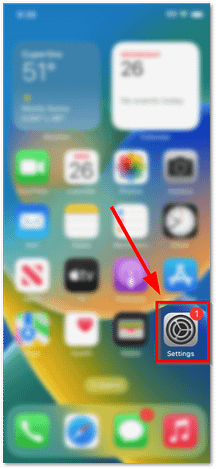
L'application Paramètres s'ouvre.
La présentation de votre application peut différer de la capture d'écran ci-dessus, mais l'icône de l'application Réglages sera identique. - Sélectionnez « Profil téléchargé ».
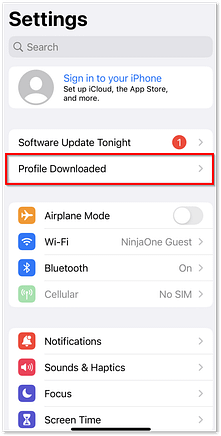
La page « Installer le profil » s'affiche. - Appuyez sur Installer dans le coin supérieur droit de l'écran.
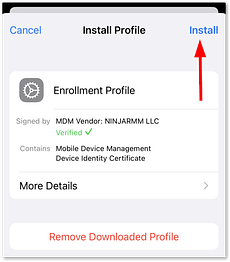
La page Avertissement s'affiche. - Appuyez à nouveau sur Installer, puis sur Faire confiance lorsque la notification contextuelle Gestion à distance s'affiche.
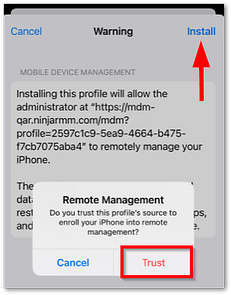
Une fois l'opération terminée, vous revenez à la page Profil installé. Vous pouvez désormais utiliser votre appareil ; celui-ci a été ajouté avec succès à NinjaOne et vous le verrez apparaître sur le tableau de bord de l'organisation.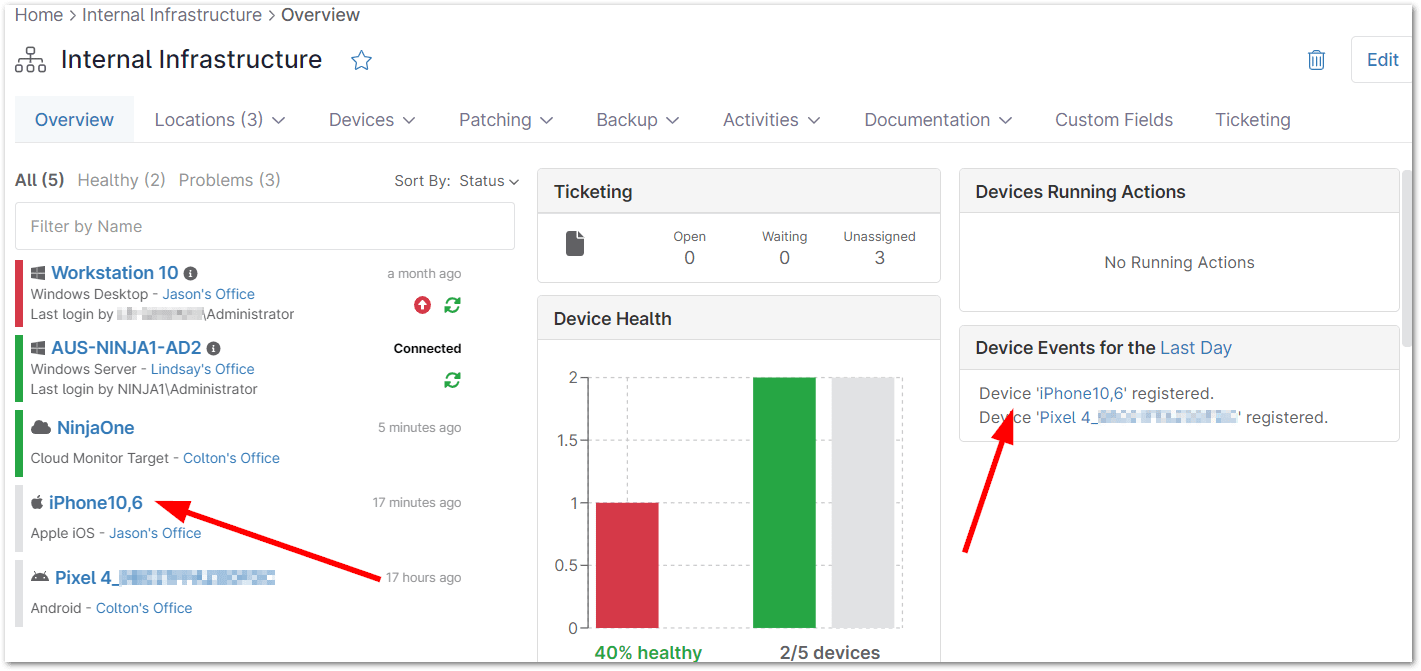
Vous pouvez désormais configurer les paramètres de stratégie pour l'appareil.