
Rubrique
Cet article explique comment intégrer Microsoft Intune à NinjaOne pour importer vos appareils.
Environnement
- Intégrations NinjaOne
- Microsoft Intune
- Microsoft Windows
- Apple macOS
Description
Utilisez l'intégration Microsoft Intune dans NinjaOne pour identifier les appareils présents sur le réseau et vérifier les tâches enregistrées ainsi que leur historique.
Le processus de découverte d’appareils Microsoft Intune dans NinjaOne prend en charge plusieurs types d’appartenance que vous pouvez gérer dans Microsoft Entra ID, y compris les règles statiques (attribuées) et dynamiques. NinjaOne effectuera la déduplication des appareils qui existent dans plusieurs groupes Microsoft Entra ID sélectionnés afin d’éviter la création de doublons d’appareils non gérés dans la console. Pour en savoir plus sur les champs de données importés et affichés pour les appareils non gérés synchronisés depuis Microsoft Intune, consultez la section « Plateforme NinjaOne : recherche des appareils détectés ».
Consultez d’autres tutoriels dans notre bibliothèque vidéo.
Indexer
Sélectionnez une catégorie pour en savoir plus :
- Considérations importantes
- Activer Microsoft Intune dans NinjaOne
- Découverte d’appareils Microsoft Intune
- Résoudre un statut de compte « En attente »
- Lancer une détection manuelle pour synchroniser de nouveaux appareils
- Ressources complémentaires
Considérations importantes
Vous pouvez rencontrer un délai lors du déploiement d’applications par Microsoft Intune. Certains appareils peuvent ne se « connecter » qu’une fois toutes les 24 heures, même si vous lancez une synchronisation manuelle.
Si vous supprimez l’application de déploiement d’agent NinjaOne depuis Microsoft Intune, NinjaOne ne détectera pas cette modification et continuera à se synchroniser avec Microsoft Intune.
Vous devez lancer une tâche de découverte manuelle pour synchroniser les appareils ajoutés après l’exécution de la découverte initiale. Nous travaillons à l’amélioration de ce processus dans une prochaine version.
Autoriser les techniciens à configurer Microsoft Intune
Les administrateurs système ont accès à l’intégration Microsoft Intune par défaut. Pour autoriser l’accès à un technicien, vous devez sélectionner « Autoriser » pour Système → Configurer Microsoft Intune sur la page de configuration de son compte ou de son rôle.
Pour plus d’informations, consultez la section « Autorisations d’utilisateur : Options d’autorisation ».
Activer Microsoft Intune dans NinjaOne
Pour commencer, vous devez activer l’application tierce :
- Accédez à Administration → Applications → Installées, puis cliquez sur Ajouter une application.
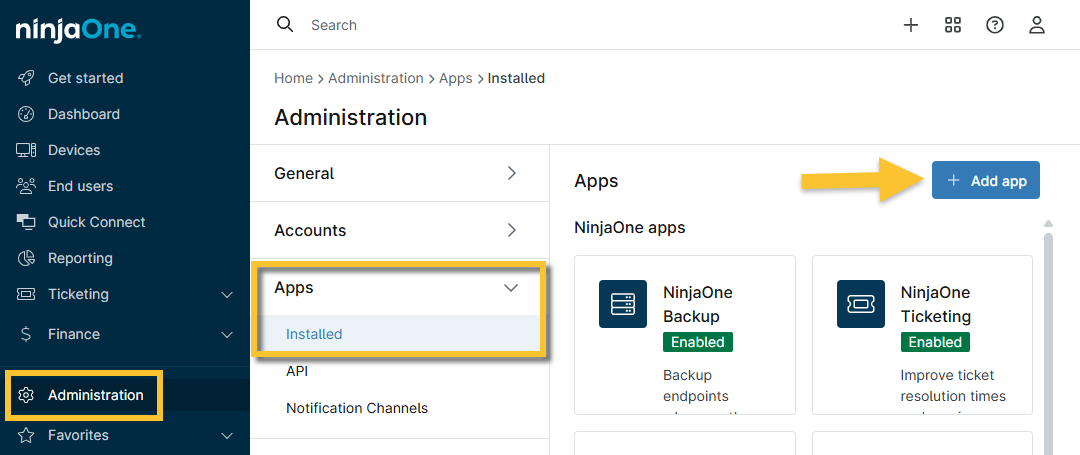
- Recherchez et sélectionnez Microsoft Intune.
- Sur la page de l'application, cliquez sur Activer.
Découverte d’appareils Microsoft Intune
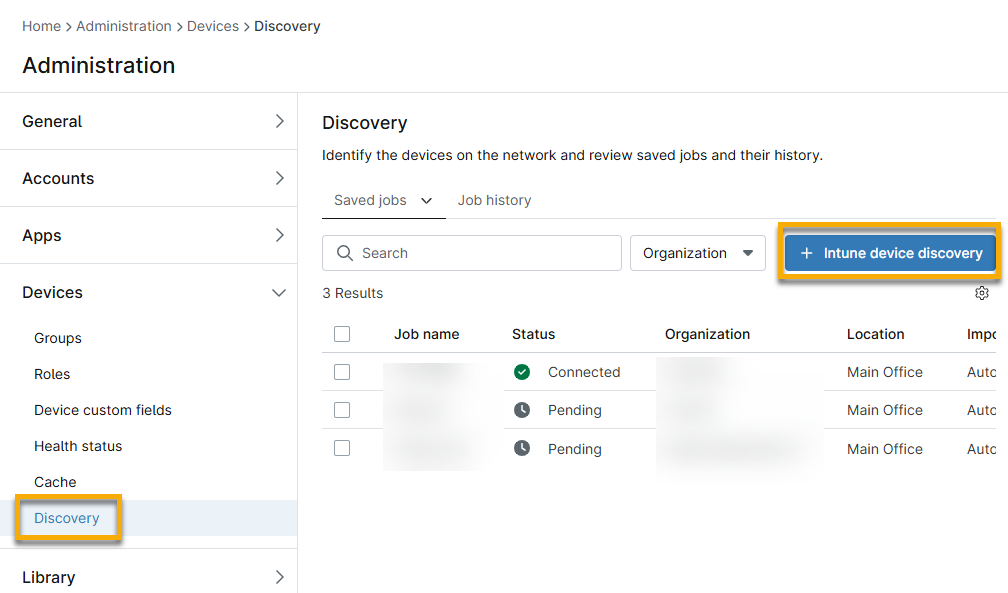
Pour commencer à ajouter des appareils, cliquez sur « Afficher les tâches de découverte Microsoft Intune » afin d’accéder à la page Administration → Appareils → Découverte , puis suivez les étapes suivantes.
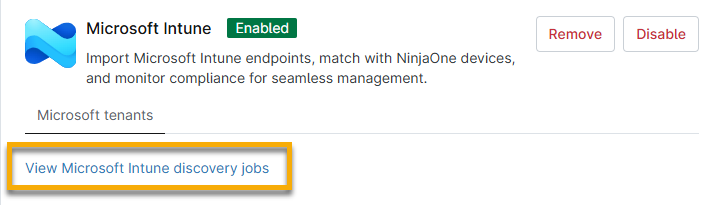
- Cliquez sur « Découverte d’appareils Intune ».
- Saisissez un identifiant unique dans le champ « Nom de la tâche ».
- Sélectionnez l'organisation à laquelle les appareils seront attribués. Le menu déroulant « Organisation cible » affiche toutes les organisations présentes dans NinjaOne.
- Sélectionnez l’emplacement de l’organisation dans le menu déroulant « Emplacement cible ».
- Par défaut, le processus de découverte installe l’agent NinjaOne sur l’appareil. Si vous ne souhaitez pas que cela se produise, ou si l’agent a déjà été déployé via le centre d’administration Microsoft Intune, décochez la case à cocher « Déployer l’agent sur les appareils découverts ». Pour en savoir plus sur le déploiement d’agent NinjaOne dans Microsoft Intune, consultez la section Installation agent NinjaOne : déploiement via Microsoft Intune. Si NinjaOne ne parvient pas à déployer automatiquement l’agent sur l’appareil, NinjaOne créera un compte d’appareil non géré dans la console. Pour plus d’informations sur les appareils non gérés, consultez la section Utilisation des appareils non gérés dans NinjaOne (ITAM).
- Cliquez sur « S’identifier avec Microsoft » et suivez les instructions pour autoriser NinjaOne à accéder à votre compte Microsoft 365. Acceptez la demande afin d’accorder les autorisations à NinjaOne.
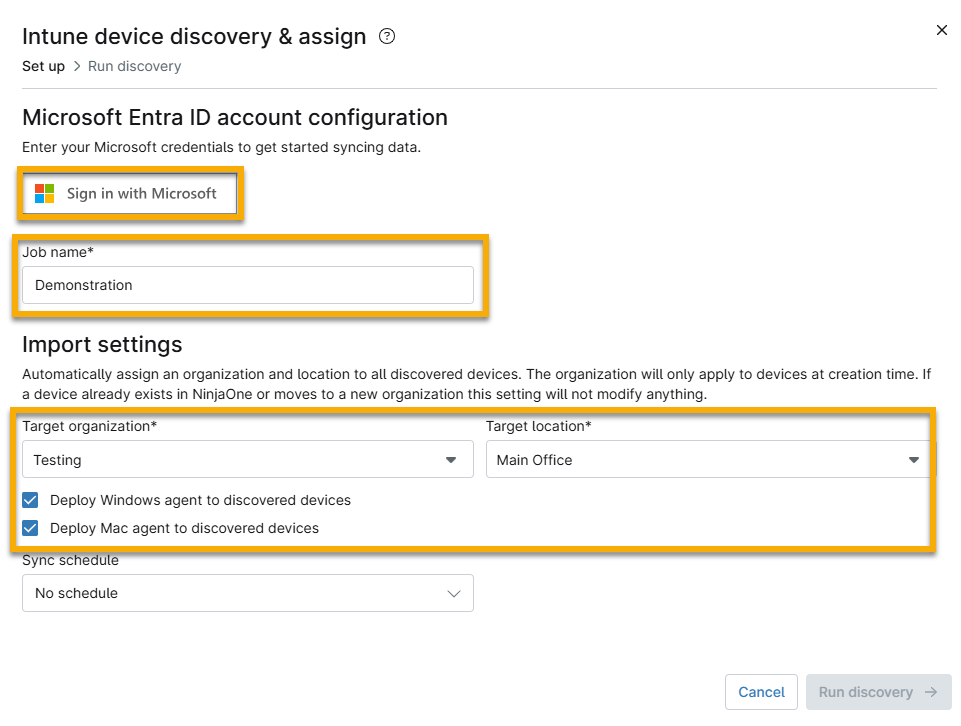
Si vous le souhaitez, vous pouvez définir un calendrier de synchronisation en cliquant sur le menu déroulant « Calendrier de synchronisation » et en sélectionnant le calendrier préféré.
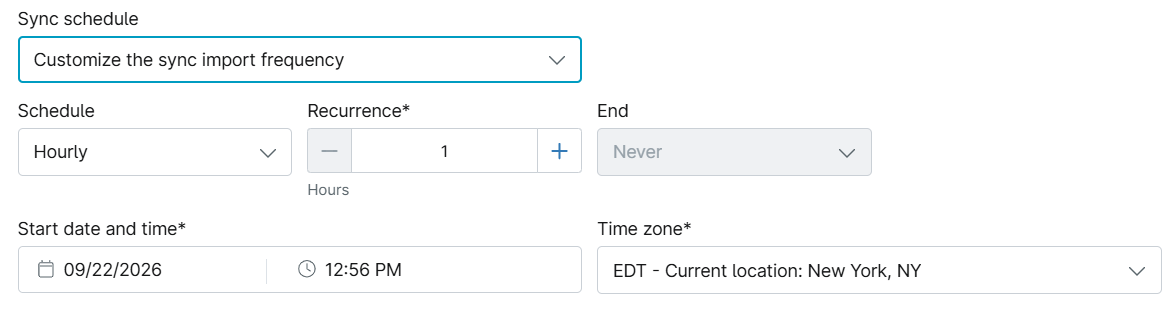
Après avoir cliqué sur « Accepter », vous reviendrez à la boîte de dialogue de configuration de la découverte et de l'attribution des appareils NinjaOne Intune . Vous devriez désormais pouvoir voir les champs « Nom du locataire Microsoft » et « ID du locataire Microsoft » remplis avec les données.
- Cliquez sur « Exécuter la découverte ».
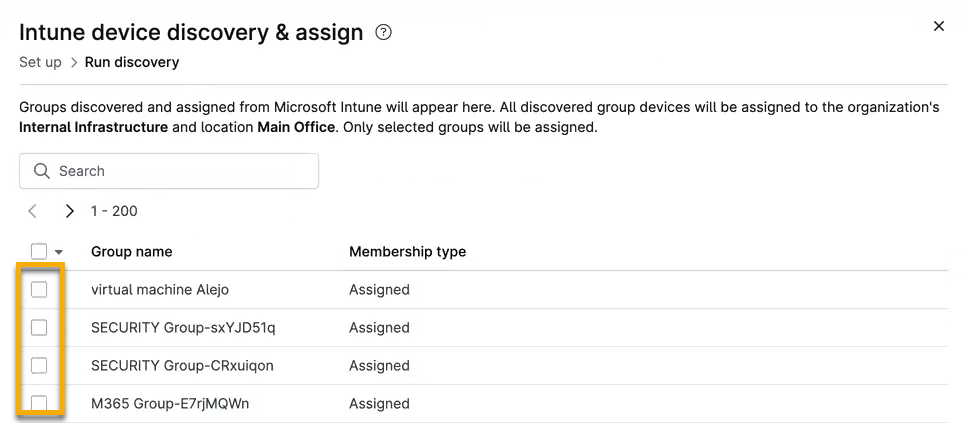
La boîte de dialogue s'actualise pour afficher l'onglet « Lancer la détection », qui répertorie tous les groupes Microsoft Entra ID de votre compte Microsoft connecté.
- Cochez la case à cocher correspondant à chaque groupe d’appareils que vous souhaitez attribuer à l’organisation et à l’emplacement. Vous pouvez utiliser le champ de recherche pour trouver le groupe par son nom.
- Cliquez sur « Assigner à » pour définir la connexion et exécuter la découverte.
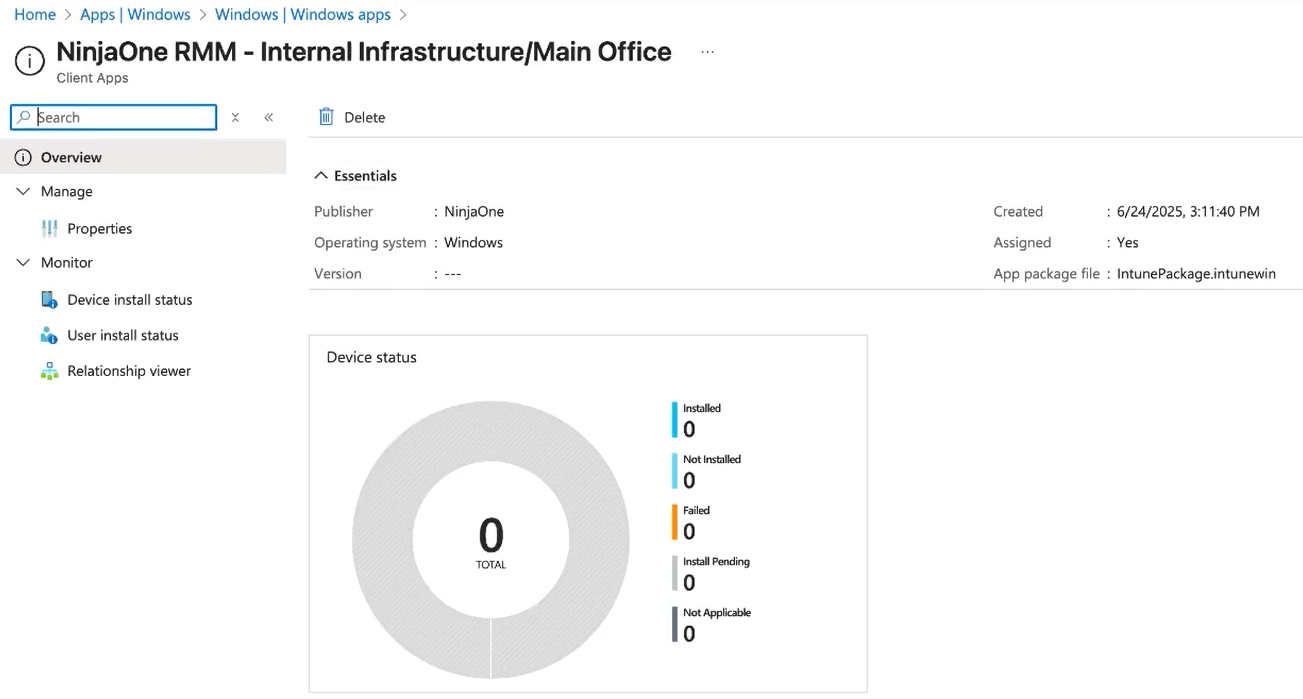
Dans Microsoft 365, vous pouvez accéder à « Applications » → « Windows » pour trouver l’application NinjaOne RMM. Vous devrez peut-être patienter quelques instants et actualiser la page pour que les modifications soient prises en compte.
Résoudre un statut de compte « En attente »
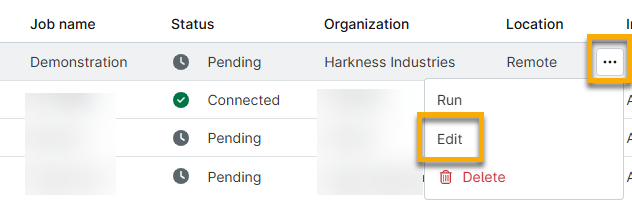
Si vous rencontrez des erreurs lors de la tentative de connexion à Microsoft au cours du processus de découverte, la mention « En attente » peut s'afficher dans la colonne Statut .
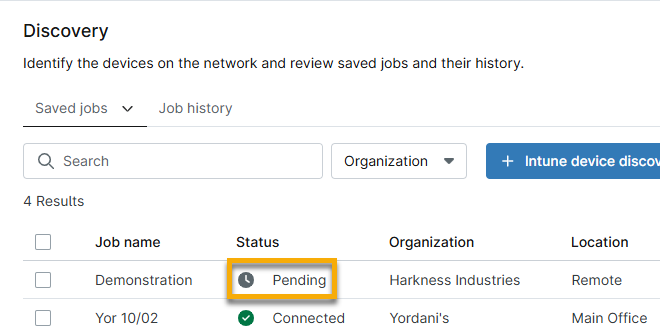
Pour résoudre ce problème, procédez comme suit :
- Sélectionnez la case à cocher située à côté du nom de la tâche, puis cliquez sur « Modifier ».
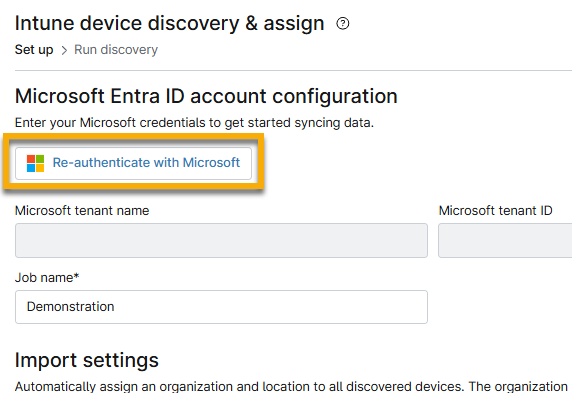
- Cliquez sur « Se réauthentifier avec Microsoft ».
Exécuter la découverte manuelle pour synchroniser les nouveaux appareils
Pour exécuter une tâche de découverte manuelle et synchroniser les appareils ajoutés après la découverte initiale, procédez comme suit :
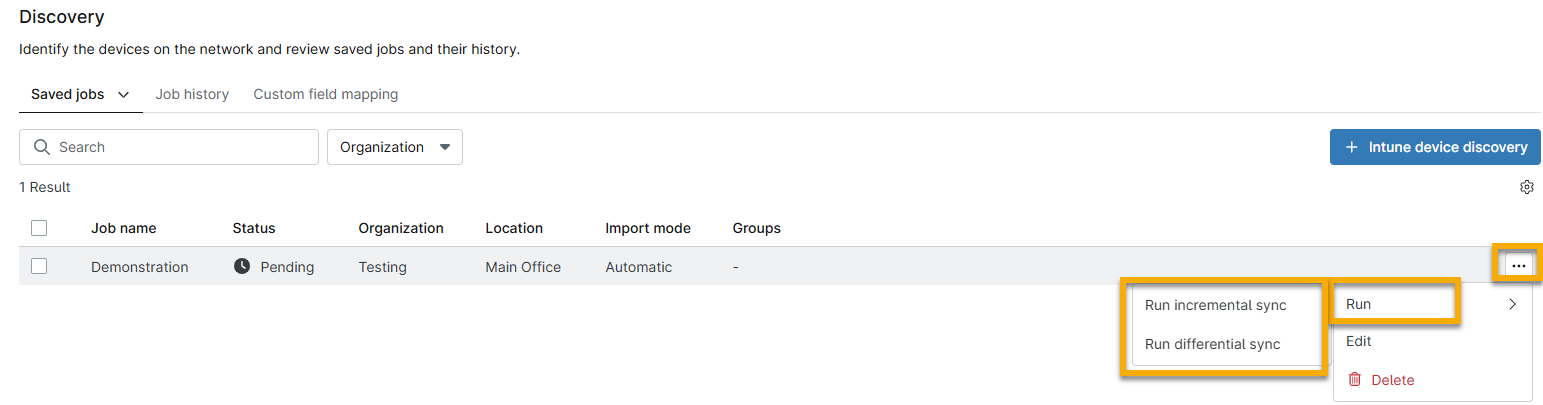
- Déplacez le curseur sur la tâche et cliquez sur le menu d'actions (points de suspension).
- Sélectionnez l'une des options suivantes depuis le menu « Exécuter » :
- La « Synchronisation progressive » examine tous les nouveaux appareils auxquels l’adhésion directe au groupe sélectionné a été autorisée.
- L'option «Exécuter une synchronisation différentielle » ignore le suivi des appartenances au groupe et récupère toutes les nouvelles données. Cette méthode peut prendre beaucoup plus de temps, en particulier si vous disposez d'un grand nombre d'appareils.
- Cliquez sur « Exécuter ».
Pour plus d’informations, consultez la section « NinjaOne Plate-forme : recherche des appareils détectés ».
Ressources complémentaires
Pour en savoir plus sur la découverte d’appareils avec Microsoft Intune, consultez ces guides :