
Rubrique
Cet article présente des exemples de cas d'utilisation et des modèles couramment utilisés pour la gestion des utilisateurs dans NinjaOne.
Environnement
Plateforme NinjaOne
Description
Modèles de rôles de technicien
Utilisez les rôles de technicien pour créer des niveaux d'accès personnalisés pouvant être appliqués à plusieurs comptes de technicien. Pour en savoir plus sur les rôles d'utilisateur, consultez la section Rôles et autorisations des utilisateurs.
Il existe deux types de modèles que vous pouvez utiliser pour les rôles : les modèles vides et les modèles avec autorisations complètes. Un modèle vide désactive toutes les autorisations par défaut, ce qui vous permet de personnaliser les autorisations de manière très précise. Un modèle avec autorisations complètes active par défaut toutes les autorisations au niveau d'accès le plus élevé. Vous pouvez personnaliser l'un ou l'autre de ces types de modèles.
Sélectionnez un cas d’utilisation pour en savoir plus :
Accès à l’organisation (Gestion)
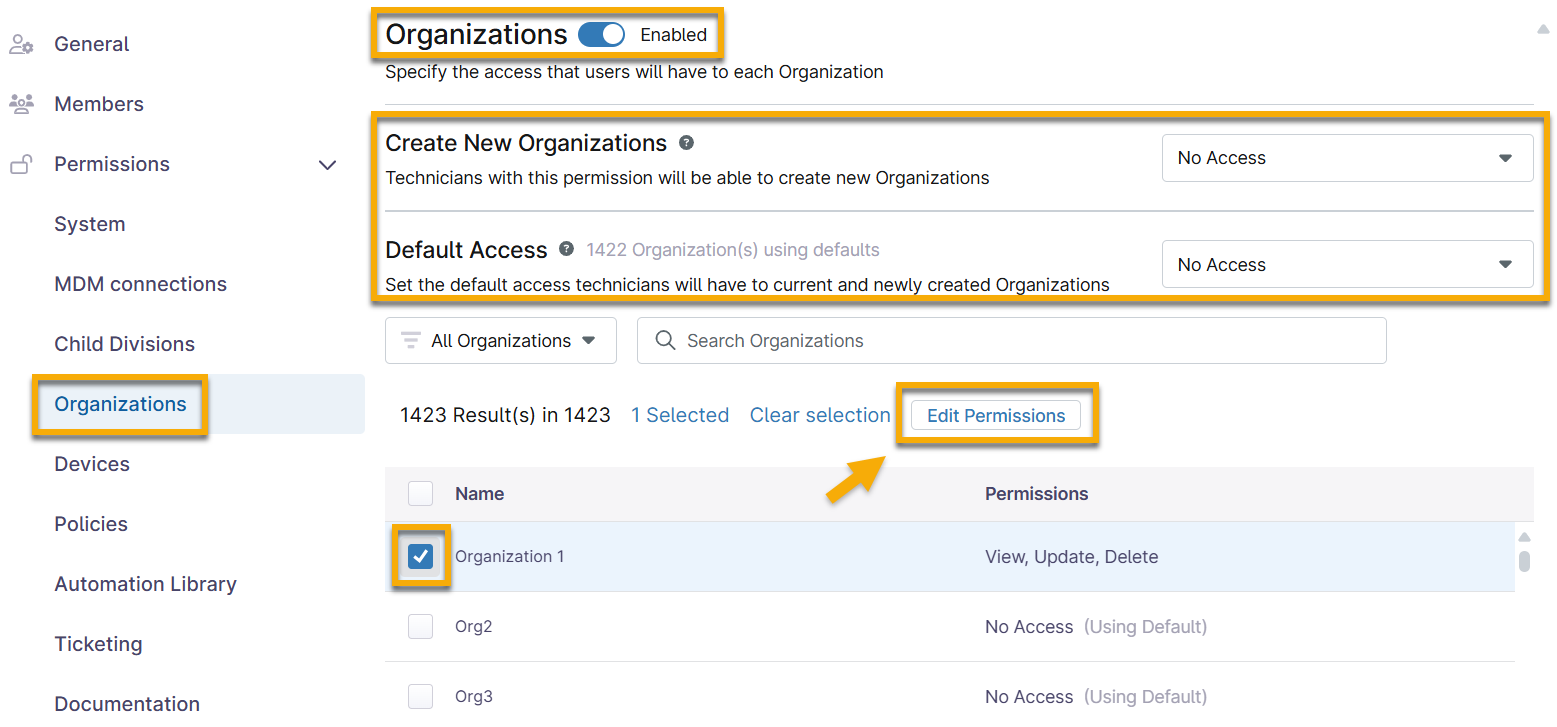
Donnez à un technicien ou à un prestataire la possibilité de configurer les paramètres d'une seule organisation. Utilisez un modèle vide pour ce cas d'utilisation.
Gérez l’accès aux organisations pour les rôles de technicien dans la section Autorisations → Organisations. Utilisez le tableau suivant pour compléter les champs applicables.
| Champ ou Autorisation | Niveau d’accès |
|---|---|
| Organisations | Cliquez sur le bouton bascule pour activer les autorisations. |
| Créer des Nouvelles Organisations | Pas d’accès |
| Accès par Défaut | Pas d’accès |
| Résultats | Cochez la case à cocher correspondant à l'organisation à laquelle vous souhaitez que le technicien ait accès, puis cliquez sur « Éditer Autorisations ». Sélectionnez « Afficher, Mettre à jour, Supprimer » ou une option similaire dans le Menu déroulant. |
Stratégies d’organisation
Les organisations utilisent des politiques pour chaque type d’appareil. NinjaOne attribue automatiquement une politique par défaut aux nouvelles organisations, mais vous pouvez modifier ces paramètres par défaut ou créer de nouvelles politiques pour répondre à vos besoins.
Nous vous recommandons de créer des politiques spécifiques pour chaque organisation. Pour savoir comment créer une nouvelle stratégie, consultez la section « Politiques NinjaOne : créer et gérer une stratégie ». Pour savoir comment configurer une organisation, consultez la section « Gestion des terminaux NinjaOne : création et modification d’organisations ».
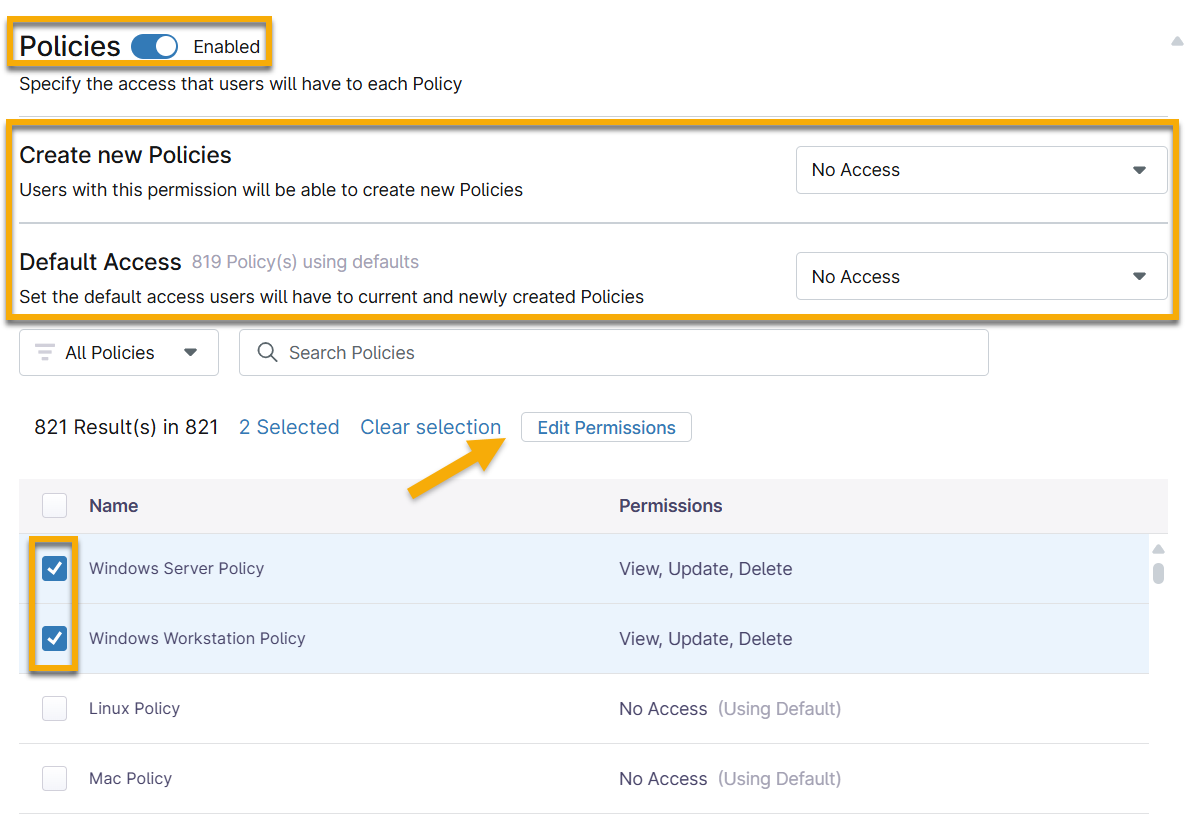
Si vous disposez de politiques spécifiques pour l’organisation et que vous souhaitez que le technicien ait accès à ces politiques, ouvrez la section Autorisations → Politiques et utilisez le tableau suivant pour configurer les autorisations.
| Champ ou Autorisation | Niveau d’accès |
|---|---|
| Stratégies | Cliquez sur le bouton bascule pour activer les autorisations. |
| Créer des nouvelles stratégies | Pas d’accès |
| Accès par Défaut | Pas d’accès |
| Résultats | Cochez la case à cocher correspondant à la politique à laquelle vous souhaitez que le technicien ait accès, puis cliquez sur « Modifier les autorisations ». Sélectionnez « Afficher, Mettre à jour, Supprimer » ou une option similaire dans le menu déroulant. |
Accès à l’organisation (voir seulement)
Ce cas d’utilisation a pour but d’accorder un accès en lecture seule à des fins d’audit ou de visibilité client. Utilisez un Modèle Vide pour ce processus.
Gérez l’accès aux organisations pour les rôles de technicien dans la section Autorisations → Organisations. Utilisez le tableau suivant pour compléter les champs applicables.
| Champ ou Autorisation | Niveau d’accès |
|---|---|
| Organisations | Cliquez sur le bouton bascule pour activer les autorisations. |
| Créer des Nouvelles Organisations | Pas d’accès |
| Accès par Défaut | Pas d’accès |
| Résultats | Cochez la case à cocher correspondant à l'organisation à laquelle vous souhaitez donner accès au technicien, puis cliquez sur « Modifier les autorisations ». Sélectionnez « Afficher » dans le menu déroulant. |
Appareils de l’organisation
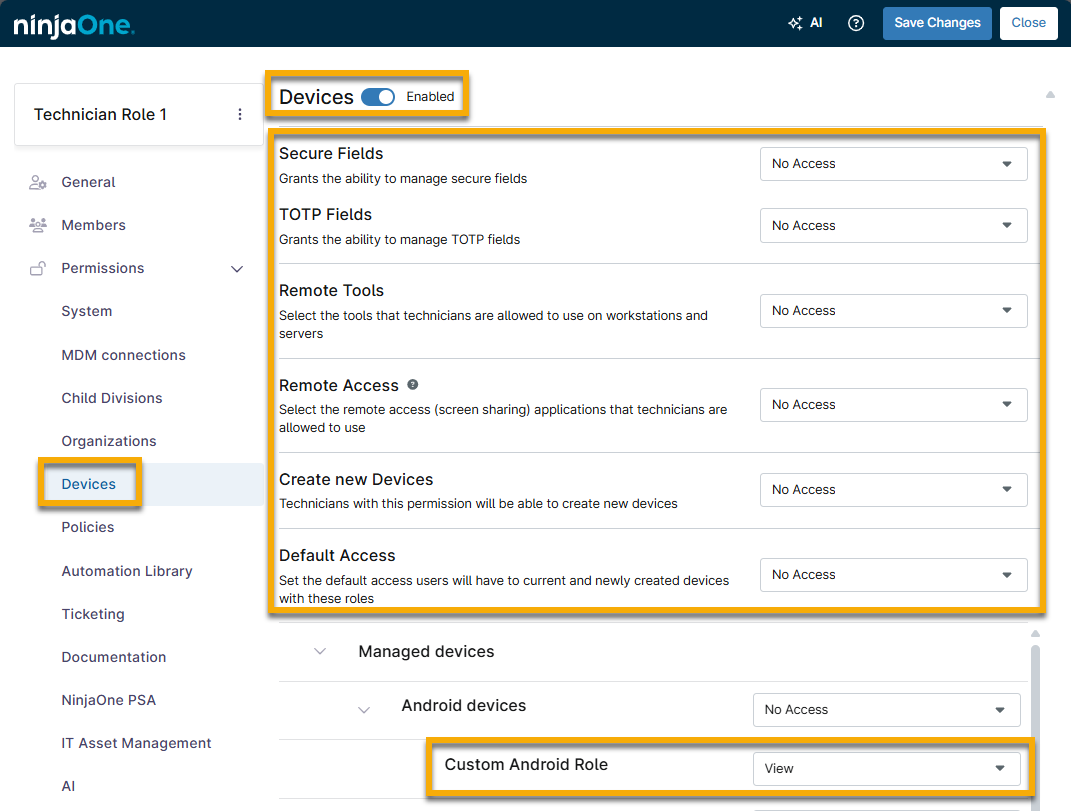
Vous devez enregistrer les appareils auprès d’une organisation lorsque vous les ajoutez à NinjaOne. N’importe quel technicien ou rôle disposant d’autorisations de « Mise à jour » pour une organisation peut ajouter des appareils et gérer leur validation. Lorsque le technicien ou le rôle ne dispose que d’un accès « Affichage » , vous devez lui accorder une autorisation supplémentaire via « Autorisations » → « Appareils » afin qu’ il puisse consulter les informations relatives aux appareils.
Les rôles de périphérique déterminent l’accessibilité ; cela signifie que lorsqu’un technicien a accès à un rôle de périphérique, il a également accès à tous les périphériques de ce rôle. Si vous souhaitez limiter davantage l’accès aux périphériques, vous pouvez créer des rôles personnalisés, puis modifier le rôle d’un périphérique depuis la page Tableau de bord du périphérique → Paramètres → Général → Informations sur le périphérique . Reportez-vous à la section « NinjaOne Endpoint Management : Rôles des périphériques » pour plus d’informations.
Utilisez le tableau suivant pour remplir les champs applicables.
| Champ ou Autorisation | Niveau d’accès |
|---|---|
| Appareils | Cliquez sur le bouton bascule pour activer les autorisations. |
| Champs sécurisés | Pas d’accès |
| Outils à distance | Pas d’accès |
| Créer de nouveaux Appareils | Pas d’accès |
| Accès par Défaut | Pas d’accès |
| Appareils gérés ou non gérés | Développez les rôles de l’appareil jusqu'à ce que vous trouviez le rôle spécifique, puis attribuez-lui un accès « Affichage ». |
Ressources complémentaires
Pour en savoir plus sur la gestion des utilisateurs et des techniciens dans NinjaOne, consultez la section « Gestion des utilisateurs : catalogue de ressources ».