
Sujet
Ce guide explique la fonction des différents widgets de l'onglet « Aperçu » du tableau de bord d'un appareil.
Environnement
NinjaOne Endpoint Management
Description
Dans le cadre de ce guide, un widget est un composant de l’interface du tableau de bord NinjaOne qui fournit des informations à jour sur les appareils gérés.
Les tableaux de bord des appareils fournissent des données différentes selon le type d'appareil (ordinateur, appareil mobile, infrastructure virtuelle, moniteur cloud ou système de gestion de réseau). Ce guide utilise le tableau de bord des ordinateurs à titre d'exemple.
Pour une description des autres onglets du tableau de bord, reportez-vous à la section Tableaux de bord NinjaOne : catalogue des ressources.

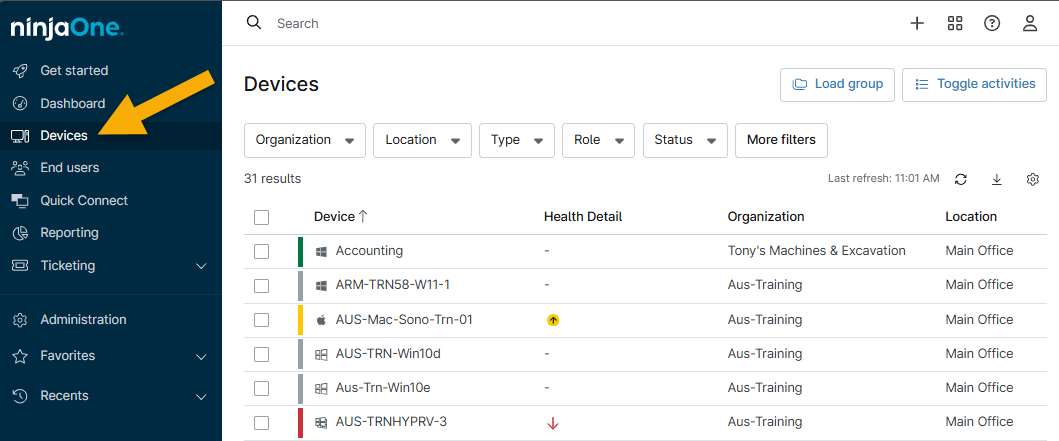
Pour accéder au tableau de bord d’un appareil, cliquez sur « Appareils » dans le volet de navigation de gauche de la console NinjaOne, puis cliquez sur l’un des appareils répertoriés. Vous pouvez également accéder au tableau de bord de l’appareil depuis le tableau de bord de l’organisation.
Sélectionnez une catégorie pour en savoir plus :
- Présentation du tableau de bord de l’appareil
- Actions sur les appareils
- Modifier le tableau de bord de l'appareil
- Ressources supplémentaires
Présentation de l'aperçu du périphérique
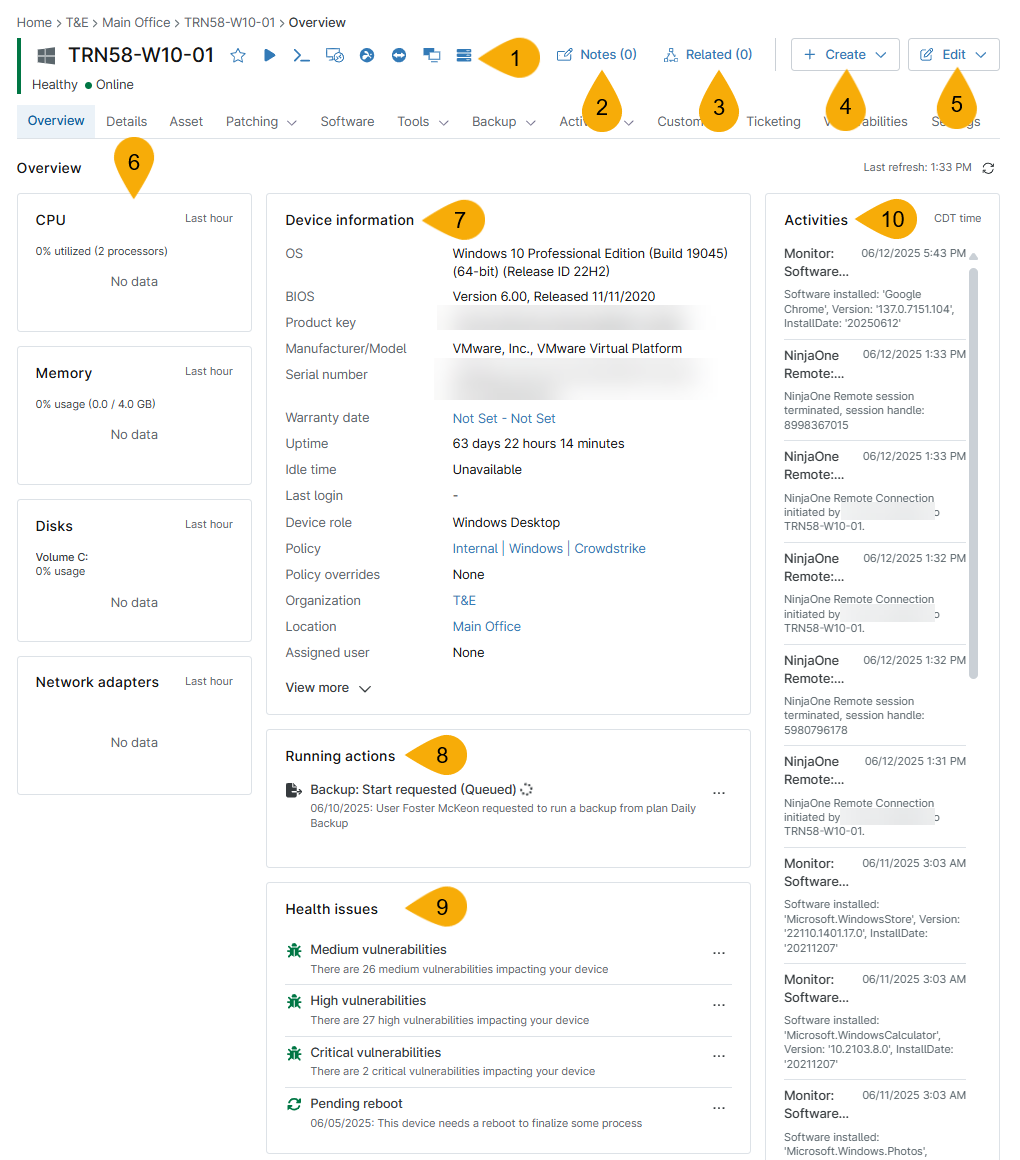
Cette section explique la fonction de chaque widget de l'onglet « Aperçu ». Pour savoir comment attribuer des champs personnalisés au rôle de l'appareil, reportez-vous au tableau suivant et à l'illustration de la figure 3.
| Figure 1 Légende | Description ou fonction |
|---|---|
| Les boutons d’action et d’application intégrée s’affichent en fonction du type de périphérique, des paramètres de l’organisation et des paramètres de stratégie. Reportez-vous à la section « Actions sur les périphériques » de cet article pour en savoir plus. |
| La fonctionnalité de notes sur les appareils permet aux utilisateurs de créer plusieurs notes sur chaque appareil afin d'enregistrer et de suivre différents sujets liés à un appareil spécifique. Reportez-vous à la section « Notes sur les appareils et éléments associés » pour savoir comment utiliser cet outil. |
| Les éléments associés permettent aux techniciens d'associer de manière relationnelle des appareils, des champs, des organisations et d'autres objets à un appareil. Reportez-vous à la section « Notes sur les appareils et éléments associés » pour savoir comment utiliser cet outil. |
| Créer une tâche planifiée ou un ticket lié à l'appareil. Ressources :
|
| Modifiez les paramètres de l'appareil, tels que le nom d'affichage, l'organisation ou l'emplacement, ainsi que les balises. Vous pouvez également supprimer l'appareil. |
| Le widget de performances s'affiche pour les ordinateurs et les terminaux de l'infrastructure virtuelle et fournit un graphique illustrant les performances récentes du processeur (CPU), de la mémoire, du volume et de la carte réseau de la machine. Les pourcentages actuels d'utilisation du processeur, de la mémoire et du volume sont indiqués entre parenthèses. Pour les autres terminaux, vous pouvez trouver ces données dans l’onglet Détails. Certains appareils disposent de numéros de série cliquables dans ce widget, d’autres non. Alors que la plupart des appareils d’un environnement génèrent un lien cliquable vers le site web du fabricant directement via le numéro de série, ce n’est pas le cas pour certaines marques. La disponibilité de l’icône de copie et du lien vers le numéro de série dépend du fait que la garantie de l’appareil provienne d’un fabricant particulier, ce qui inclut actuellement Acer, Dell, HP, Asus et Lenovo. |
| NinjaOne extrait les données de certains champs, tels que le nom du système, à partir de l’emplacement indiqué pour l’appareil, en fonction de critères spécifiques à ce type d’appareil. Le plus souvent, vous trouverez le système d’exploitation et le modèle, la clé de produit, le numéro de série, l’adresse IP (Internet Protocol), le nom de l’appareil, la durée de fonctionnement ou l’état de connexion, l’organisation, la politique, l’antivirus, la version du BIOS (Basic Input-Output System), la date de publication du BIOS et les informations relatives à la gestion des correctifs. |
| Le widget « En cours » affiche les tâches actives en cours d’exécution sur l’appareil. Il apparaît sous « Informations sur l’appareil » et au-dessus de « Problèmes d’intégrité ». Cliquez sur l’icône représentant trois points dans ce widget pour afficher les actions disponibles, telles que « Annuler » ou « Détails ». |
| La section « État de santé » se trouve dans la section « Général ». La couleur de l’icône d’état de santé peut varier en fonction de ses personnalisations. Reportez-vous à la section « Personnaliser les états de santé des appareils » dans NinjaOne pour plus d’informations sur les icônes et les définitions des états de santé. Cliquez sur l’icône représentant trois points dans ce widget pour afficher les actions disponibles, telles que « Accéder à l’onglet Vulnérabilités » ou « Redémarrer ». |
| Le widget « Activités », situé à droite de la page, affiche les événements spécifiques à l’appareil et les actions effectuées sur celui-ci, telles que les installations, les analyses, les automatisations, les alertes de correctifs et autres. Ces événements sont également répertoriés dans l’onglet « Activités » du tableau de bord. |
Actions sur l’appareil
À côté du nom du périphérique sur le tableau de bord du périphérique, vous pouvez trouver une ou plusieurs des icônes mises en évidence dans la figure 4. Les boutons d’action et d’application intégrée s’affichent en fonction du type de périphérique, des paramètres de l’organisation et des paramètres de stratégie. Cette section décrit chaque icône.
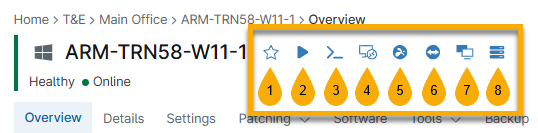
- Icône en forme d’étoile: cliquez dessus pour ajouter le tableau de bord de l’appareil à vos Favoris.
- Pour en savoir plus sur la section « Favoris », consultez la rubrique Contenu récent et favoris enregistrés.
- Bouton d’action: parfois appelé « bouton de lecture », cliquez sur cette icône pour afficher les actions que vous pouvez effectuer sur l’appareil. Les actions disponibles varient en fonction des paramètres de stratégie et du type d’appareil. Vous pouvez également utiliser ce bouton sur la page de recherche des appareils . Pour en savoir plus sur chaque action, cliquez sur le lien hypertexte fourni :
- Exécuter une automatisation: exécutez un script personnalisé ou natif sur l’appareil, installez ou exécutez une application, ou lancez un transfert de fichiers.
- Reportez-vous à la section « Premiers pas avec la bibliothèque d’automatisation de NinjaOne (scripts) ».
- Consultez la section «Bibliothèque d’automatisation : scripts natifs ».
- Consultez la sectionExécuter ou installer des automatisations d’application dans NinjaOne.
- Consultez la section «Automatisation des transferts de fichiers ».
- Créer une tâche planifiée
- Redémarrage: planifier ou lancer un redémarrage.
- Consultez la section «Redémarrages en attente ».
- Consultez la section «Gestion des redémarrages planifiés des appareils » dans NinjaOne.
- Antivirus: lancez une analyse avec le logiciel antivirus approprié.
- Reportez-vous à la section «Intégrations et applications tierces : catalogue de ressources ».
- Mise à jour logicielle: recherchez ou appliquez les mises à jour logicielles ou du système d'exploitation.
- Reportez-vous à la section «Gestion des correctifs Windows : approbation, rejet, désinstallation et mise à jour des logiciels ».
- Reportez-vous à la section «MDM : déploiement des mises à jour automatiques du système d'exploitation ».
- Maintenance: lancez le mode de maintenance.
- Exécuter une automatisation: exécutez un script personnalisé ou natif sur l’appareil, installez ou exécutez une application, ou lancez un transfert de fichiers.

- Gestion à distance: cliquez pour lancer l’accès à distance via
cmd.exeou PowerShell. - Bureau à distance: cliquez pour configurer les options de connexion au bureau à distance, notamment la passerelle, les performances de connexion, l’audio et les lecteurs, les styles visuels, etc.
- Splashtop: cliquez pour lancer une connexion Splashtop. Pour savoir comment activer Splashtop dans NinjaOne, consultez le guide d’intégration Splashtop.
- TeamViewer: cliquez pour lancer une connexion TeamViewer. Pour savoir comment activer TeamViewer dans NinjaOne, consultez le guide d’intégration TeamViewer (automatique).
- NinjaOne Remote: cliquez pour lancer une connexion NinjaOne Remote. Pour savoir comment activer NinjaOne Remote dans NinjaOne, consultez la section « Premiers pas avec NinjaOne Remote ».
- Sauvegarde: cliquez pour exécuter un plan de sauvegarde, générer une clé d’autorisation d’image ou télécharger le gestionnaire de restauration d’image. Pour savoir comment configurer vos options de sauvegarde dans NinjaOne, consultez le guide « NinjaOne Backup : Guide de configuration ».
Les tableaux de bord pour les appareils mobiles Apple iOS vous permettent d’ajouter des applications. Reportez-vous à la section NinjaOne Apple MDM : Gestion des applications (App) pour plus d’informations.
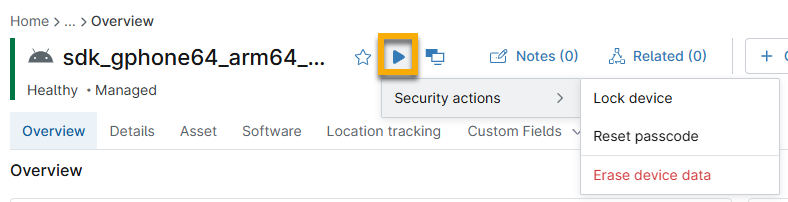
Les tableaux de bord pour les appareils mobiles Android vous permettent d’effectuer les actions suivantes :
- Actions de sécurité
- Verrouiller l’appareil: la fonction « Verrouillage à distance » verrouille immédiatement l’appareil et oblige l’utilisateur autorisé à saisir son code d’accès.
- Réinitialiser le code d’accès : définissezun nouveau code d’accès pour cet appareil.
- Effacer les données de l’appareil : supprimezl’appareil de NinjaOne et effacez son espace de stockage. Pour plus d’informations, consultez la section « Plateforme NinjaOne : Supprimer ou retirer un appareil ».
Modifier le tableau de bord de l'appareil
Le bouton « Modifier » peut offrir différentes fonctionnalités selon le type d’appareil :
- Nom d'affichage: modifiez le nom qui s'affiche pour l'appareil dans NinjaOne.
- Utilisateur attribué: modifiez l’utilisateur attribué à l’appareil. Pour plus d’informations, consultez les articles « Ajouter ou modifier le propriétaire d’un appareil » et « Partage avec les utilisateurs finaux et accès aux appareils ».
- Organisation ou emplacement: modifiez l’organisation ou l’emplacement de l’appareil.
- Balises: créez, ajoutez ou supprimez des balises associées à l’appareil. Reportez-vous à la section « Prise en main des balises d’appareils NinjaOne » pour plus d’informations.
- Paramètres de surveillance: modifiez les paramètres de configuration de la surveillance cloud. Pour plus d’informations, consultez la section « Gestion des appareils NinjaOne : surveillance cloud ».
- Actualiser: actualisez les données du tableau de bord pour afficher les informations les plus récentes.
- Supprimer un appareil: pour plus d’informations, consultez la section « Plateforme NinjaOne : Supprimer ou retirer un appareil ».

Ressources supplémentaires
Consultez la ressource suivante pour en savoir plus sur la gestion des appareils dans NinjaOne : Inscription et gestion des appareils : catalogue de ressources.