
Rubrique
Cet article explique comment consulter les données d'évaluation des logiciels sur les tableaux de bord NinjaOne dédiés à la gestion des vulnérabilités.
Environnement
Gestion des vulnérabilités NinjaOne
Description
L'évaluation des vulnérabilités en temps réel de NinjaOne permet aux clients d'évaluer les logiciels présents sur leurs points de terminaison NinjaOne afin de détecter d'éventuelles vulnérabilités. La particularité de cette fonctionnalité est qu'elle s'appuie entièrement sur l'inventaire existant que NinjaOne a collecté pour vous ; il n'y a donc aucun temps de chargement supplémentaire ni aucun impact sur les points de terminaison. À mesure que les logiciels évoluent sur les terminaux, les CVE (Common Vulnerabilities and Exposures) associées sont immédiatement mises à jour. L’un des principaux avantages de cette approche réside dans l’identification rapide des nouvelles CVE logicielles dès leur apparition sur les terminaux, sans avoir à rechercher le moment opportun pour « analyser » vos terminaux.
Avant de poursuivre la lecture de cet article, assurez-vous d’avoir activé l’application « Gestion des vulnérabilités » dans NinjaOne. Pour savoir comment procéder, consultez la documentation « Gestion des vulnérabilités dans NinjaOne : utilisation des données de vulnérabilité ».
Indexer
Sélectionnez une catégorie pour en savoir plus :
- Considérations importantes
- Comment accéder à la page de vue d’ensemble des vulnérabilités
- Comment interpréter les données de la page de vue d’ensemble des vulnérabilités
- Ressources complémentaires
Considérations importantes
Avant de commencer, veuillez prendre connaissance des informations suivantes :
- Une fois activés, les résultats CVE commenceront à s’afficher dans le Tableau de bord « Vulnérabilités » et apparaîtront sur vos appareils en quelques minutes. À moins que vous ne définissiez des autorisations pour restreindre la visibilité, tous les techniciens pourront consulter les nouveaux résultats CVE.
- Pour gérer la visibilité, accédez à la page du compte du technicien ou à l’éditeur de rôles, sélectionnez « Autorisations système », puis choisissez une option dans le menu déroulant « Accès aux vulnérabilités ». Pour en savoir plus sur les autorisations des techniciens, consultez la section « Plateforme NinjaOne : paramètres d’autorisation pour les techniciens ».
- Nous avons ajouté un nouveau contrôle pour cette fonctionnalité. Vous pouvez l’activer ou la désactiver complètement, mais NinjaOne l’activera par défaut. Pour en savoir plus, consultez la documentation « Gestion des vulnérabilités NinjaOne : utilisation des données de vulnérabilité ».
- Pour activer ou désactiver cette fonctionnalité, accédez à Administration → Applications → Installées → Gestion des vulnérabilités NinjaOne, puis cliquez sur « Modifier » dans le widget « Vulnérabilités issues de l’évaluation logicielle en temps réel ».
- Vous pouvez également utiliser ce widget pour déterminer si l’état de l’appareil est affecté par les vulnérabilités détectées. Pour plus d’informations sur l’état de l’appareil, consultez la section « Gestion des terminaux NinjaOne : Personnaliser les statuts de l’appareil ».
Remarque concernant la fréquence des mises à jour
Vous pouvez constater les délais suivants selon que le CVE est lié à un logiciel ou à un système d’exploitation.
- Les CVE liés aux logiciels seront mis à jour dans les minutes qui suivent leur installation, leur mise à jour ou leur suppression. NinjaOne les affichera sous la mention « Évaluation en temps réel » dans la colonne Sources.
- Les CVE liées au Système d’exploitation seront mises à jour dans un délai d’environ 1 heure après la fin d’une analyse des correctifs NinjaOne indiquant que les CVE existent ou n’existent plus. NinjaOne les affichera sous la mention « NinjaOne Patch » dans la colonne Sources.
Comment accéder à la page « Vue d’ensemble des vulnérabilités »
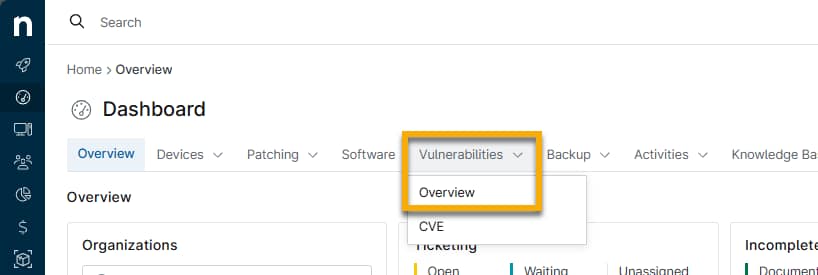
La page « Vue d’ensemble des vulnérabilités » est disponible sur les tableaux de bord Système et de l’organisation. Cliquez sur l’onglet « Vulnérabilités », puis sélectionnez « Vue d’ensemble ».
Pour consulter ces données, vous devez être administrateur système ou technicien et disposer d’une autorisation d’accès « Système → Vulnérabilités » définie sur « Autorisé ».
Comment interpréter les données de la vue d’ensemble des vulnérabilités
Utilisez les graphiques de la page « VUE D’ENSEMBLE des vulnérabilités » pour identifier et hiérarchiser les mesures correctives à appliquer à vos terminaux gérés. Utilisez les menus déroulants en haut de la page pour filtrer vos résultats.
Nombre total de vulnérabilités
Passez votre curseur sur une section du graphique pour consulter le pourcentage et le nombre total d'appareils concernés.
Cliquez sur la ligne correspondant au niveau de gravité pour accéder à la page « Vulnérabilités CVE », qui sera filtrée pour n'afficher que le niveau de gravité que vous avez sélectionné.

Les 10 principales vulnérabilités par nombre d'appareils
Cette section affiche uniquement les 10 CVE les plus fréquentes en nombre d’appareils.
Cliquez sur l'ID de CVE pour accéder à la page de détails du CVE, où vous pouvez consulter les informations sur les risques, le Score CVSS, une liste des appareils concernés et un lien vers la base de données nationale des vulnérabilités (National Vulnerability Database), qui fournit des données d'enrichissement pour l'enregistrement CVE et améliore l'efficacité du dépannage.
Cliquez sur le nombre situé à côté de l’ID de CVE pour accéder à la page de recherche des appareils, qui sera filtrée afin d’afficher tous les appareils concernés par cet ID de CVE.

Les 10 rôles d’appareils les plus touchés
Passez le curseur de votre souris sur une section du graphique pour afficher le nombre total d’appareils concernés. Cliquez sur le graphique pour accéder à la page de recherche des appareils, qui sera filtrée pour afficher tous les appareils répondant aux critères.

Top 10 des appareils par nombre de vulnérabilités
Cette section affiche uniquement les 10 principaux appareils classés par nombre de vulnérabilités.
Cliquez sur le nom de l’appareil ou sur le nombre situé à côté de celui-ci pour naviguer vers l’onglet « Vulnérabilités » du tableau de bord de l’appareil. La page sera pré-filtrée pour afficher les vulnérabilités associées affectant cet appareil.

Ressources complémentaires
Consultez le catalogue de ressources « NinjaOne Vulnerability Management » pour en savoir plus sur la gestion des vulnérabilités dans NinjaOne.