
Sujet
Cet article explique où trouver et comment utiliser l'API publique de NinjaOne.
Environnement
- Documentation NinjaOne
- API publique de NinjaOne
Description
Les administrateurs système NinjaOne peuvent télécharger, charger, créer et modifier tous les fichiers stockés dans la documentation NinjaOne via des champs personnalisés, des applications, des services ou des éléments associés.
Sélectionnez une catégorie pour en savoir plus :
- Où trouver les ressources de l'API
- Comment utiliser les points de terminaison de l'API
- Ressources supplémentaires
Où trouver les ressources de l'API
Pour obtenir la liste complète de tous les paramètres de requête, consultez la documentation de l'API publique NinjaOne, accessible depuis le menu des ressources d'aide situé dans le coin supérieur droit de la console NinjaOne. Le lien se trouve au bas du menu.

Figure 1: Accéder à la documentation de l'API publique de NinjaOne (cliquez pour agrandir)
Une fois dans l'API publique, développez le menu déroulant de la requête et cliquez sur « Try it out ». Certaines requêtes, comme celle de la figure 2, peuvent vous demander de saisir un paramètre.

Figure 2: Tester les points de terminaison de l'API publique de NinjaOne
Comment utiliser les points de terminaison de l'API
Vous pouvez créer et mettre à jour des champs de documentation via les points de terminaison de l'API publique avec l'authentification client_credential, ce qui permet l'intégration de services tiers.
Pour utiliser les points de terminaison de l'API, saisissez l'adresse Web (URL) de votre instance, suivie du point de terminaison de l'API. Si l'API fait référence à l'ID de l'organisation et à l'ID du document, vous pouvez les trouver dans la barre d'adresse de NinjaOne une fois le document ouvert sur le tableau de bord.
Dans la figure 3, l'ID de l'organisation est « 289 » et l'ID du document est « 921 » (où « 630 » fait référence au dossier intitulé « Printer ») :

Figure 3: Références API dans l'URL
https://[domain].ninjarmm.com/api/v2/organization/289/document/921La figure 4 utilise le logiciel Postman à titre d'exemple. Une fois la mise à jour effectuée, actualisez la page dans NinjaOne pour voir les modifications.
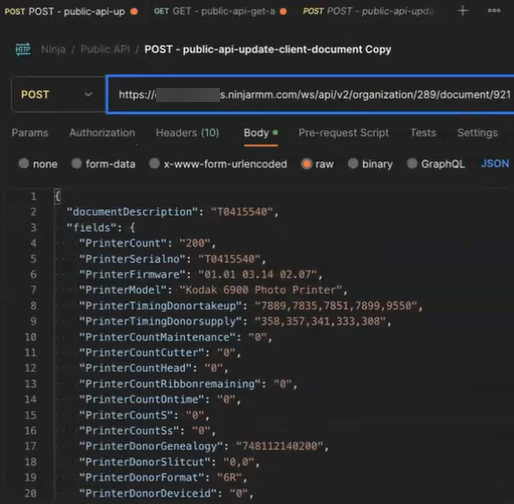
Figure 4: Exemple de déploiement d'un point de terminaison
Ressources supplémentaires
Consultez les ressources suivantes pour en savoir plus sur l'API NinjaOne.