
Sujet
Cet article explique comment utiliser OAuth 2.0 pour authentifier les requêtes adressées à l'API publique NinjaOne.
Environnement
API publique NinjaOne
Description
L'API publique NinjaOne utilise OAuth 2.0 pour authentifier les requêtes. OAuth 2.0 permet aux applications d'accéder aux ressources NinjaOne (telles que les informations de surveillance) mises à disposition via l'interface de programmation d'application (API).
Seuls les administrateurs système sont habilités à configurer les jetons OAuth pour l’API publique NinjaOne. Pour commencer à utiliser le protocole OAuth pour l’authentification de votre application auprès de NinjaOne, vous devez d’abord disposer d’un identifiant d’application OAuth fourni par NinjaOne. L’application OAuth configurera alors un accord d’autorisation pour vous. OAuth 2.0 prend en charge différents types d’accords. Cependant, l’API publique NinjaOne ne prend en charge que les types « code d’autorisation » et « accord implicite ».
Générer une application cliente OAuth
Pour générer un identifiant d’application cliente OAuth dans NinjaOne, procédez comme suit.
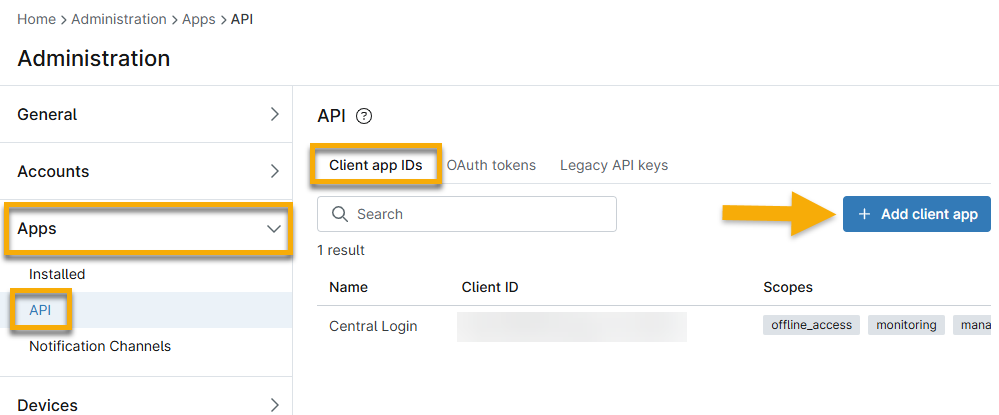
- Accédez aux paramètres de l’API via Administration → Applications → API.
- Ouvrez l’onglet « ID d’applications clientes » et cliquez sur « + Ajouter une application cliente ».
- Sélectionnez une option dans le menu déroulant « Plateforme d'application » pour générer davantage de champs de données.
- Utilisez le tableau suivant pour vous aider à remplir les champs correspondants.
| Champ | Description |
|---|---|
| Nom | Saisissez le titre qui s'affichera comme nom de l'application cliente dans l'écran de consentement. Ce nom s'affichera dans Administration → Applications → API → Jetons OAuth dans NinjaOne. |
| URL de redirection | Saisissez une ou plusieurs adresses vers lesquelles NinjaOne enverra les réponses OAuth. Ce paramètre n'est pas configurable lorsque vous utilisez l'option « Plateforme d'applications natives ». |
| Portées | Ces options permettent d’accéder à toutes les ressources API publiques d’un certain type.
|
| Types d'autorisation autorisés | NinjaOne utilise les types d’autorisation OAuth 2.0 pour l’application cliente agissant au nom d’un utilisateur.
|
- Une fois la configuration terminée, cliquez sur « Enregistrer ».
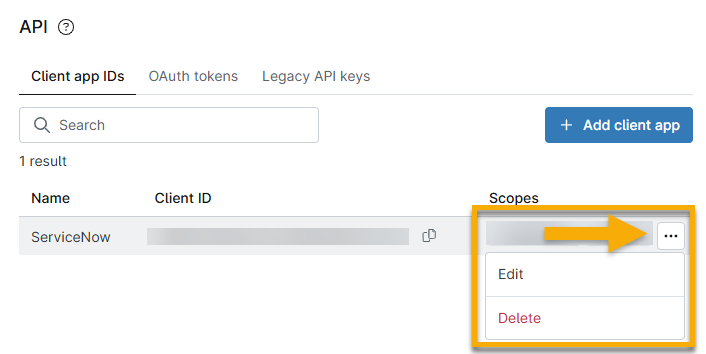
Pour modifier ou supprimer l’ID d’une application cliente, placez le curseur de votre souris sur la ligne correspondante et sélectionnez l’option appropriée.
Ressources supplémentaires
Consultez la documentation NinjaOne : API publique pour en savoir plus sur l'utilisation de l'API avec NinjaOne.