Rubrique
Cet article explique comment afficher les appareils mobiles enregistrés en fonction de leurs informations de réseau et d'opérateur dans NinjaOne.
Environnement
Gestion des appareils mobiles (MDM) de NinjaOne
Description
NinjaOne vous permet de rechercher et de filtrer les appareils mobiles inscrits par numéro de téléphone, transporteur et informations relatives au réseau mobile dans la grille de recherche des appareils.
Procédure
Suivez ces étapes pour filtrer et consulter les appareils mobiles de votre environnement NinjaOne.
Accédez au Tableau de bord de l’appareil
Dans NinjaOne, cliquez sur « Appareils ». NinjaOne vous redirigera vers le Tableau de bord de l’appareil, qui montre tous les appareils présents sur votre réseau.
Filtrer les appareils mobiles
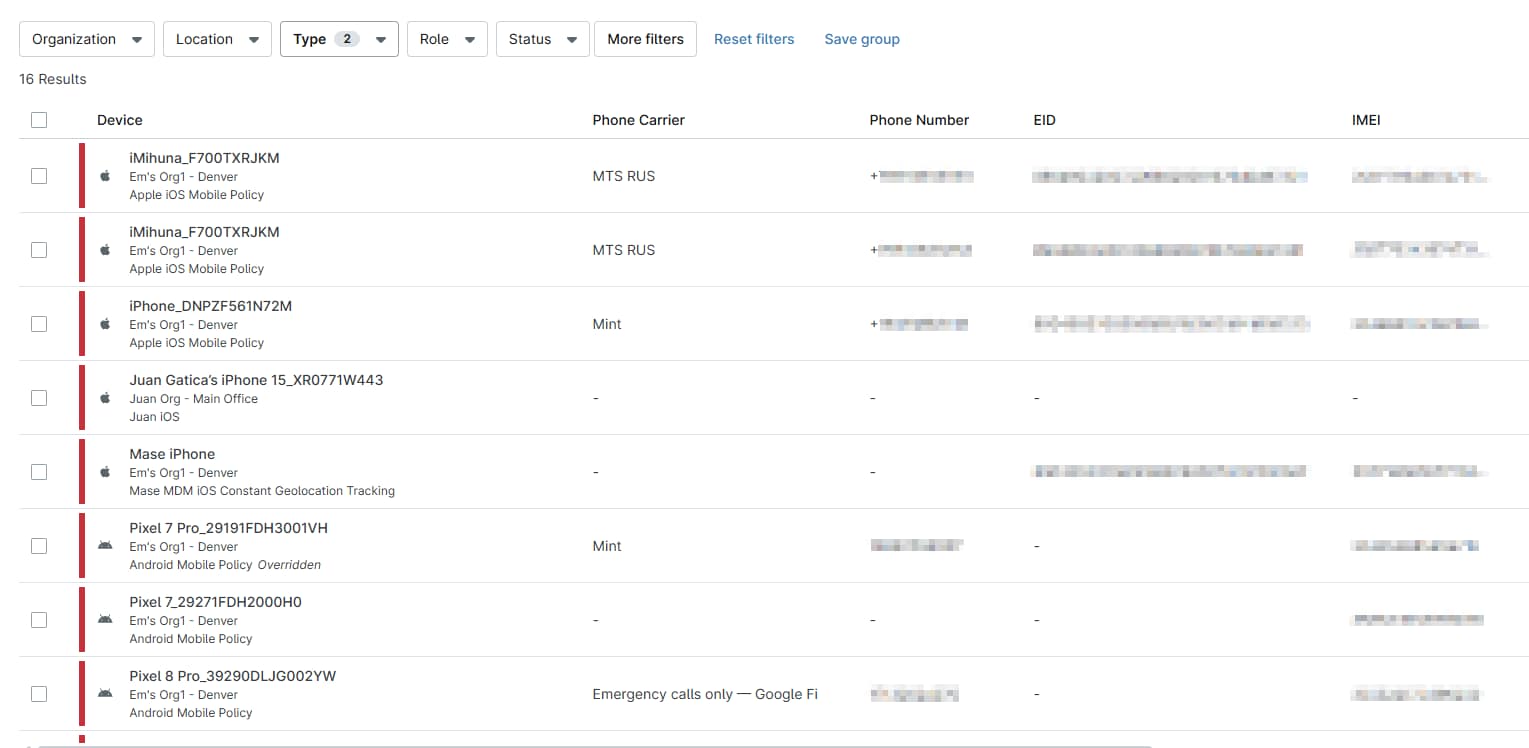
Cliquez sur le menu déroulant « Type » et sélectionnez « Android » et « Mobile Apple » comme critères de filtrage. Le tableau de bord s’actualisera et n’affichera que vos appareils mobiles enregistrés.

Ajouter les colonnes de recherche
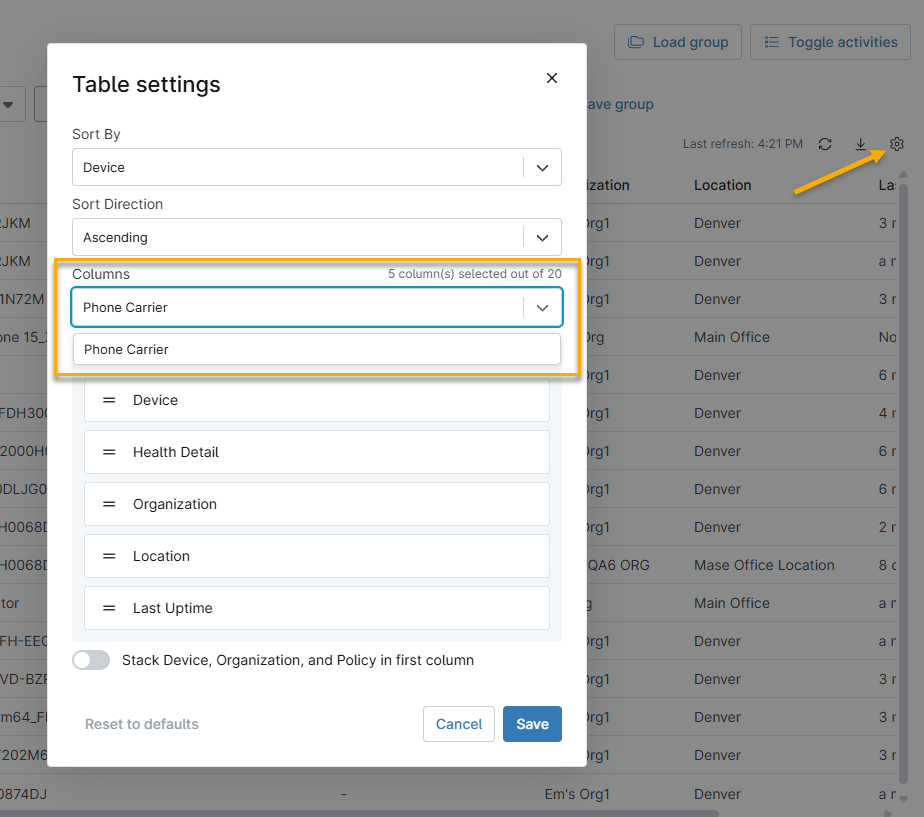
Cliquez sur l’icône en forme d’engrenage pour ouvrir la fenêtre « Paramètres du tableau », puis utilisez le menu déroulant « Colonnes » pour ajouter des colonnes au tableau « Appareils ». Vous pouvez ajouter les colonnes suivantes, spécifiques aux appareils mobiles :
- Document d’identité intégré (EID)
- Numéro d’identité international de l’équipement mobile (IMEI)
- Identifiant de l’équipement mobile (MEID)
- Transporteur de téléphones
- Numéro de téléphone
Cliquez et faites glisser les icônes « = » pour réorganiser les colonnes du tableau.
Afficher et trier vos appareils mobiles
Le tableau « Appareils » affiche vos appareils regroupés par catégorie spécifique à chaque réseau mobile. Cliquez sur les noms des colonnes pour trier par ordre croissant ou décroissant. Cliquez sur les menus déroulants de filtrage pour affiner davantage votre recherche.