Ce guide fournit des instructions pour synchroniser une organisation dans NinjaOne avec des comptes/sociétés existants dans Autotask, en fonction de différents cas de figure liés aux caractéristiques des appareils.
Table des matières
- Scénarios de synchronisation
- Synchronisation d'une organisation avec un compte/une entreprise Autotask
Scénarios de synchronisation :
Le comportement de synchronisation entre NinjaOne et Autotask varie en fonction des détails de l'appareil. En effet, certaines actions ou saisies de données dans NinjaOne affectent les comptes dans Autotask une fois le mappage établi. Si l'appareil dispose d'un DeviceUID, NinjaOne et Autotask utilisent ces données pour faciliter le mappage de l'intégration. Si l'appareil ne dispose pas d'un DeviceUID, les règles décrites dans la section « Comportements de mappage » sont suivies.
Les changements de nom d'appareil, les changements d'état ou les mises à jour organisationnelles dans NinjaOne se synchronisent également avec l'application Autotask — consultez les comportements de mappage pour obtenir une liste des scénarios.
Affichage des détails d'un élément de configuration dans Autotask
Utilisez la page « Recherche d'éléments de configuration » dans Autotask pour déterminer si un appareil contient un numéro de série (ou une étiquette de service si l'appareil est VMware), et à quel compte (c'est-à-dire quelle organisation) il est lié dans Autotask. Il s'agit d'un moyen rapide de voir quelles informations sont partagées et/ou concernées entre NinjaOne et Autotask.
- Depuis la console Autotask, cliquez sur les trois lignes horizontales dans le coin supérieur gauche, sélectionnez CSR, puis cliquez sur Éléments de configuration.

- Saisissez vos critères dans les filtres de recherche, ou cliquez simplement sur « Search » pour afficher tous les comptes et appareils.
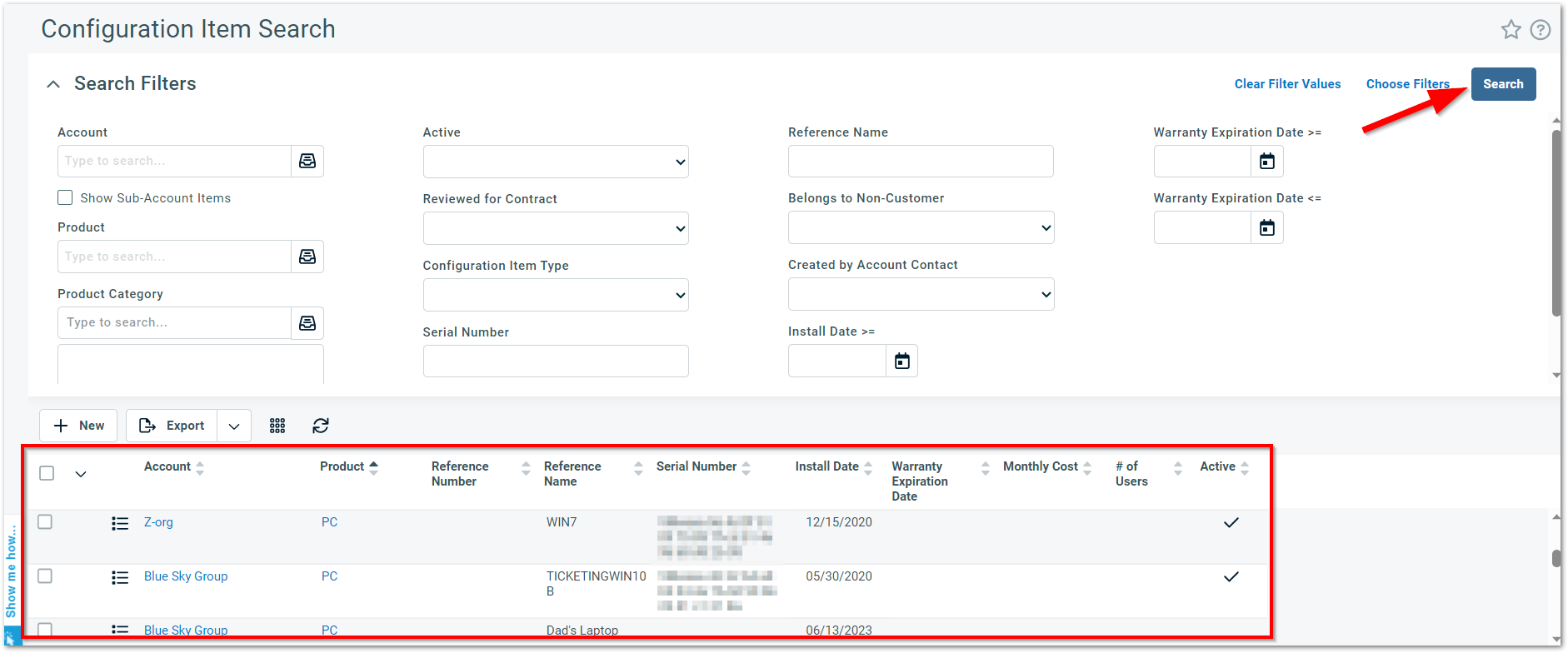
Les résultats s'affichent au bas de la page.
Utilisez le sélecteur de colonnes dans Autotask pour ajouter les colonnes « Configuration Item: NinjaRMM » à ce tableau.
Comportements de mappage
| Détails de la configuration | Comportement de mappage |
|---|---|
| L'organisation possède un seul appareil qui contient un numéro de série mais auquel aucun DeviceUID n'est attribué. | Les appareils sont mappés par numéro de série et un DeviceUID leur sera attribué. |
L'organisation possède plusieurs appareils dotés d'un numéro de série, mais auxquels aucun DeviceUID n'a été attribué. | S'il existe plusieurs appareils avec des numéros de série identiques, NinjaOne n'effectue pas de mappage vers Autotask. À la place, NinjaOne crée automatiquement un nouvel appareil dans Autotask avec un DeviceUID attribué. |
| L'organisation possède plusieurs appareils ; certains d'entre eux comportent des numéros de série, d'autres non. | Les appareils sans numéro de série sont mappés par nom d'appareil/référence. |
| L'organisation n'a pas de périphérique créé dans Autotask. | L'appareil est automatiquement créé dans Autotask avec les données correspondantes. |
| Le technicien met à jour l'organisation attribuée à un appareil dans NinjaOne. | L'appareil suit les paramètres de mappage d'Autotask dans NinjaOne ; l'élément de configuration dans Autotask est mis à jour pour indiquer que le nom du compte correspond à la nouvelle organisation de l'appareil. |
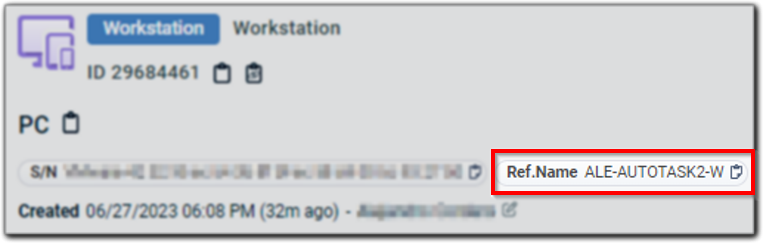
| Le technicien met à jour le nom d'un appareil dans NinjaOne. | Autotask se met à jour pour refléter le nouveau nom de l'appareil et affiche les données sous « Nom de référence ».
|
| L'appareil est supprimé de NinjaOne. | Si l'option « Marquer la configuration comme inactive si l'appareil NinjaOne correspondant est supprimé » a été cochée lors de la création d'un mappage de rôle d'appareil, Autotask se met alors automatiquement à jour pour indiquer que l'appareil est inactif. Si cette option n'était pas cochée, l'appareil doit alors être marqué manuellement comme inactif dans Autotask ; sinon, le statut ne change pas dans Autotask. |
Mappage d'une organisation avec un compte/une entreprise Autotask :
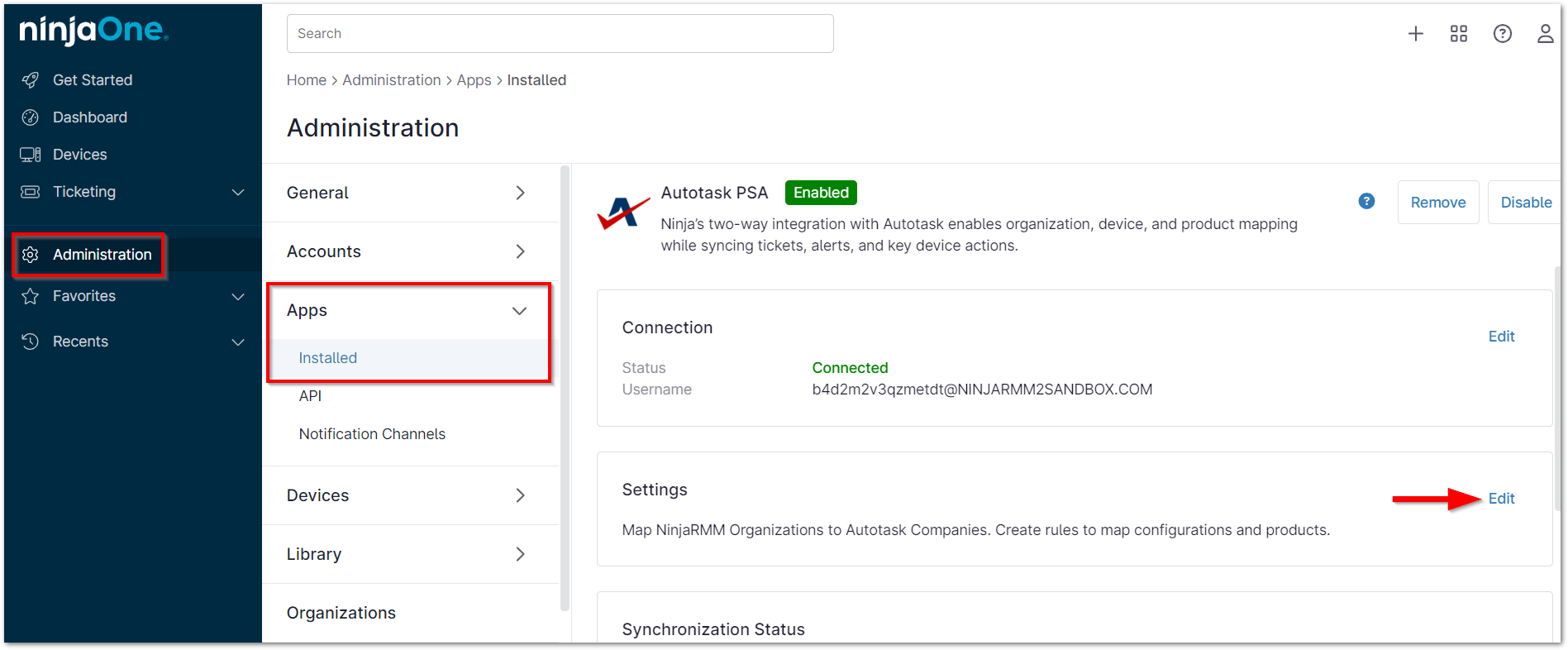
- Dans la console NinjaOne, cliquez sur Administration dans le menu de navigation de gauche et ouvrez l'onglet Applications. Sélectionnez Autotask, puis cliquez sur Modifier à côté de Paramètres.
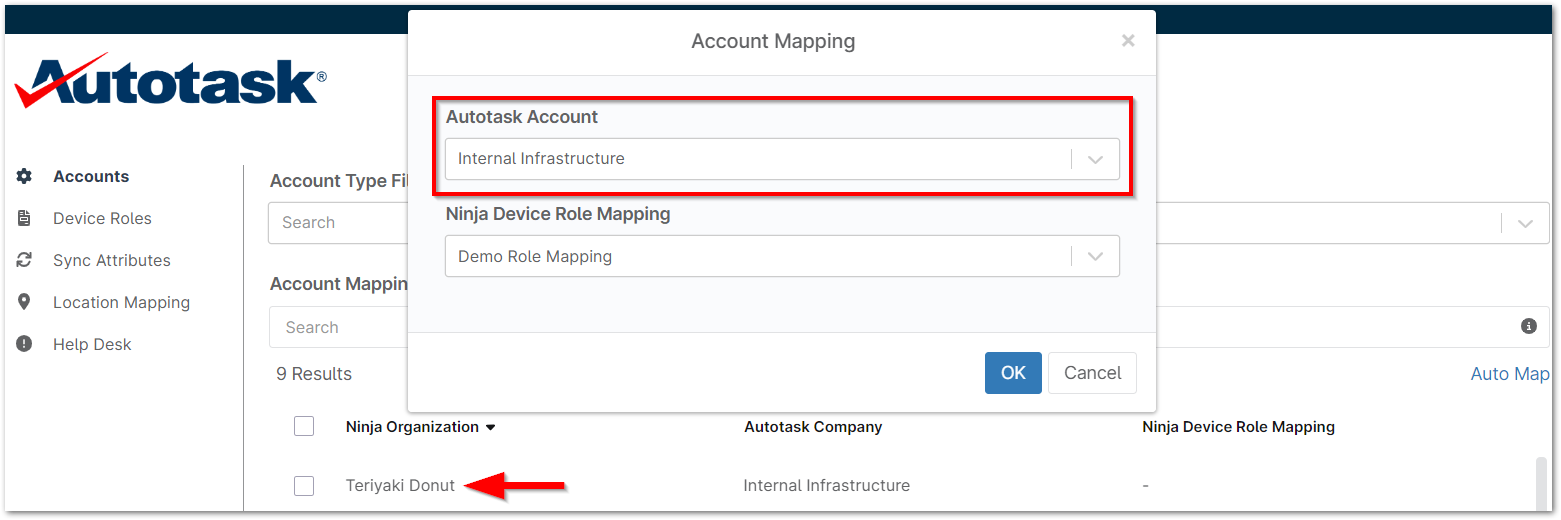
La page d'édition des paramètres Autotask s'affiche avec l'onglet Comptes ouvert par défaut. Vous devriez voir une liste de toutes les organisations créées dans NinjaOne automatiquement incluses dans le champ Mappage des comptes. - Cliquez sur le nom de l'organisation pour ouvrir la fenêtre contextuelle Mappage des comptes.
- Dans le menu déroulant Compte Autotask, sélectionnez la société à mapper à l'organisation NinjaOne sélectionnée. Dans le mappage des rôles des appareils Ninja, vous pouvez éventuellement sélectionner le rôle de l'appareil si des rôles ont été ajoutés dans l'onglet
- Cliquez sur OK.
La page s'actualise pour afficher les détails du mappage. - Cliquez sur Enregistrer dans le coin supérieur droit de la page de l'éditeur Autotask.