
Sujet
Cet article explique comment utiliser l'outil de facturation de NinjaOne pour créer des produits de saisie des heures de travail.
Environnement
- Facturation NinjaOne
- NinjaOne Ticketing
Description
Créez un produit de saisie des heures de main-d'œuvre pour la facturation automatisée des saisies d'heures sur les tickets. Ce produit inclut les saisies d'heures enregistrées dans NinjaOne Ticketing : Installation et configuration.
Les saisies de temps sont calculées automatiquement et converties en lignes de facture. Reportez-vous à la section « Facturation NinjaOne : saisies de temps » pour en savoir plus sur la facturation des saisies de temps.
Sélectionnez une catégorie pour en savoir plus :
- Créer le produit « Saisie des heures sur les bons de main-d’œuvre »
- Utiliser le produit « Saisie des heures de travail sur ticket »
- Ressources supplémentaires
Créer le produit « Saisie des heures sur un bon de travail »
Pour commencer, créez le produit « Saisie des heures sur bon de travail » dans NinjaOne Billing. Procédez comme suit :
- Accédez à Administration → Applications → NinjaOne Billing, puis ouvrez l'onglet Produits pour ajouter des types de produits. Vous pouvez également créer des types de produits directement dans le modèle de contrat ; pour plus de détails, consultez NinjaOne Billing : Services de contrat.

Figure 1: Page de configuration de l’application NinjaOne Billing → Produits
- Cliquez sur « Ajouter » et sélectionnez le type de produit «
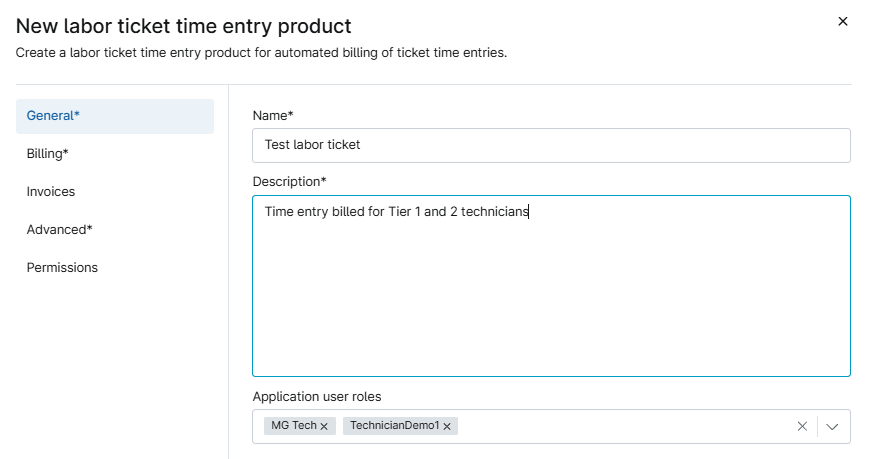
». La boîte de dialogue de configuration du nouveau produit s'affiche, l'onglet « Général » étant ouvert par défaut. - Reportez-vous au tableau suivant pour obtenir une description de chaque champ.
| Nom du champ | Description ou objectif |
|---|---|
| Nom | Attribuez un identifiant unique au produit. |
| Description | Fournissez un résumé de l'objectif du produit. |
| Rôles des utilisateurs de l'application | Vous pouvez, si vous le souhaitez, sélectionner un ou plusieurs rôles d'utilisateur auxquels le produit s'appliquera. Lorsque « automatisation du système » apparaît comme rôle d'utilisateur, cela signifie que des actions automatiques ont été déclenchées par des conditions. Si vous ne sélectionnez aucun rôle, le produit facturera tous les rôles. |
Ouvrez l’onglet « Facturation ». Utilisez le tableau suivant comme guide pour remplir les champs.
Nom du champ Description ou objectif Type de planning Indiquez si vous souhaitez enregistrer les saisies de temps comme du travail effectué pendant les heures normales (heures de bureau) ou en dehors des heures de bureau. Type de lieu Indiquez si vous souhaitez enregistrer les saisies de temps comme du travail effectué sur site (au bureau) ou à distance (hors du bureau). Prix Saisissez le prix facturé au client.
Ce champ peut également être appelé « prix de vente ».Coût Saisissez le prix que vous avez payé pour le produit. Taxable Cochez cette case pour appliquer la taxe sur les ventes. Facturation - Facturable: facturé normalement sur la facture.
- Non facturable: le produit sera inclus sur la facture, mais sans frais.
- Non facturable: le produit ne sera ni facturé ni figurera sur la facture.
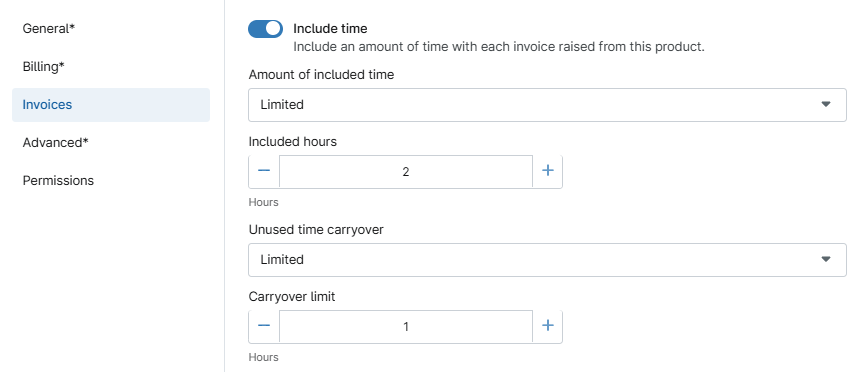
Multiplicateur des heures normales Ce champ n'apparaît que si vous cochez la case « Heures normales » dans le type de planning. Les multiplicateurs vous permettent de multiplier le montant du prix en fonction du lieu ou du moment où le travail est effectué. Multiplicateur pour les heures hors horaires normaux Ce champ n'apparaît que si vous cochez la case « Heures hors horaires normaux » dans le type de planning. Les multiplicateurs vous permettent de multiplier le montant du prix en fonction du lieu ou de l'heure à laquelle le travail est effectué. Multiplicateur « Sur site » Ce champ n'apparaît que si vous cochez la case « Sur site » dans le champ « Type de lieu ». Les multiplicateurs vous permettent de multiplier le montant du prix en fonction du lieu ou du moment où le travail est effectué. Multiplicateur « À distance » Ce champ n'apparaît que si vous cochez la case « À distance » dans le champ « Type de lieu ». Les multiplicateurs vous permettent de multiplier le montant du prix en fonction du lieu ou du moment où le travail est effectué. - Utilisez l’ onglet « Factures » pour inclure le nombre d’heures dans chaque facture émise pour ce produit. Vous pouvez choisir entre « Illimité » et « Limité ».
- Si vous sélectionnez « Limité », vous devez également configurer le nombre d’heures à inclure dans la facture et indiquer si vous souhaitez ajouter une limite de report. Le montant reporté sera appliqué au cycle de facturation suivant.
- Si vous sélectionnez « Illimité », la saisie de temps du bon de main-d’œuvre s’appliquera à tous les produits auxquels elle est associée.
- Vous pouvez arrondir automatiquement les saisies de temps dans l’ onglet « Avancé ».
- Sélectionnez l’onglet « Autorisations » pour contrôler l’accès au produit. Vous pouvez autoriser tous les techniciens ou uniquement certains d’entre eux à sélectionner le produit dans le menu déroulant « Produit de saisie des heures » du ticket.
Utilisation du produit d’enregistrement de temps sur un bon de main-d’œuvre
Définissez un produit de saisie de temps de ticket de main-d’œuvre en ajoutant un commentaire sur un ticket. Vous pouvez également utiliser les commentaires pour remplacer le produit actuellement attribué, garantissant ainsi que votre temps est facturé correctement. La valeur de la saisie de temps est par défaut celle du produit configuré par les règles de saisie de temps dans le contrat du technicien ou du rôle attribué.
Les options qui s’affichent dans le champ « Produit de saisie des heures » correspondent aux produits que vous avez ajoutés en tant que types de « Produit de saisie des heures pour les tickets de main-d’œuvre » sur la page de configuration de l’application NinjaOne Billing. Le rôle de technicien que vous avez sélectionné dans le champ « Rôles utilisateur de l’application » détermine les options que le technicien peut sélectionner. Par exemple, un administrateur système ne peut sélectionner que les produits de saisie des heures pour les tickets de main-d’œuvre qui incluent « Administrateur système » dans le champ « Rôles utilisateur de l’application ».
Les produits de ticket de main-d’œuvre ajoutés à l’onglet « Produits » du ticket apparaîtront également dans le menu déroulant « Produit de saisie des heures ».
- Saisissez les données dans le champ « Contrat » du ticket et assurez-vous que l’organisation du demandeur correspond aux types de produits de saisie des heures de main-d’œuvre existants.
- Créez une « Réponse publique » ou une « Note privée » et rédigez un résumé des travaux dans le champ WYSIWYG.
- Assurez-vous que le champ « Contrat » est renseigné. Les contrats doivent être créés dans la section « Finance → Contrats ». Reportez-vous à la section « Facturation NinjaOne : Services de contrats » pour plus d’informations.
- Sélectionnez une option dans le menu déroulant « Produit de saisie des heures ». Si aucune option n’apparaît, retournez dans l’accord pour ajouter un produit de saisie des heures.
- Cliquez sur « Publier ».

Figure 4: Ajouter un produit de saisie des heures via les commentaires d’un ticket
Mettre à jour la saisie de temps d’un ticket de main-d’œuvre
Pour modifier la durée enregistrée pour un ticket de main-d’œuvre, vous pouvez le faire directement depuis le ticket :
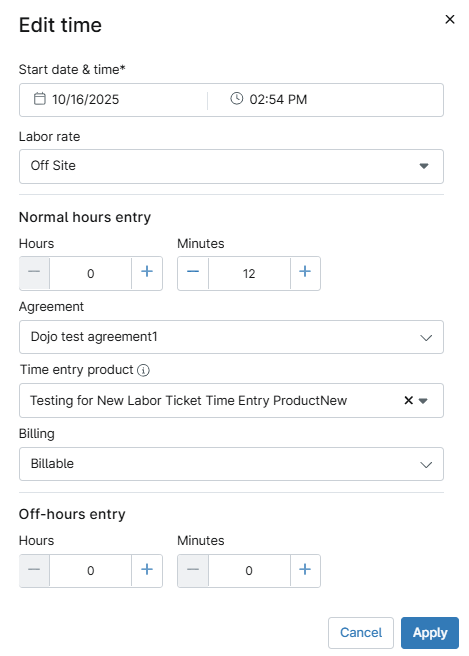
- Cliquez sur l’entrée de temps enregistrée dans la section « Activité du ticket ».

- Lorsque la boîte de dialogue « Modifier le temps » s'affiche, cliquez sur chaque champ pour modifier les données. Cliquez ensuite sur « Appliquer ».
Ressources supplémentaires
Pour en savoir plus sur la configuration des options de facturation et la gestion des saisies de temps dans vos tickets, consultez les articles suivants :